



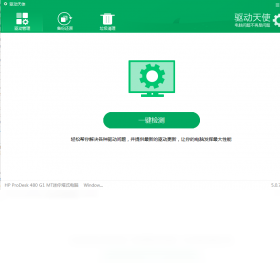
驱动天使电脑版是一款专业的硬件驱动管理与系统优化工具,能够智能检测电脑硬件设备并自动匹配安装最新驱动程序。驱动天使电脑版集驱动安装、驱动备份、驱动还原、驱动卸载于一体,帮助用户彻底解决驱动缺失、驱动过旧、驱动冲突等常见问题。驱动天使电脑版还支持一键扫描硬件信息,快速识别显卡、声卡、网卡、主板等核心设备型号,让驱动安装变得简单高效。驱动天使电脑版采用云端驱动库,覆盖海量硬件品牌与型号,适配Windows全系列操作系统,是装机维护与日常电脑管理的必备工具。
驱动天使电脑版怎么安装使用
1.从驱动天空官方下载链接获取驱动天使电脑版安装包,双击运行安装程序。
2.在安装向导界面中选择安装路径,建议选择非系统盘以节省系统盘空间。
3.勾选创建桌面快捷方式选项,点击下一步等待安装进度完成。
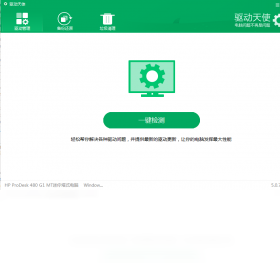
4.安装完成后启动驱动天使电脑版,软件会自动进行硬件设备扫描。
5.扫描结束后查看驱动状态列表,勾选需要安装或更新的驱动项目。
6.点击一键安装按钮,驱动天使电脑版将自动下载并安装匹配的驱动程序。
7.安装完毕后根据提示重启电脑,使驱动程序生效。
驱动天使电脑版快捷键有哪些
| 快捷键 | 功能说明 |
|---|---|
| F5 | 刷新硬件扫描结果 |
| Ctrl+S | 快速备份当前驱动 |
| Ctrl+R | 还原已备份的驱动 |
| Ctrl+D | 打开驱动下载管理 |
| Ctrl+Q | 退出驱动天使电脑版 |
驱动天使电脑版驱动备份还原怎么做
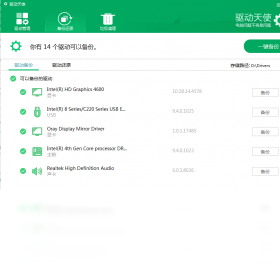
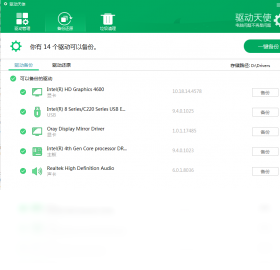
1.打开驱动天使电脑版主界面,点击顶部菜单栏中的驱动备份选项。
2.软件会自动列出当前系统中所有已安装的驱动程序列表。
3.勾选需要备份的驱动,建议全选以确保系统重装后快速恢复。
4.设置驱动备份文件的保存路径,可选择外接存储设备以防系统盘格式化。
5.点击开始备份按钮,等待进度条走完即可完成驱动备份。
6.需要还原时进入驱动还原页面,选择之前备份的驱动文件。
7.勾选目标驱动后点击一键还原,驱动天使电脑版将自动完成还原操作。
驱动天使电脑版配置需求高不高
| 配置项目 | 最低要求 | 推荐配置 |
|---|---|---|
| 操作系统 | Windows XP | Windows 10/11 |
| 处理器 | 1GHz及以上 | 双核2GHz及以上 |
| 内存 | 512MB | 2GB及以上 |
| 硬盘空间 | 200MB可用空间 | 1GB以上可用空间 |
| 网络 | 拨号网络 | 宽带网络 |
驱动天使电脑版如何解决驱动安装失败问题
1.确认驱动天使电脑版已更新至最新版本,旧版本可能存在驱动库不完整的情况。
2.检查电脑网络连接是否正常,驱动下载需要稳定的网络环境。
3.关闭杀毒软件或防火墙后重新尝试安装,部分安全软件会拦截驱动写入操作。
4.右键驱动天使电脑版图标选择以管理员身份运行,确保拥有足够的系统权限。
5.在驱动天使电脑版设置中切换驱动下载源,尝试其他镜像节点。
6.如果仍然失败,可以先卸载旧驱动再重新扫描安装。
7.查看驱动天使电脑版日志文件,根据错误提示针对性解决。
驱动天使电脑版使用秘籍与实用技巧
1.定期使用驱动天使电脑版扫描更新驱动,保持硬件性能处于最佳状态。
2.重装系统前务必用驱动天使电脑版备份网卡驱动,避免装完系统无法联网。
3.在驱动天使电脑版设置中开启驱动自动更新提醒,及时获取最新驱动版本。
4.利用驱动天使电脑版的驱动卸载功能,彻底清除残留驱动文件释放磁盘空间。
5.将驱动天使电脑版备份文件存放在U盘中,方便多台电脑共享使用。
6.遇到蓝屏或硬件异常时,可通过驱动天使电脑版回滚驱动到稳定版本。