最近不少朋友在后台问我kx驱动到底怎么装,说自己折腾了一晚上声卡还是不出声。其实这玩意儿说难也不难,关键是找对包、装对顺序、避开几个常见的坑。我自己前前后后装过五六台机器,从Win7到Win11都试过,今天就把整个kx驱动下载安装的流程和踩过的坑一次性讲清楚,照着做基本能搞定。

kx驱动到底是什么,哪些人需要装
先说清楚,kx驱动不是给普通板载声卡用的,它主要针对的是创新SB系列声卡,尤其是Audigy、Live!这些老型号。很多人买二手声卡或者老电脑升级,官方驱动早就停更了,Win10、Win11下根本装不上,这时候就得靠kx驱动来救场。它的好处是延迟低、功能多,能调各种音效和路由,玩音乐、做直播、打游戏听声辨位都用得上。如果你手里正好是这类声卡,又遇到官方驱动装不了的情况,那这篇kx驱动下载安装教程就是给你准备的。
kx驱动下载去哪里找靠谱的包
网上搜kx驱动,出来的结果一大堆,但很多是捆绑软件或者版本太老。我的经验是优先找那些专门做驱动归档的论坛或者个人博客,看发布时间和评论区反馈。别图省事直接点第一个广告链接,下下来一堆全家桶就麻烦了。另外注意区分32位和64位系统,下错了装上去直接报错。还有一点,kx驱动版本更新不算频繁,但新版本对Win10、Win11的兼容性明显更好,所以尽量选近两年更新的包。下完之后先杀毒扫一遍,确认没问题再解压。

安装步骤详细走一遍
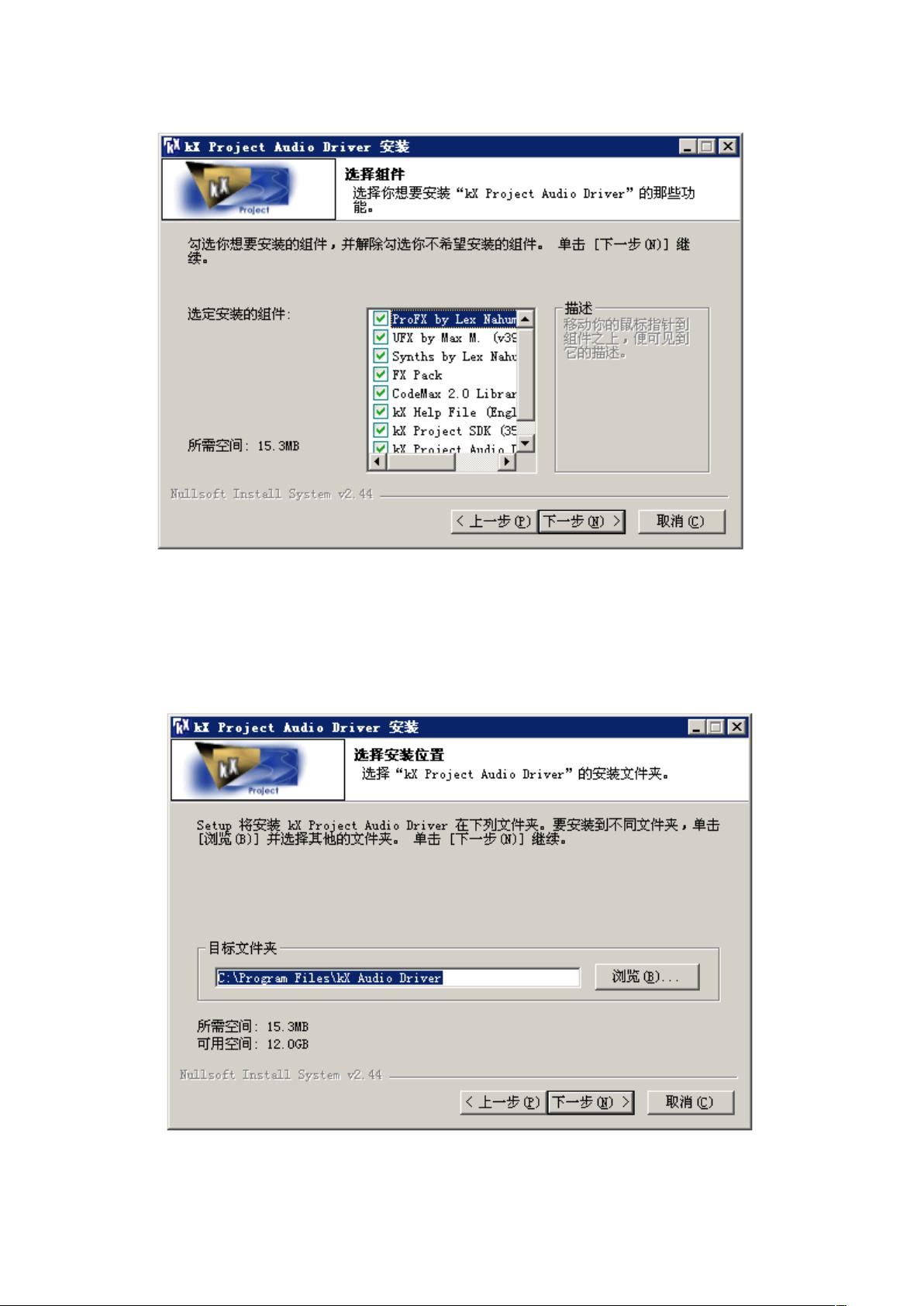
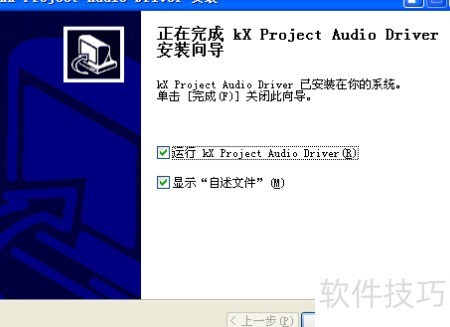
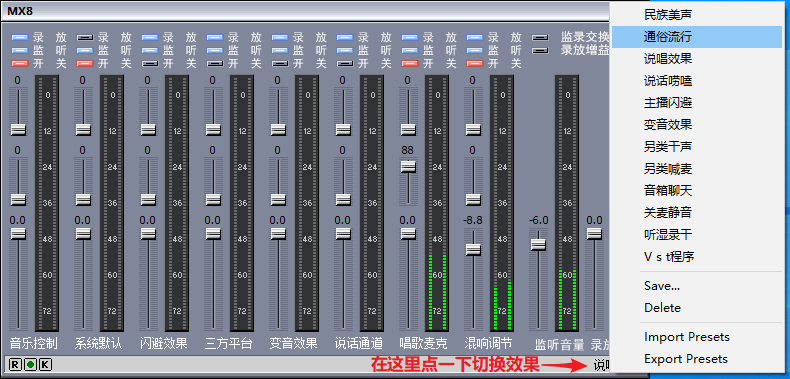
安装之前有个特别重要的事,先把原来的声卡驱动彻底卸干净,包括设备管理器里隐藏的设备也删掉,不然容易冲突。然后重启电脑,关掉杀毒软件和防火墙,再运行kx驱动的安装程序。安装过程中会提示你选择声卡型号,选错了后面没声音,所以一定看清楚自己声卡上的芯片型号。装完之后不要急着调音效,先重启一次,让系统重新识别设备。重启后打开kx驱动自带的管理面板,看看设备列表里有没有你的声卡,有的话基本就成功一半了。
装完没声音或者爆音怎么办
这是问得最多的问题。没声音先检查默认播放设备有没有切到kx驱动对应的输出,很多人装完忘了切,声音还在板载声卡上跑。爆音的话一般是缓冲区设置太小,在kx驱动面板里把延迟调大一点,比如从2ms调到10ms试试。还有可能是采样率不匹配,把系统声音设置和kx驱动面板里的采样率统一成48kHz或者44.1kHz。如果这些都不行,换个USB接口或者PCI插槽,有时候是硬件接触问题。我遇到过一台老机器,折腾半天结果是PCI插槽积灰,清理一下就好了。
蓝屏、死机、设备识别失败怎么排查
蓝屏多半是驱动冲突,尤其是和主板自带的音频驱动打架。进安全模式把两个驱动都卸了,先装kx驱动再装其他的。设备识别失败的话,看看设备管理器里有没有黄色感叹号,有的话手动更新驱动,指向kx驱动的安装目录。还有一种情况是系统版本太新,比如某些Win11预览版,kx驱动还没适配,那就只能等更新或者换回稳定版系统。说实话,kx驱动下载安装最怕的就是系统太新,老声卡配新系统本来就不省心,心态放平慢慢试。
日常使用中的小技巧和注意事项
装好之后建议把kx驱动的配置备份一下,万一哪天系统崩了重装,直接导入配置就行,省得重新调。另外别随便更新系统大版本,有时候更新完kx驱动就失效了,得重新装。如果只是听歌看电影,其实不用kx驱动也能凑合,但要是搞直播或者玩专业音频,那kx驱动的低延迟和路由功能确实香。最后提醒一句,kx驱动下载安装完成后,面板里那些参数别乱动,不懂的先保持默认,调乱了恢复起来挺麻烦。
总的来说,kx驱动下载安装不算特别复杂,关键是细心加耐心。找对包、卸干净旧驱动、装完重启、检查默认设备,这四步做到位基本不会出大问题。剩下的爆音、蓝屏那些,按上面说的一步步排查,大部分都能解决。希望这篇教程能帮你少走点弯路,一次把声卡搞定。

 喜欢
喜欢  高兴
高兴 鬼脸
鬼脸 呵呵
呵呵 无聊
无聊 伤心
伤心