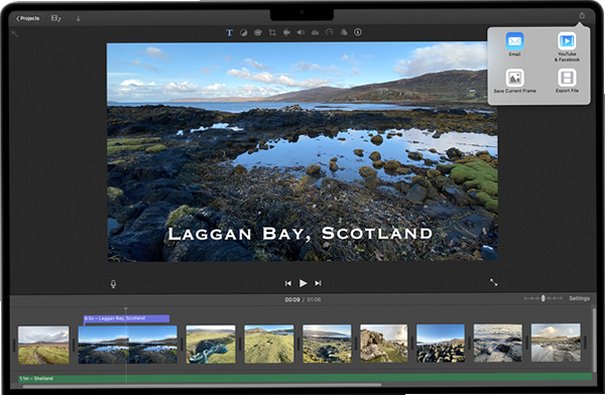
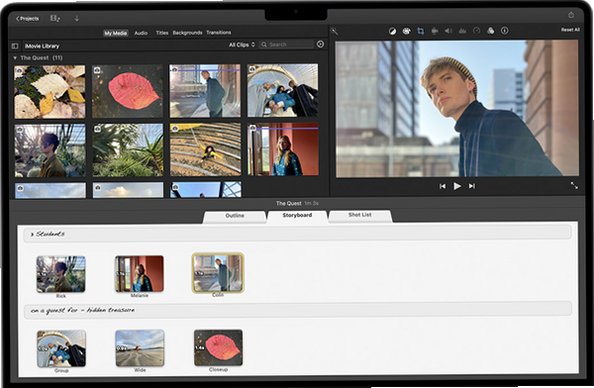

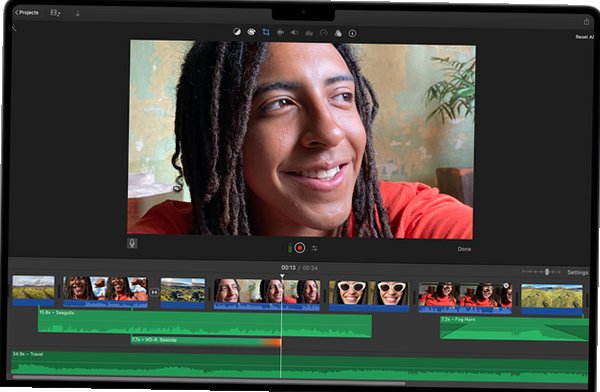
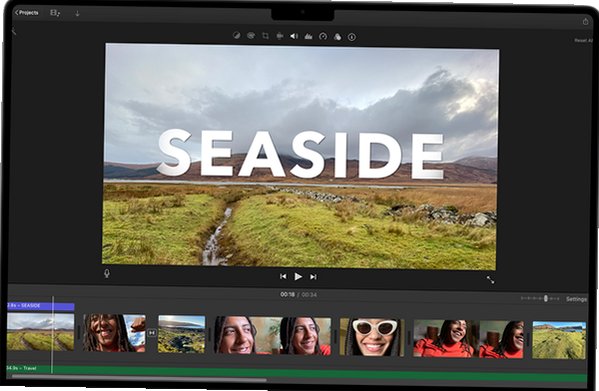




iMovie Mac版是苹果自研的免费非线性视频剪辑工具,新款Mac电脑会预装,也可在Mac App Store免费下载,全程无水印,没有导出时长限制。软件深度适配Apple Silicon M系列芯片,4K、ProRes素材解码与导出速度快,搭载磁吸时间线,拖拽剪辑简单易懂。内置影片主题、预告片模板、转场、字幕、背景音乐、降噪与色彩调节,支持绿幕抠像、画面防抖、变速调速。项目支持iPhone/iPad/Mac跨设备互通,iCloud同步工程,熟练后工程文件可直接导入Final Cut Pro做专业级后期。
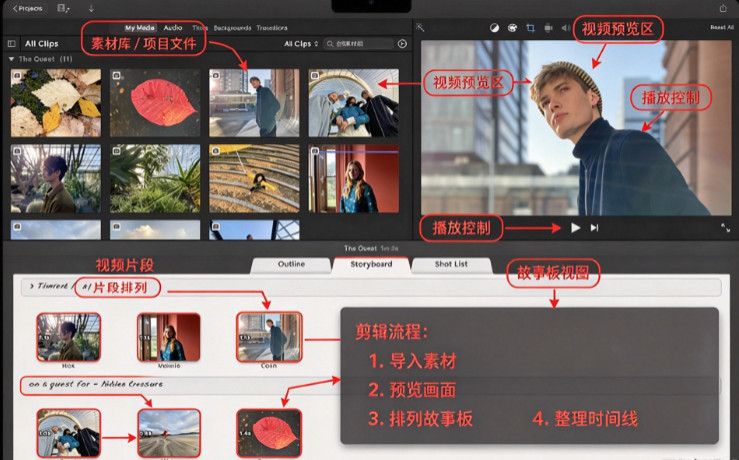
iMovie Mac版安装下载步骤
1、全新Mac电脑一般自带iMovie,在启动台直接搜索iMovie即可打开。
2、如果没有预装,打开Mac App Store,搜索iMovie,点击获取免费安装。
3、下载完成后,在应用程序文件夹找到iMovie,双击启动软件。
4、首次打开选择创建影片项目或者预告片项目,开始剪辑创作。
5、从访达直接拖拽视频、图片、音频素材导入素材库。
6、剪辑完成后,点击共享,选择分辨率、码率,导出MOV或MP4视频。
iMovie Mac版核心功能介绍
1、磁吸时间线剪辑,拖动素材自动吸附对齐,分割、修剪片段简单直观。
2、支持4K 60fps视频剪辑,兼容iPhone Cinematic电影模式素材与ProRes编码。
3、内置绿幕抠像功能,一键去除背景,制作画中画叠加视频效果。
4、丰富音频处理,自带免版权背景音乐,支持录音、降噪、音量淡入淡出。
5、色彩校正与画面防抖,一键修复画面抖动,调整曝光、白平衡。
6、跨设备项目互通,iPhone/iPad工程可隔空投送同步到Mac,无缝接力剪辑。
iMovie Mac版与剪映Mac版对比
| 对比项目 | iMovie Mac版 | 剪映Mac版 |
|---|---|---|
| 收费模式 | 苹果官方永久免费,无水印 | 基础功能免费,部分高级素材付费 |
| AI能力 | 无AI自动字幕、智能模板,手动添加字幕 | 自动字幕、AI扩图、海量短视频模板 |
| 硬件优化 | M芯片深度原生优化,4K导出速度快 | 跨平台通用,M芯片性能优化良好 |
| 视频轨道 | 单视频主轨道,仅支持简单叠加画面 | 多轨道自由叠加,多层视频、贴纸、特效 |
| 适用内容 | 家庭短片、校园作品、简洁vlog | 短视频、口播、社交平台短内容 |
| 升级路径 | 工程可直接导入Final Cut Pro专业软件 | 工程无法对接专业后期软件 |
iMovie Mac版使用实用技巧
1、剪辑4K大素材前,创建代理媒体,降低预览卡顿,提升操作流畅度。
2、使用精确度编辑器,精细调整片段衔接,制作音频先出的拆分编辑效果。
3、绿幕拍摄时使用纯色背景,抠像效果更好,减少边缘杂色。
4、导出视频按需选择分辨率,不需要4K就选1080P,节省导出时间。
5、善用影片预告片模板,快速生成带字幕和转场的短片。
6、工程文件建议单独存放在文件夹,避免素材移动后工程丢失链接。
iMovie Mac版常见问题排查
1、素材导入失败:检查视频编码格式,转成MOV/MP4再导入。
2、播放预览卡顿:生成代理媒体,关闭后台占用大量内存的软件。
3、导出失败:预留足够硬盘空间,降低码率,重启iMovie重试。
4、工程素材丢失:不要随意移动原始素材位置,保持素材路径不变。
5、iMovie闪退:更新macOS系统,更新iMovie到最新版本。
6、音频杂音大:使用音频降噪功能,降低环境噪音。
适合哪些人群使用
1、视频剪辑新手、学生,完成课程作业、校园短片制作。
2、普通用户,剪辑家庭聚会、旅行vlog、生日纪念视频。
3、苹果生态用户,iPhone拍素材,Mac接力剪辑,跨设备协同。
4、想学习剪辑基础,后续计划升级Final Cut Pro的创作者。
5、追求纯净无水印,不想安装第三方剪辑软件的Mac用户。
6、简单自媒体创作者,制作干净简洁的长视频、纪录片片段。
使用注意事项
1、iMovie仅适合基础剪辑,多层特效、多机位剪辑等专业功能缺失。
2、项目文件和原始素材需要分开管理,移动素材会导致工程离线。
3、部分编码视频无法直接识别,需要提前转码后导入。
4、支持macOS 12及以上系统,新版iMovie推荐macOS14 Sonoma以上。
5、内置背景音乐仅限个人非商用,商用需要单独获取版权授权。
6、工程文件可直接导入Final Cut Pro,方便进阶专业剪辑。







 Windows 10