
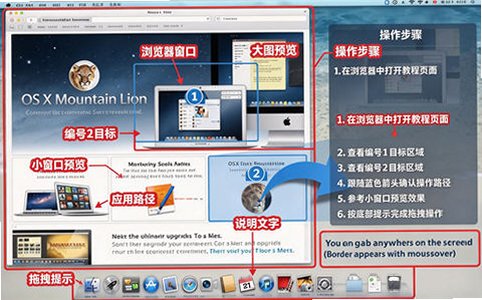
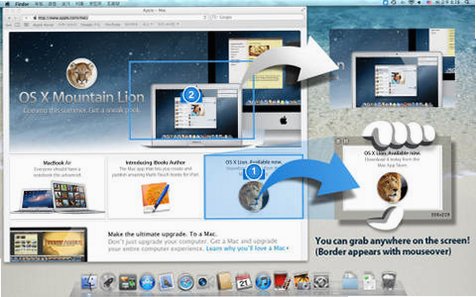




GrabIt Mac电脑版是一款将截图与便签功能巧妙融合的Mac辅助工具,常驻系统状态栏。按下Cmd+Option+B即可截取屏幕任意区域,截取的图片会像便签一样自动浮动在桌面上,用户可以拖拽移动、双击缩小、右键拖出文件或关闭。软件支持同时捕获和管理多张截图,内置Dropbox分享引擎,一键生成分享链接。最新版本5.5.6增加了相机和iPhone照片导入、标记编辑功能,并改善了菜单栏图标在macOS Tahoe上的可靠性,是Mac用户快速截屏和临时记录的便捷选择。

GrabIt怎么安装
1、下载GrabIt的.dmg安装包文件,下载完成后在“下载”文件夹中找到该文件。
2、双击打开.dmg文件,在弹出的安装界面中点击“同意”按钮。
3、将左侧的GrabIt图标拖拽到右侧的“Applications”文件夹图标上,松开鼠标即完成安装。
4、在Launchpad或“应用程序”文件夹中找到GrabIt图标,双击运行即可启动软件。首次启动时,系统可能会弹出权限请求,需要授予屏幕录制或辅助功能权限,按照提示操作即可。

GrabIt怎么截图
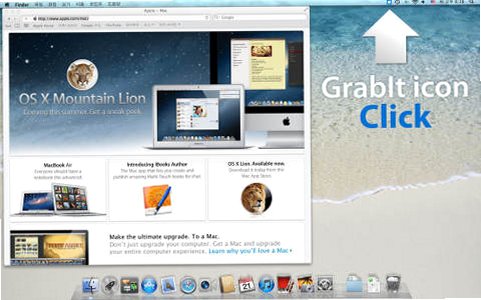
1、GrabIt启动后会常驻在Mac的状态栏中,任何时候需要截图时,按下快捷键Cmd+Option+B即可激活截图功能。
2、激活后屏幕边缘或鼠标周围会出现选择框,按住鼠标拖动选择想要截取的区域,松开鼠标即可完成截图。
3、截图完成后,图像会自动以浮动窗口的形式显示在桌面上,像便签一样。你可以点击并拖动来移动图片位置。
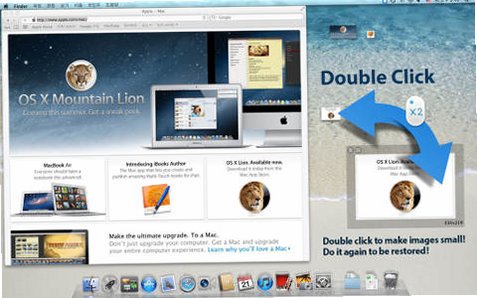
4、如果暂时不需要查看这张截图,双击图片可以将其缩小;再次双击可以恢复原尺寸。图片浮动在所有窗口的最上层,方便对照参考。
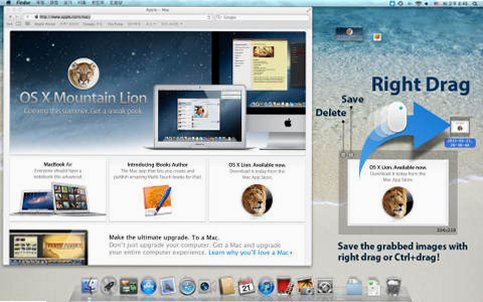
5、如果需要将截图保存为文件,右键点击并拖动图片到桌面或其他文件夹即可。如果不再需要这张截图,将鼠标放在图片上同时按Cmd+W即可关闭。

GrabIt怎么分享截图到Dropbox
1、打开GrabIt的偏好设置(Preferences),找到Dropbox相关选项,将GrabIt与你的Dropbox账号进行关联。
2、关联成功后,截取图片后可以通过快捷键或右键菜单选择“分享到Dropbox”。
3、软件会自动将截图上传到你的Dropbox,并自动复制分享链接到剪贴板。
4、将链接粘贴发送给朋友、家人或同事即可完成分享,无需手动上传和获取链接。
GrabIt特色
1、截图与便签融合:截取的图片会像便签一样自动浮动在桌面上,区别于系统自带截图工具直接将图片保存为文件的模式,GrabIt让你截完就能看到、随时可以对照参考。
2、多截图同时管理:支持同时捕获和管理多张截图,每张截图都是独立的浮动窗口,双击缩小、右键拖出、Cmd+W关闭,操作直观高效。
3、Dropbox一键分享:内置Dropbox分享引擎,关联账号后截图可一键上传并自动复制分享链接,无需手动操作,分享效率极高。
4、标记编辑功能:新版本加入了标记编辑功能,可以在截图上添加文字和标注。文字工具会自动将文本框以点击位置为中心放置,调整大小的手柄不再会误吞小元素的点击。
GrabIt功能
1、区域截图:按下Cmd+Option+B激活截图功能,拖动选择屏幕任意区域进行截取,支持多张截图同时存在。
2、浮动窗口管理:截取的图像以浮动窗口形式显示在桌面上,始终位于所有窗口最上层,支持拖拽移动、双击缩小、Cmd+W关闭。
3、文件导出:右键点击并拖动图片到桌面或其他文件夹,即可将截图保存为文件。
4、Dropbox分享:关联Dropbox账号后,一键上传截图并自动复制分享链接到剪贴板。
5、相机与iPhone照片导入:支持从相机或iPhone导入照片,导入后可在库缩略图和导出副本中保持正确方向,修复了此前可能出现的旋转问题。
6、菜单栏镜像:状态栏菜单现已在应用菜单中镜像显示,即使菜单栏图标被隐藏,所有命令仍然可达。
GrabIt常见问题
Q:GrabIt是免费的吗?
A:GrabIt采用捐赠(Donationware)模式,用户可以免费下载和使用基础功能。如果觉得软件好用,可以向开发者进行捐赠以支持后续开发。软件在Mac App Store中也可获取。
Q:GrabIt支持哪些Mac系统版本?
A:GrabIt最新版本5.5.6需要macOS 14.0(Sonoma)或更高版本,支持Universal Binary,兼容Apple Silicon和Intel芯片的Mac设备。软件文件大小约5.2MB,占用空间极小。
Q:GrabIt和系统自带的截图工具有什么区别?
A:macOS自带的Cmd+Shift+4截图后会将图片直接保存为文件,而GrabIt截取的图片会以浮动窗口的形式显示在桌面上,像便签一样可以随时查看、移动和关闭。GrabIt更适合需要临时查看截图内容、进行对照参考的场景。
Q:安装时提示“软件已损坏”或“来自身份不明的开发者”怎么办?
A:这是macOS的安全机制导致的。请前往“系统设置→隐私与安全性”,在“安全性”区域点击“仍要打开”即可完成安装。如果仍然无法打开,可尝试在终端执行命令行代码绕过Gatekeeper公证验证。
Q:GrabIt可以同时截取多张图片吗?
A:可以。GrabIt支持同时捕获和管理多张截图,每张截图都是独立的浮动窗口。你可以连续截图多张,每张都会以独立窗口显示在桌面上,方便对照参考。双击可以缩小窗口,再次双击恢复原大小。











