Mac用久了总会遇到一个烦心事,就是有些软件的图标实在丑得离谱,尤其是那些第三方小工具,圆角不统一、风格不搭,摆在Dock里看着就难受。之前我一直忍着,直到朋友给我推了LiteIcon for Mac电脑版,才发现换图标这事根本没想象中那么复杂。今天就按我自己的实操过程,把LiteIcon Mac版下载替换图标教程完整写一遍,从哪下载、怎么装、怎么拖拽替换、怎么恢复原样,全都说清楚,看完你也能自己动手把Mac桌面收拾得顺眼一点。

LiteIcon到底是个啥,能解决什么问题
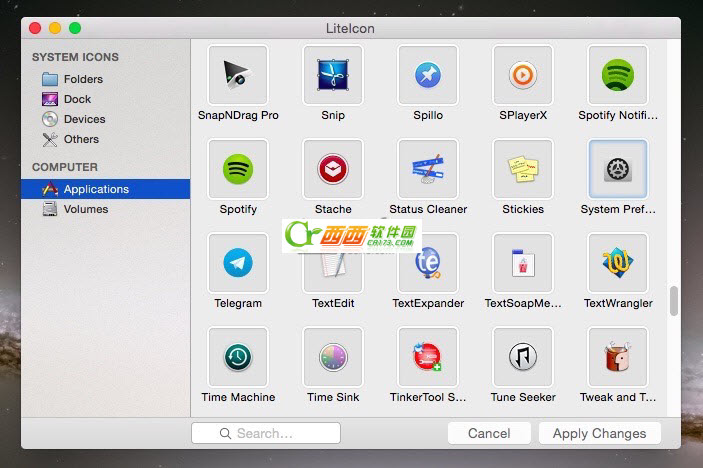
简单说,LiteIcon for Mac电脑版就是一款专门用来替换Mac系统图标的小工具。它本身不生产图标,而是帮你把系统里那些默认图标换成你自己喜欢的图片。比如你把Chrome图标换成别的风格,把文件夹图标换成动漫头像,甚至把废纸篓换成别的图案都行。它的好处是操作直观,不需要你懂什么系统权限、终端命令,拖进去点一下应用就完事。我之前试过手动改图标,步骤繁琐还容易出错,用了LiteIcon之后基本就是傻瓜式操作,省心不少。
LiteIcon Mac版下载渠道和安装注意点
网上搜LiteIcon for Mac电脑版能出来一堆下载站,但说实话,有些站给的包版本太老,装到新系统上直接闪退。我自己是在官网下的,版本号比较新,兼容macOS Sonoma和Sequoia都没问题。下载下来是个.dmg文件,双击打开,把LiteIcon拖进Applications文件夹就装好了。第一次打开会提示“来自身份不明的开发者”,这个别慌,去系统设置里隐私与安全性那边点一下“仍要打开”就行。装完记得看一眼版本号,太老的版本在新系统上改图标可能会失败。

替换图标前要做的准备工作
动手之前有两件事得先弄好。第一是把你想要的图标图片准备好,格式最好是PNG或者ICNS,尺寸建议512x512以上,太小了放大了会糊。第二是心里有个数,你想换哪个图标。打开LiteIcon for Mac电脑版之后,左边一栏会列出系统里所有能改的应用和文件夹,找起来还算方便。如果你只是想换Dock上的图标,那直接在列表里搜应用名字就行。另外提醒一句,改之前最好把原始图标备份一下,虽然LiteIcon自带恢复功能,但万一你手滑把系统图标改坏了,有个备份心里踏实。
具体替换步骤,拖拽就完事
打开LiteIcon,界面很干净,左边是应用列表,右边是预览区。找到你想改的那个应用,比如我拿备忘录开刀,选中它,然后把你准备好的图片直接拖到右边预览区。这时候它会问你确定要改吗,点确认,图标立马就变了。整个过程也就几秒钟,比想象中快很多。如果你要批量改,也可以一次选好几个应用,不过建议一个一个来,改完看一眼效果,不满意马上换。改完之后Dock和Finder里的图标会同步更新,不用重启,这点挺方便的。
改完不满意怎么恢复默认图标
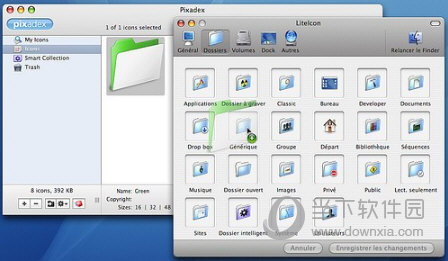
这个功能我觉得是LiteIcon for Mac电脑版最实用的地方。万一你换了个图标发现更丑,或者想换回原来的样子,直接在LiteIcon里选中那个应用,然后点上面的“恢复”按钮,图标就变回系统默认了。不用去翻备份,也不用重装软件。我有次把Finder图标改得花里胡哨,看两天就腻了,一键恢复,干干净净。另外如果你改的是文件夹图标,恢复的时候注意看一下是不是所有子文件夹都恢复了,偶尔会有漏网之鱼,手动再点一次就行。
几个容易踩坑的地方
第一个坑是权限问题,有些系统应用比如启动台、访达,改的时候会提示需要权限,这时候你得去系统设置里给LiteIcon开一下完全磁盘访问权限,不然改不了。第二个坑是图标格式,有些网上下载的图标是WebP或者SVG,LiteIcon不认,得先转成PNG。第三个坑是改完图标之后系统更新,大版本更新有时候会把图标重置回默认,这个没办法,更新完重新改一遍就行。总体来说LiteIcon for Mac电脑版上手门槛很低,稍微折腾一下就能把Mac桌面弄得顺眼很多,值得一试。

 喜欢
喜欢  高兴
高兴 鬼脸
鬼脸 呵呵
呵呵 无聊
无聊 伤心
伤心