
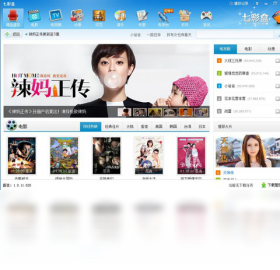




七彩盒电脑版是一款集文件管理、备份还原、系统优化与数据安全于一体的多功能实用工具。它支持多种文件格式的快速整理与分类,帮助用户高效管理电脑中的各类文档、图片和视频资源。同时,七彩盒内置了智能备份与一键还原功能,可在系统出现异常时迅速恢复重要数据,避免因误操作或病毒攻击造成损失。其界面简洁直观,操作门槛低,适合普通用户和办公人群日常使用。此外,七彩盒还提供了磁盘清理、驱动备份等实用模块,能够有效提升电脑运行效率,保障系统稳定运行,是电脑维护与数据防护的得力助手。
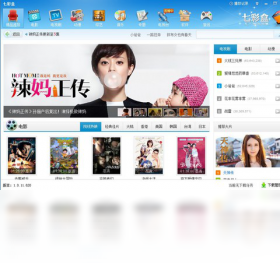
七彩盒电脑版怎么备份系统文件
1.打开七彩盒电脑版,在主界面左侧功能栏中找到并点击“备份还原”选项。
2.在备份还原界面中,选择“系统备份”模式,软件会自动检测当前系统盘及关键文件。
3.点击“选择备份位置”按钮,指定一个空间充足的磁盘分区或外接存储设备作为备份目标。
4.根据需求勾选需要备份的内容,如系统设置、注册表、驱动文件或指定文件夹。
5.确认备份信息无误后,点击“开始备份”按钮,等待进度条完成即可。
6.备份完成后,可在备份列表中查看备份文件的详细信息,方便后续还原操作。
七彩盒电脑版如何恢复误删的数据
1.启动七彩盒电脑版,进入“数据恢复”功能模块。
2.选择误删数据所在的磁盘分区,点击“扫描”按钮开始检索可恢复文件。
3.扫描完成后,在文件列表中按类型或路径筛选需要恢复的文件。
4.勾选目标文件,点击“恢复”按钮,并选择一个安全的存储路径保存恢复的文件。
5.恢复过程中请勿中断操作,等待提示恢复成功即可。
七彩盒电脑版常用快捷键一览
| 功能 | 快捷键 |
|---|---|
| 打开备份还原 | Ctrl+B |
| 快速扫描 | Ctrl+S |
| 打开设置 | Ctrl+, |
| 刷新列表 | F5 |
| 退出程序 | Alt+F4 |
七彩盒电脑版配置需求高不高
| 项目 | 最低要求 | 推荐配置 |
|---|---|---|
| 操作系统 | Windows 7 | Windows 10/11 |
| 处理器 | 1GHz | 2GHz 及以上 |
| 内存 | 1GB | 4GB 及以上 |
| 硬盘空间 | 200MB | 500MB 以上 |
| 显示器 | 1024x768 | 1920x1080 |
七彩盒电脑版如何优化系统启动速度
1.打开七彩盒电脑版,进入“系统优化”模块。
2.点击“启动项管理”,查看当前开机自启的程序列表。
3.根据日常使用习惯,禁用不必要的启动项,如一些自动更新工具或影音播放器。
4.切换到“磁盘清理”标签,扫描系统盘中的临时文件和缓存垃圾。
5.勾选需要清理的项目,点击“一键清理”释放磁盘空间。
6.返回主界面,点击“优化加速”按钮,让软件自动调整系统参数。
7.重启电脑后,即可感受到启动速度和运行流畅度的提升。
七彩盒电脑版使用秘籍与注意事项
1.定期使用七彩盒的备份功能,建议每周对重要文档进行一次增量备份,避免数据丢失。
2.在进行系统还原前,务必关闭正在运行的其他程序,防止还原过程中出现文件占用冲突。
3.数据恢复功能并非万能,误删后应尽快停止对该磁盘的写入操作,以提高恢复成功率。
4.驱动备份功能可以保存当前电脑的硬件驱动,重装系统后直接还原,省去逐个下载的麻烦。
5.如果软件运行中出现卡顿,可以尝试在设置中降低扫描线程数,或清理软件自身的缓存日志。
七彩盒电脑版支持哪些文件格式管理
1.七彩盒电脑版支持常见的文档格式,如DOC、DOCX、PDF、TXT、XLS等。
2.图片格式方面,可管理JPG、PNG、BMP、GIF、WEBP等主流类型。
3.视频文件支持MP4、AVI、MKV、MOV、WMV等格式的整理与分类。
4.音频格式涵盖MP3、WAV、FLAC、AAC、OGG等,方便用户按类型归档。
5.压缩包格式支持ZIP、RAR、7Z、ISO等,可直接在软件内预览或解压。







 Google_Pixel_10


