平时用电脑,谁还没个手滑的时候。删错文件、清空回收站、U盘突然读不出来,这种事遇上了是真着急。最近不少人在搜Recover My Files这款数据恢复软件,说白了就是想找个靠谱工具把丢的东西找回来。我自己也折腾过好几回,今天就按实际操作顺序,把Recover My Files使用教程完整讲一遍,尽量说人话,跟着做基本能上手。

类别: 数据恢复 大小:98.0M 语言:
先搞清楚它能恢复啥,别白忙活
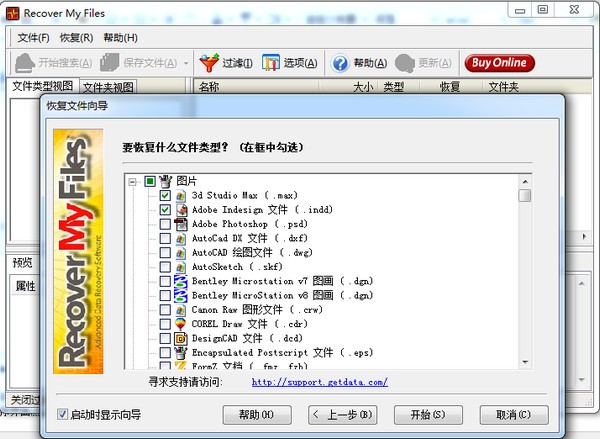
装之前得有个心理准备,不是所有丢的文件都能救回来。Recover My Files主要针对的是误删除、回收站清空、格式化、分区丢失这几类情况。像文档、照片、视频、压缩包这些常见格式,恢复成功率还算可以。但要是硬盘已经咔咔响、物理坏道那种,软件也无力回天,趁早找专业机构。另外记住一点,文件丢了之后尽量别再往那个盘里写新东西,不然覆盖了真没辙。我头一回就是没注意,往C盘又下了个软件,结果想恢复的表格直接废了。
下载安装,注意别装错盘
网上搜Recover My Files能出来一堆下载站,建议找版本新一点的,老版本对新系统兼容性差。安装的时候有个坑,千万别把软件装在丢失文件的那个盘里。比如你D盘的照片没了,那就把软件装到C盘或者E盘去。安装过程一路下一步就行,没什么捆绑套路,这点还算良心。装完打开界面,英文的别慌,网上有汉化包,或者直接对照着看,主要按钮就那么几个。
选对恢复模式,少走弯路
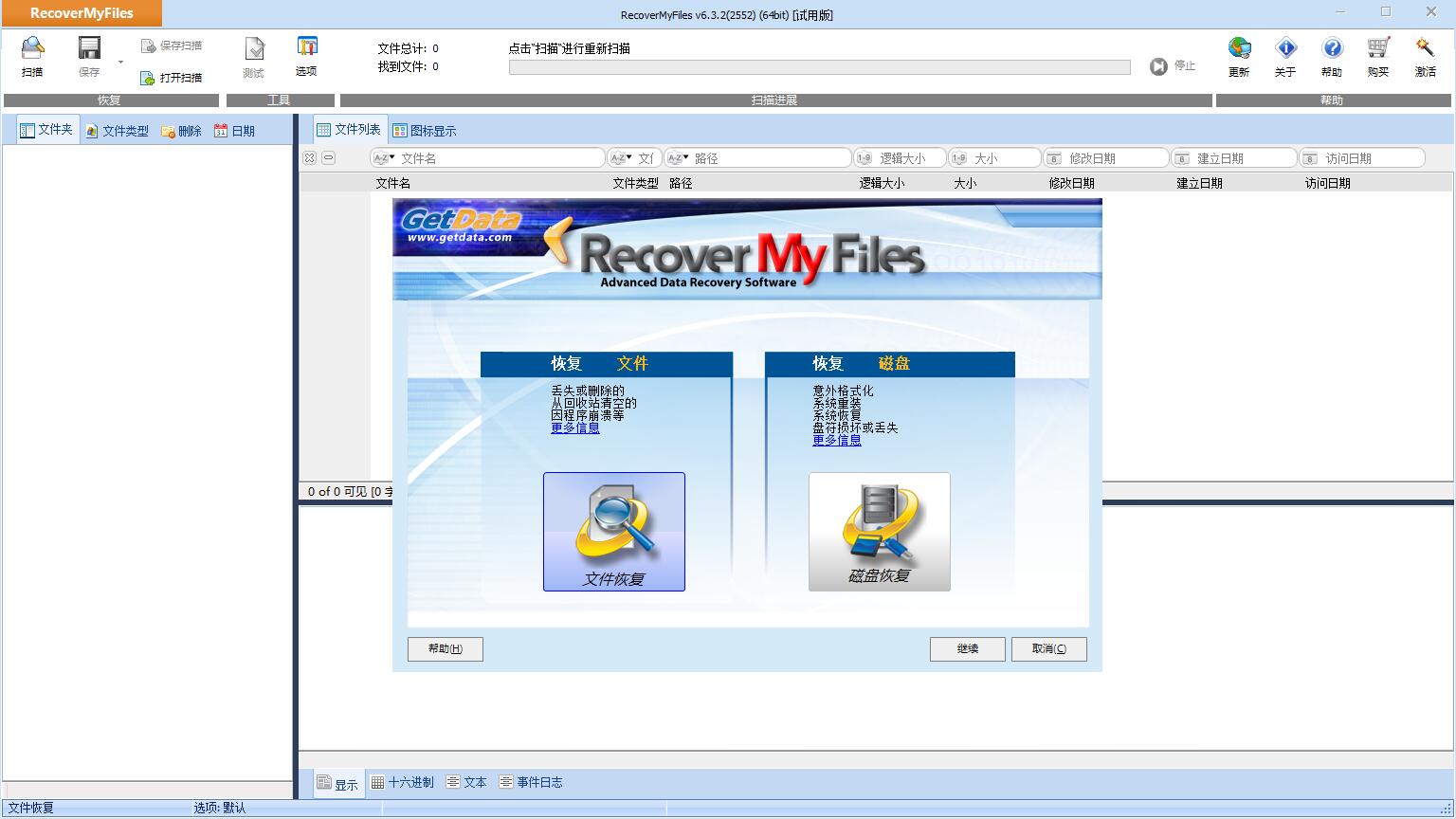
打开Recover My Files之后,它会让你选恢复模式。一般分两种:快速扫描和深度扫描。如果你刚删没多久,回收站也刚清空,先试快速扫描,速度快,几分钟出结果。要是快速扫描没找着,或者是被格式化过的盘,那就得上深度扫描了,这玩意儿慢,等个把小时正常,但找得全。我一般建议直接深度扫描,省得来回折腾。选好模式再选盘符,点开始就完事了。
扫描结果怎么看,筛选有技巧
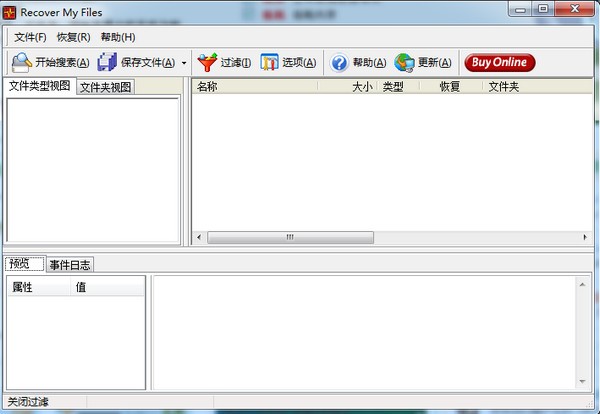
扫描完会列出一大堆文件,这时候别一个个翻,眼睛都得看花。左边有按类型筛选的选项,图片、文档、视频分得挺清楚。右上角还能按文件名搜,记得住名字的直接搜更快。有个细节,Recover My Files会给文件标个恢复概率,绿色的一般没问题,黄色的看运气,红色的基本别抱希望。我一般先把绿色的勾上,预览一下确认是不是自己要的,能预览的说明文件结构还完整。
恢复保存,这一步千万别选错位置
勾好要恢复的文件,点恢复按钮,它会让你选保存路径。这里再强调一遍,别保存到原来那个盘。比如从D盘恢复的照片,就存到C盘或者移动硬盘里。选好路径点确定,等进度条走完就差不多了。恢复出来的文件建议先打开看看能不能正常用,有时候虽然恢复了但文件是坏的,这种情况也遇到过,只能认了。
几个实测踩过的坑,提前避一避
第一,扫描时间长短跟硬盘大小和文件数量有关,别中途关软件,容易前功尽弃。第二,如果一次没恢复全,可以换个模式再扫一遍,有时候深度扫描能多找出一些。第三,Recover My Files对中文文件名支持还行,但偶尔会有乱码,恢复出来手动改一下就行。第四,要是移动硬盘或者U盘,先确认电脑能识别到盘符再操作,识别不到软件也白搭。最后就是耐心,数据恢复这事儿急不来,越慌越容易点错。
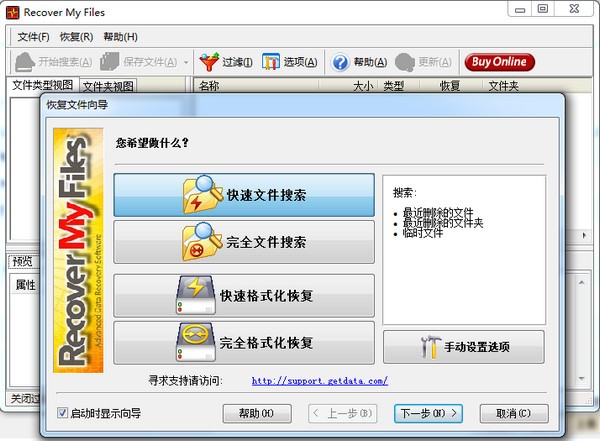
总的来说,Recover My Files算是上手门槛比较低的数据恢复工具了,按着教程走一遍,大部分误删情况都能应付。当然最好的办法还是平时勤备份,别等丢了再着急。希望这篇Recover My Files数据恢复软件使用教程能帮到你,少踩点坑,把重要的东西找回来。

 喜欢
喜欢  高兴
高兴 鬼脸
鬼脸 呵呵
呵呵 无聊
无聊 伤心
伤心