
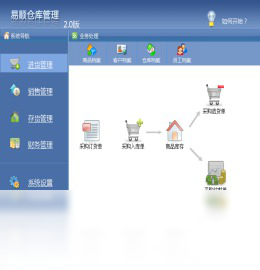




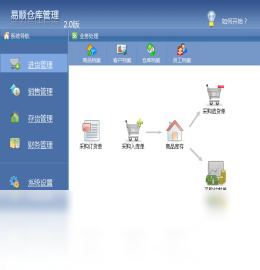
易顺仓库管理是一款面向中小型企业与个体商户的轻量级仓储管理软件,支持入库、出库、库存盘点、商品信息维护、供应商与客户管理等核心业务流程。软件界面简洁直观,无需专业培训即可快速上手,帮助用户告别手工记账与Excel表格的繁琐操作。易顺仓库管理支持多仓库、多用户协同作业,数据实时同步,权限分配灵活,能够有效提升库存准确率与工作效率。同时,软件提供丰富的报表统计功能,让库存动态一目了然,助力企业实现精细化运营管理。
易顺仓库管理怎么设置多仓库管理
1.打开易顺仓库管理软件,使用管理员账号登录系统主界面。
2.点击顶部菜单栏中的系统设置选项,进入基础信息配置页面。
3.在仓库信息管理区域点击新增按钮,填写仓库名称、仓库编号、负责人及联系电话等基本信息。
4.根据实际业务需求设置该仓库的默认货架数量与库位编号规则。
5.保存后重复上述步骤添加其他仓库,系统支持同时管理多个仓库数据。
6.在商品入库或出库时,通过下拉菜单选择对应仓库即可完成分仓操作。
易顺仓库管理如何实现库存预警提醒
1.登录易顺仓库管理后进入商品管理模块,找到需要设置预警的商品记录。
2.双击该商品或点击编辑按钮,进入商品详细信息编辑窗口。
3.在库存预警设置栏中勾选启用库存预警选项。
4.输入库存下限数值和库存上限数值,系统将在库存超出范围时自动提示。
5.设置完成后点击保存,返回主界面即可生效。
6.当库存数量触及预警线时,软件首页会弹出提醒通知,方便及时补货或调拨。
易顺仓库管理数据备份与恢复的操作方法
1.打开易顺仓库管理软件,点击顶部工具栏中的数据管理菜单。
2.在下拉列表中选择数据备份功能,弹出备份设置对话框。
3.选择备份文件的存储路径,建议选择非系统盘以确保数据安全。
4.点击开始备份按钮,等待进度条完成即表示备份成功。
5.如需恢复数据,在同一菜单中选择数据恢复选项。
6.浏览并选中之前备份的数据文件,点击确认恢复,系统将自动还原至备份时的状态。
易顺仓库管理常用快捷键有哪些
| 快捷键 | 功能说明 |
|---|---|
| Ctrl + N | 新建入库单 |
| Ctrl + O | 打开出库单 |
| Ctrl + S | 保存当前单据 |
| Ctrl + F | 快速查找商品 |
| Ctrl + P | 打印当前报表 |
| F5 | 刷新库存数据 |
易顺仓库管理配置需求说明
| 项目 | 最低要求 | 推荐配置 |
|---|---|---|
| 操作系统 | Windows 7 | Windows 10/11 |
| 处理器 | 1.5GHz | 2.0GHz及以上 |
| 内存 | 2GB | 4GB及以上 |
| 硬盘空间 | 500MB | 1GB以上 |
| 显示器分辨率 | 1024×768 | 1920×1080 |
易顺仓库管理使用技巧与实战攻略
1.首次使用易顺仓库管理时,建议先通过系统初始化向导完成公司信息、仓库信息和商品分类的基础配置。
2.利用批量导入功能可以快速将Excel中的商品资料一次性导入系统,大幅减少手工录入时间。
3.定期使用库存盘点功能核对系统数据与实物库存,发现差异及时调整,确保账实相符。
4.为不同岗位的员工分配独立账号并设置差异化权限,仓管员负责出入库操作,财务人员仅查看报表。
5.开启自动备份计划,每周固定时间备份一次数据库,防止意外断电或系统故障导致数据丢失。
易顺仓库管理支持哪些报表导出格式
1.进入易顺仓库管理的报表中心模块,选择需要导出的报表类型。
2.设置报表的时间范围、仓库范围和商品分类等筛选条件。
3.点击查询按钮生成报表预览,确认数据无误后点击导出按钮。
4.在导出格式选项中可选择Excel、PDF和CSV三种常用格式。
5.选择目标文件夹并命名文件,点击保存即可完成导出操作。
6.导出的报表可直接用于打印、邮件发送或存档备查。







