

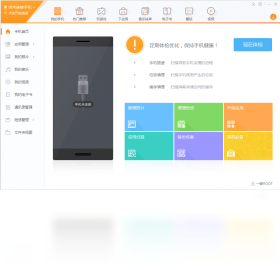





搜狗手机助手电脑版是一款专为安卓手机用户打造的PC端管理工具,通过数据线或无线连接即可在电脑大屏上轻松管理手机应用、文件、短信与通讯录。它整合了海量正版应用与游戏资源,支持一键下载、批量安装、快速卸载以及手机资料备份还原,同时内置垃圾清理、流量监控、截屏录屏等实用小工具,让跨设备操作更高效。对于喜欢在电脑上整理手机内容的用户来说,搜狗手机助手电脑版界面清爽、连接稳定、资源丰富,是日常手机维护与数据管理的得力帮手,也能帮助用户快速完成系统优化与文件传输任务。

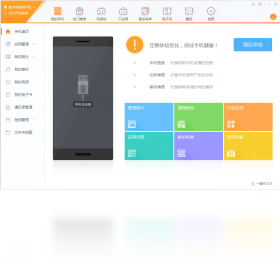
搜狗手机助手电脑版连接不上手机怎么办?
1.首先检查数据线是否完好,尽量使用手机原装数据线,并更换电脑USB接口重新插入。
2.接着打开手机设置,进入开发者选项,确认USB调试开关已经开启,部分机型还需开启USB安装权限。
3.如果手机弹出授权提示,务必点击允许,并勾选始终允许该电脑调试。
4.在搜狗手机助手电脑版界面点击刷新或重新连接按钮,等待驱动自动安装完成。
5.若仍无法连接,可尝试关闭电脑上的杀毒软件防火墙,或重启手机与电脑后再试。
6.无线连接模式下,确保手机与电脑处于同一WiFi网络,并扫描助手内二维码完成配对。
搜狗手机助手电脑版怎么备份手机数据?
1.将手机成功连接至搜狗手机助手电脑版,在主界面找到备份还原功能入口。
2.点击新建备份,勾选需要备份的内容,如联系人、短信、通话记录、应用及多媒体文件。
3.选择备份文件的存储路径,建议放在电脑非系统盘,避免占用C盘空间。
4.点击开始备份按钮,耐心等待进度条走完,期间不要拔掉数据线或关闭软件。
5.备份完成后可在备份记录中查看详情,支持加密备份以保护隐私数据。
6.恢复时选择对应备份文件,点击还原即可将数据写回手机。
搜狗手机助手电脑版如何批量安装与卸载应用?
1.打开搜狗手机助手电脑版,进入应用库或游戏库浏览需要安装的软件。
2.勾选多个应用后点击一键安装,助手会自动按顺序下载并推送到手机安装。
3.若手机端提示安装确认,请及时点击允许,避免安装中断。
4.卸载应用时进入已装应用列表,勾选不需要的软件,点击批量卸载。
5.部分系统预装应用需要Root权限才能卸载,普通用户请谨慎操作。
6.安装完成后可在助手内查看安装成功率,失败的应用可单独重试。
搜狗手机助手电脑版常用快捷键与配置需求
| 操作功能 | 快捷键 |
|---|---|
| 刷新设备列表 | F5 |
| 全选当前列表 | Ctrl+A |
| 快速搜索应用 | Ctrl+F |
| 截取手机屏幕 | Ctrl+S |
| 返回上一级页面 | Backspace |
| 配置项目 | 最低要求 | 推荐配置 |
|---|---|---|
| 操作系统 | Windows XP | Windows 10/11 |
| 内存 | 1GB | 4GB及以上 |
| 硬盘空间 | 200MB | 1GB以上可用空间 |
| USB接口 | USB 2.0 | USB 3.0 |
搜狗手机助手电脑版文件管理有哪些技巧?
1.连接手机后进入文件管理模块,可以像操作本地硬盘一样浏览手机存储目录。
2.支持在电脑与手机之间拖拽文件,实现快速复制、移动和删除。
3.利用搜索框输入关键词可快速定位图片、视频、音乐或文档。
4.对于大文件,可以右键选择导出到电脑,节省手机存储空间。
5.批量选择文件后点击删除,可一次性清理无用缓存与残留安装包。
6.重要文件建议先备份再操作,避免误删导致数据丢失。

搜狗手机助手电脑版怎么清理手机垃圾提升速度?
1.在搜狗手机助手电脑版主界面点击垃圾清理功能,软件会自动扫描手机中的缓存与残留文件。
2.扫描完成后查看分类详情,包括应用缓存、卸载残留、无用安装包和系统日志。
3.勾选需要清理的项目,点击一键清理,释放手机存储空间。
4.进入加速优化模块,关闭后台自启动应用,减少内存占用。
5.定期使用深度清理功能,扫描微信、QQ等社交软件的缓存文件。
6.清理前建议确认重要聊天记录已备份,避免误删造成不便。







