安卓手机用久了卡顿、广告多、系统版本太老,很多人的第一反应就是刷机。但一提到刷机,不少人脑子里冒出来的还是那些密密麻麻的命令行、解锁BL、找ROM包,光看教程就劝退了。其实现在刷机早就没那么麻烦了,用刷机专家(卓大师)这类工具,基本上就是点几下鼠标的事。今天这篇教程就围绕刷机专家(卓大师),把整个刷机流程从头到尾讲清楚,包括准备工作、驱动怎么装、一键刷机怎么操作、刷完卡开机怎么办,尽量说人话,让第一次刷机的朋友也能跟着走下来。

刷机前先把这几件事准备好
刷机出问题,八成不是工具的问题,而是准备没做够。第一步,刷机专家(卓大师)要下对版本,建议直接去官网或者正规下载站拿最新版,别随便在论坛里捡一个来路不明的安装包,有些捆绑了乱七八糟的东西。第二步,手机电量保持在50%以上,刷机中途断电是很麻烦的。第三步,把通讯录、照片、微信聊天记录这些重要的东西备份一下,刷机大概率会清空数据,别嫌麻烦。第四步,数据线用原装的,接触不良的线在刷机过程中掉线,机器很容易变砖。这几步做完,再打开刷机专家(卓大师),心里才踏实。
驱动装不上?这是新手最容易卡住的地方
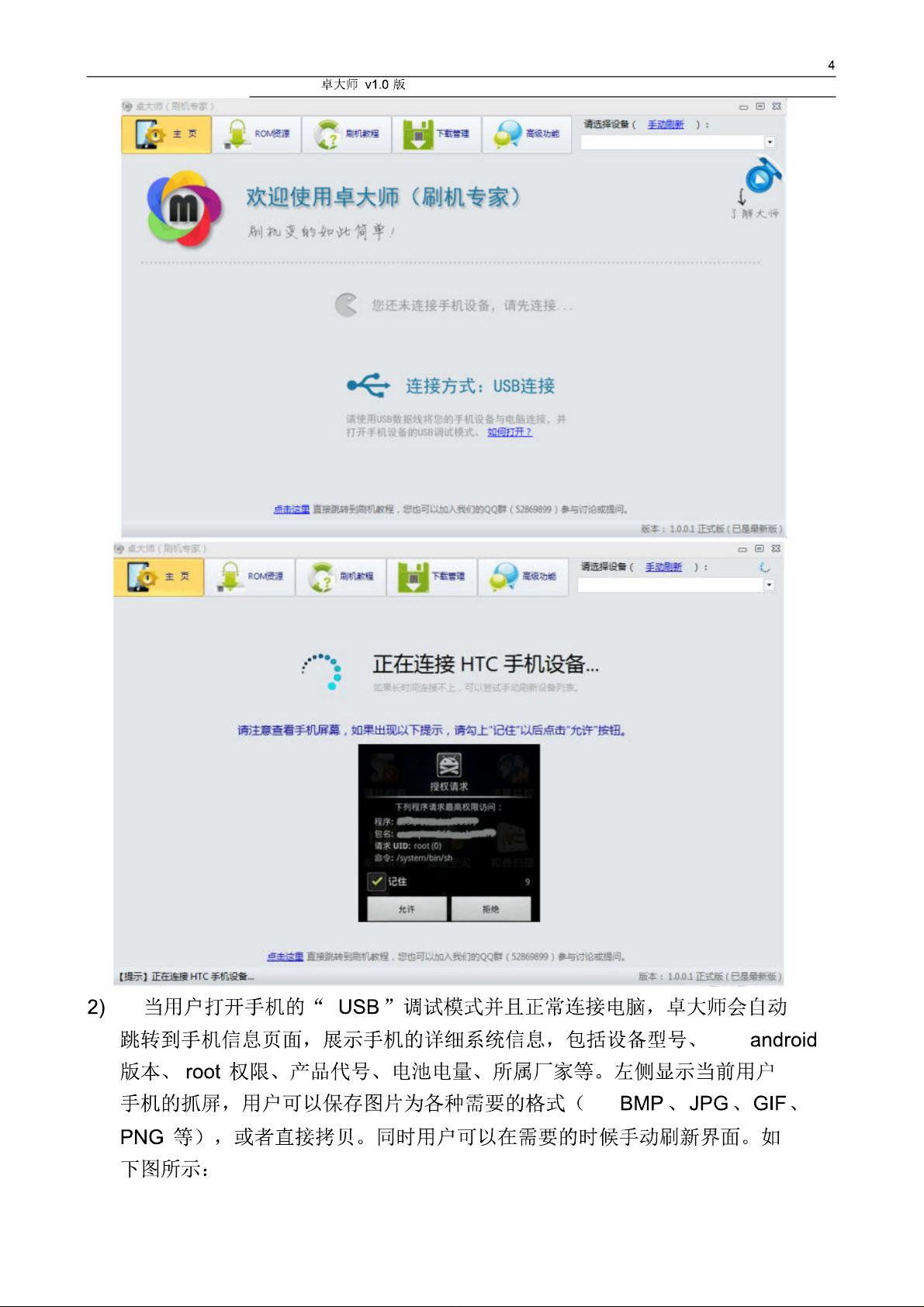
很多人第一次用刷机专家(卓大师),卡就卡在驱动上。手机连上电脑,软件识别不到设备,界面一直转圈。这种情况一般是电脑没装对应品牌的USB驱动,或者之前装过别的手机助手,驱动冲突了。我的经验是,先把电脑上其他手机助手类软件卸干净,然后用刷机专家(卓大师)自带的驱动安装功能装一遍,装完重启电脑再试。如果还是不行,换一个USB接口,尽量插机箱后面的口,别用前置面板或者扩展坞。Windows系统有时候会弹驱动签名提示,选允许安装就行。驱动这一步过了,后面基本就顺了。
一键刷机到底怎么操作
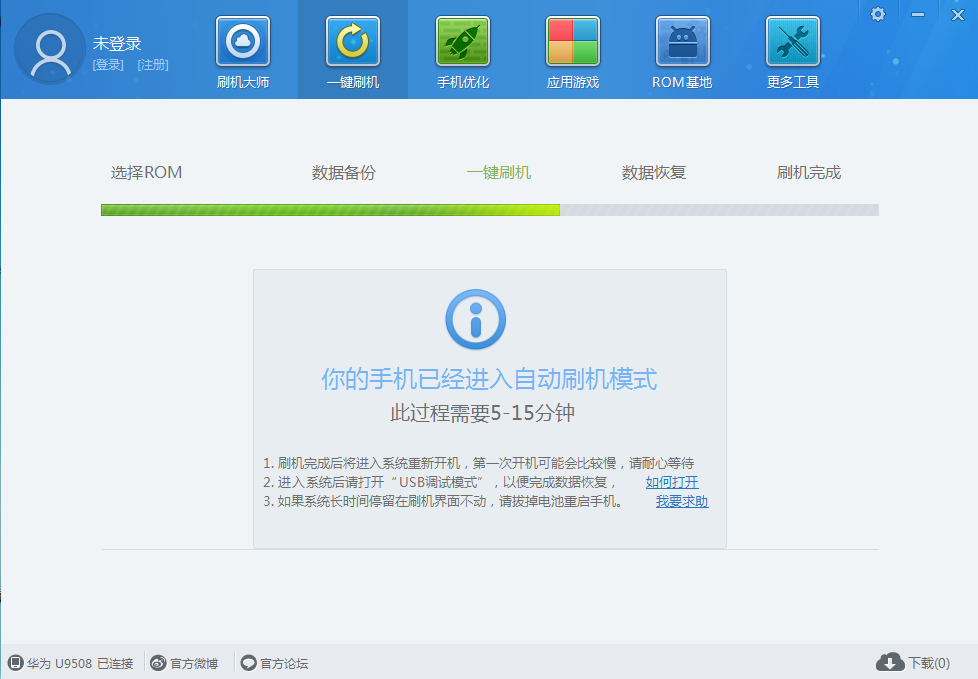
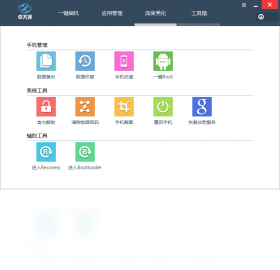
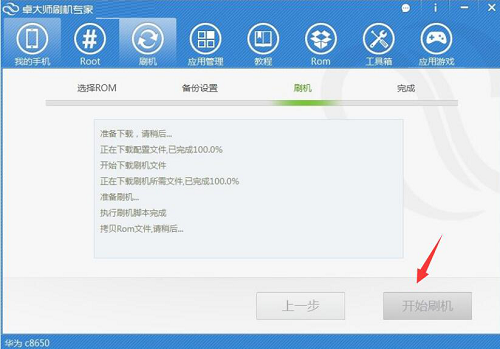
打开刷机专家(卓大师),手机用数据线连上电脑,等软件识别到机型之后,界面上一般会有“一键刷机”的入口。点进去之后,软件会自动匹配适合你这款手机的ROM包,这里注意看一下版本号和安卓底层,别选错了。选好ROM,点开始刷机,接下来就是等。整个过程大概五到十五分钟,取决于ROM包大小和电脑速度。刷机期间手机屏幕可能会黑掉、重启几次,这都是正常现象,千万别手贱去拔线或者按电源键。等软件提示刷机完成,手机自动开机进入系统,就算成功了。
刷完开不了机、卡在开机动画怎么办
刷机不是每次都能一次过,卡开机动画或者无限重启是常见情况。先别慌,大概率是ROM包和机型不完全匹配,或者刷机过程中数据没清干净。解决办法是用刷机专家(卓大师)重新刷一次,这次在刷机前勾选“清除数据”或者“双清”选项。如果还是不行,换一个ROM版本,优先选稳定版,别一上来就挑那些花里胡哨的定制包。实在进不去系统,可以进恢复模式手动双清再刷。记住一点,只要手机还能进恢复模式或者fastboot,就还有救,不算真砖。
刷完机之后要做哪些收尾工作
刷机成功开机之后,先别急着装一堆APP。第一步把之前备份的联系人、照片恢复回来;第二步检查一下WiFi、蓝牙、摄像头、指纹这些功能是不是正常,有些第三方ROM会有小bug;第三步把系统更新关掉,不然它可能自动给你升级回官方系统,白刷了。另外,刷机专家(卓大师)里有些实用的小工具,比如root管理、预装软件卸载,刷完机可以顺手用一下,把不需要的系统应用清一清,手机能轻快不少。整套流程走下来,其实真没想象中那么难,关键是每一步都别着急,按提示来就行。
关于刷机专家(卓大师)的几个常见疑问
有人问刷机之后保修还有没有,这个看品牌,大部分安卓机刷机后保修会受影响,自己权衡。还有人问刷机专家(卓大师)支持哪些机型,主流的高通、联发科机型基本都覆盖,太冷门的机器可能ROM资源少一些。另外刷机不会永久改变手机硬件,刷坏了还能再刷回来,心态放平。最后提醒一句,刷机有风险,动手前把该备份的备份好,按照教程一步步来,用刷机专家(卓大师)一键刷机,新手也能搞定。

 喜欢
喜欢  高兴
高兴 鬼脸
鬼脸 呵呵
呵呵 无聊
无聊 伤心
伤心