




OmniDiskSweeper Mac版是一款免费磁盘空间分析工具,以Finder分栏视图的形式直观展示磁盘上的每一个文件夹和文件,并自动按体积从大到小排序,让你一眼就能看出空间都被谁“吃”掉了。软件支持扫描系统盘、外置硬盘和网络卷,选中不需要的文件可直接移至废纸篓,整个过程在软件内就能完成。安装包仅8.4MB,无需复杂配置,启动即用,是Mac用户应对磁盘空间告急时的实用工具。

OmniDiskSweeper怎么安装
1、访问fxxz,点击下载最新版本的DMG镜像文件。
2、双击打开下载的.dmg文件,将左侧的OmniDiskSweeper.app图标拖拽到右侧的“应用程序”文件夹中。
3、在“应用程序”文件夹中找到OmniDiskSweeper并双击启动。如果系统提示“无法打开,因为来自身份不明的开发者”,请前往“系统设置→隐私与安全性”,在“安全性”区域点击“仍要打开”即可完成授权。
4、软件无需安装过程,拖拽完成即可使用。支持macOS 11.0及以上系统,兼容Intel和Apple Silicon芯片的Mac设备。

OmniDiskSweeper怎么扫描磁盘
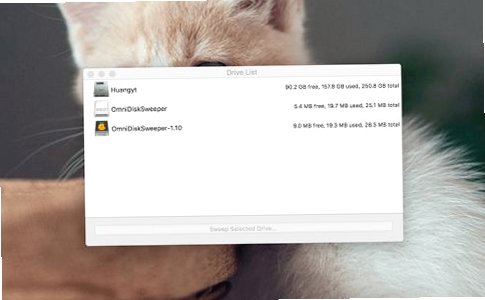
1、启动OmniDiskSweeper后,主界面左侧会显示当前连接到Mac的所有磁盘卷,包括系统盘“Macintosh HD”、外置硬盘和网络卷。
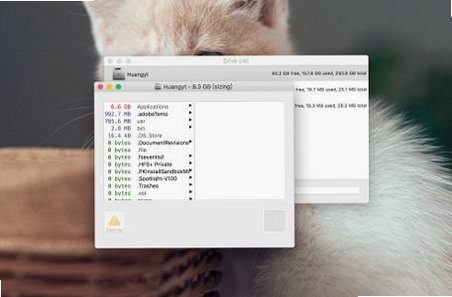
2、点击想要扫描的磁盘名称,例如“Macintosh HD”,软件会立即开始扫描该卷上的所有文件和文件夹,并计算每个项目占用的实际空间。
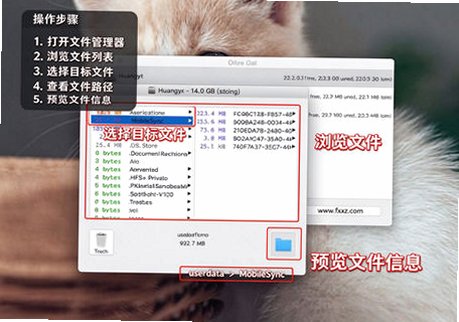
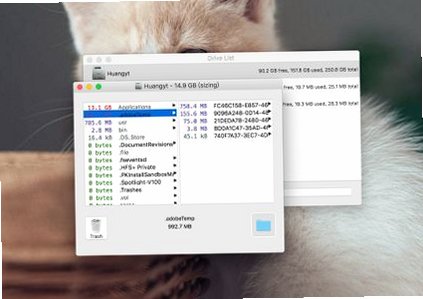
3、扫描完成后,右侧窗口以分栏列表形式展示所有顶级文件夹和文件,按照占用空间从大到小的顺序排列,最大的文件夹排在最上方。
4、点击任意文件夹左侧的三角箭头可以展开子目录,逐层深入查看更具体的内容,直到找到占用空间最大的具体文件。

OmniDiskSweeper怎么定位大文件
1、扫描完成后,右侧列表默认按大小降序排列,排在最前面的就是占用空间最多的文件夹,这些就是优先需要处理的目标。
2、依次点击排名靠前的文件夹展开查看,重点关注“Users”目录下的个人文件、“Downloads”中的下载残留、“Library/Caches”中的缓存文件,以及“/private/var/vm/”下的睡眠镜像文件。
3、如果某些文件夹显示为灰色,说明它们是软件包的一部分,通常不建议直接删除,以免影响应用程序的正常运行。
4、可以按Command-U随时更新扫描结果,在删除文件后重新计算当前的空间占用情况,确认清理效果。
OmniDiskSweeper怎么删除文件
1、在列表中找到确认不需要的文件或文件夹后,选中该项目,直接按键盘上的Delete键即可将其移至废纸篓。
2、也可以右键点击选中的项目,在弹出的菜单中选择“Move to Trash”将文件移至废纸篓。如果按住Option键再点击,则会直接永久删除而跳过废纸篓。
3、删除操作完成后,磁盘上的空闲空间和文件夹的排列顺序会自动重新计算并更新,无需手动刷新。
4、如果误删了文件,可以从废纸篓中恢复。建议在删除不熟悉的文件之前,先确认其用途,避免影响系统或应用程序的正常运行。
OmniDiskSweeper常见问题
Q:OmniDiskSweeper是免费的吗?
A:是的,OmniDiskSweeper完全免费,无广告、无内购、无功能限制。The Omni Group将其作为免费工具公开提供,用户可以免费下载和使用全部功能。
Q:OmniDiskSweeper能删除系统文件吗?
A:软件会阻止删除某些关键的系统文件夹,但部分系统文件仍然可见。建议不要随意清理“System”或“Library”下的不熟悉内容,优先清理“Users”目录下的个人文件,以免影响macOS或应用程序的正常运行。
Q:为什么扫描不到某些系统文件?
A:以普通用户权限运行时,OmniDiskSweeper只能显示当前用户有权限访问的文件。部分系统级文件和其他用户账户下的文件不会显示完整大小。如果需要查看这些内容,可以在终端中使用“sudo open /Applications/OmniDiskSweeper.app”命令以管理员权限启动软件,但请务必谨慎操作。
Q:OmniDiskSweeper支持扫描外置硬盘吗?
A:支持。软件可以扫描任何连接到Mac的磁盘卷,包括外置硬盘、U盘和网络驱动器。启动后在左侧列表中选择目标磁盘即可开始扫描。
Q:安装时提示“软件已损坏”怎么办?
A:这是macOS的安全机制。请前往“系统设置→隐私与安全性”,在“安全性”区域点击“仍要打开”即可完成安装。如果仍然无法打开,可尝试在终端执行命令“sudo xattr -rd com.apple.quarantine /Applications/OmniDiskSweeper.app”绕过Gatekeeper验证。







 Windows 10





