
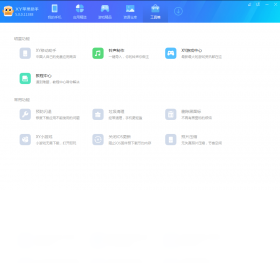

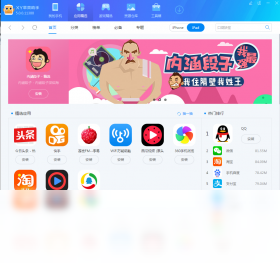
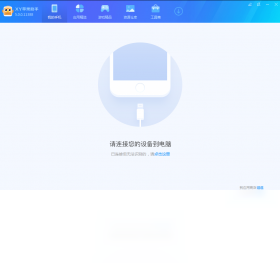




XY苹果助手是一款专为iPhone、iPad等苹果设备用户打造的专业设备管理工具,集应用下载、数据备份、铃声制作、文件传输、系统优化等多项实用功能于一体。相较于iTunes繁琐的操作流程,XY苹果助手以轻量化设计和直观交互界面著称,即便是初次接触苹果设备的新手用户也能快速上手。该软件支持海量正版与免费应用资源,无需Apple ID即可完成应用安装,同时提供一键备份还原、通讯录管理、短信导出、照片迁移等贴心功能。在电脑端运行时,XY苹果助手能够智能识别设备型号与系统版本,自动匹配兼容资源,大幅提升设备管理效率。无论是日常换机数据迁移,还是刷机前的安全备份,XY苹果助手都能提供稳定可靠的技术支持,是广大苹果用户不可或缺的电脑端管理伴侣。
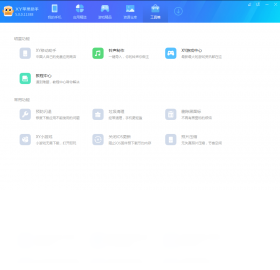
XY苹果助手电脑版怎么备份苹果手机数据
1.首先将iPhone或iPad通过原装数据线连接至电脑USB接口,等待XY苹果助手自动识别设备。
2.打开XY苹果助手主界面,在顶部导航栏中找到并点击“备份还原”功能模块。
3.进入备份管理页面后,软件会列出当前设备可备份的数据类型,包括通讯录、短信、照片、备忘录、应用数据等。
4.根据个人需求勾选需要备份的数据类别,若需完整备份可点击“全选”按钮一键勾选所有选项。
5.在页面底部设置备份文件的存储路径,建议选择剩余空间充足的磁盘分区,避免因空间不足导致备份中断。
6.确认无误后点击“开始备份”按钮,软件将自动进行数据打包与传输,备份过程中请勿断开数据线连接。
7.备份完成后界面会弹出提示窗口,可查看备份文件详情,同时支持对历史备份记录进行管理、恢复或删除操作。

XY苹果助手电脑版有哪些实用功能
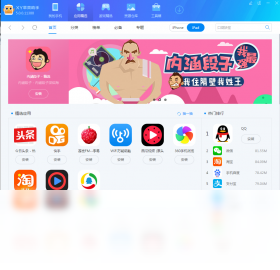
1.海量应用下载:XY苹果助手内置丰富的应用资源库,涵盖游戏、社交、影音、办公等各类热门软件,支持免费下载安装,无需Apple ID账号密码。
2.铃声制作与导入:用户可直接在电脑端剪辑音乐片段并制作个性化铃声,一键导入iPhone无需通过iTunes同步。
3.文件管理传输:支持在电脑与苹果设备之间双向传输照片、视频、文档等文件,拖拽式操作简单高效。
4.数据备份还原:提供完整的设备数据备份与恢复方案,换机或刷机时可快速还原通讯录、短信等重要资料。
5.系统优化清理:帮助用户清理设备中的缓存垃圾、无用安装包和残留文件,释放存储空间,提升设备运行速度。
6.应用管理卸载:可在电脑端批量管理已安装应用,支持批量卸载、更新检测与版本回退操作。
XY苹果助手电脑版如何制作个性铃声
1.启动XY苹果助手电脑版,将苹果设备连接至电脑并确保设备已被正确识别。
2.在软件主界面左侧功能栏中点击“铃声制作”选项,进入铃声编辑页面。
3.点击“添加音乐”按钮,从电脑本地文件夹中选取一首喜欢的歌曲或音频文件导入。
4.在波形编辑区域拖动时间轴滑块,选取音乐中最精彩的高潮片段,铃声时长建议控制在40秒以内。
5.可对选中片段进行淡入淡出效果设置,调整音量大小,试听满意后点击“生成铃声”按钮。
6.在弹出窗口中为铃声命名,选择保存到电脑或直接导入设备,点击确认完成制作。
7.返回设备铃声管理界面,即可在iPhone的设置-声音中看到刚刚制作完成的个性铃声。
XY苹果助手电脑版常见问题解决方法
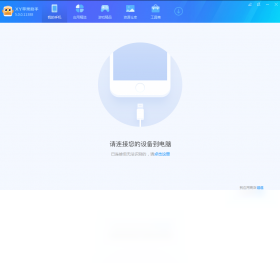
1.设备无法识别:请检查数据线是否完好,尝试更换USB接口或重新插拔设备,确保电脑已安装最新版iTunes驱动。
2.备份过程中断:检查电脑磁盘剩余空间是否充足,关闭杀毒软件避免误拦截,重新连接设备后再次尝试备份。
3.应用安装失败:确认设备系统版本与所安装应用兼容,检查设备存储空间是否已满,尝试重启设备后重新安装。
4.软件闪退崩溃:右键点击XY苹果助手图标选择“以管理员身份运行”,或卸载后重新下载安装最新版本。
5.数据传输速度慢:建议使用原装数据线连接电脑后置USB接口,关闭其他占用带宽的程序,避免同时传输大量文件。
6.铃声导入不成功:确认铃声格式为m4r且时长不超过40秒,检查设备是否已授权信任该电脑。
XY苹果助手电脑版快捷键与配置需求
| 配置项目 | 最低要求 | 推荐配置 |
|---|---|---|
| 操作系统 | Windows 7 SP1 | Windows 10/11 64位 |
| 处理器 | 1.0 GHz 及以上 | 2.0 GHz 双核及以上 |
| 内存 | 1 GB | 4 GB 及以上 |
| 硬盘空间 | 500 MB 可用空间 | 2 GB 以上可用空间 |
| 数据接口 | USB 2.0 | USB 3.0 |
| 网络 | 512 Kbps | 10 Mbps 及以上 |
XY苹果助手电脑版使用秘籍与技巧攻略
1.批量管理应用:在应用管理界面按住Ctrl键可多选应用,右键即可批量卸载或批量更新,大幅节省操作时间。
2.备份文件瘦身:备份时取消勾选缓存数据和应用临时文件,可有效减小备份体积,加快备份与恢复速度。
3.无线连接技巧:确保电脑与苹果设备处于同一WiFi网络下,在XY苹果助手中开启无线连接模式,摆脱数据线束缚。
4.铃声批量导入:将多个m4r格式铃声文件放入同一文件夹,在铃声管理界面选择批量导入,一次性同步全部铃声。
5.定期清理缓存:建议每月使用系统优化功能对设备进行一次深度清理,删除应用缓存和残留文件,保持设备流畅运行。
6.备份策略建议:重要数据建议采用“本地备份+云端备份”双重保险方案,避免单一备份文件损坏导致数据丢失。
XY苹果助手电脑版支持哪些设备型号
1.手机设备:全面支持iPhone 15、iPhone 14、iPhone 13、iPhone 12、iPhone 11、iPhone XS、iPhone XR、iPhone X、iPhone 8、iPhone 7、iPhone 6s、iPhone SE等全系列机型。
2.平板设备:兼容iPad Pro、iPad Air、iPad mini、iPad等各代苹果平板电脑,自动识别设备型号匹配对应资源。
3.系统版本:支持iOS 9至iOS 17及以上操作系统版本,新系统发布后软件会及时更新适配。
4.多媒体设备:可识别iPod touch系列音乐播放器,支持音乐、视频等媒体文件的传输与管理。
5.连接方式:支持USB有线连接和WiFi无线连接两种模式,用户可根据使用场景灵活选择。
6.多设备管理:XY苹果助手支持同时连接多台苹果设备,可在不同设备标签页之间快速切换管理。







 Windows 11


