
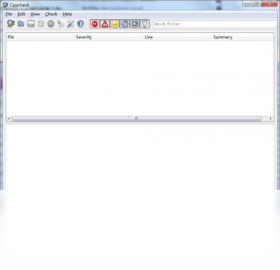



Cppcheck电脑版是一款专业的C/C++代码静态分析工具,能够帮助开发者在编写代码阶段就发现潜在的逻辑错误、内存泄漏、数组越界以及未初始化变量等隐患。与编译器不同,Cppcheck专注于检查编译器无法捕捉的各类缺陷,无需实际运行程序即可完成深度扫描。它支持多种操作系统与编译环境,可无缝集成到Visual Studio、Eclipse等主流IDE中,也提供独立的图形界面与命令行版本。对于追求代码质量与项目稳定性的开发者而言,Cppcheck电脑版是一款轻量高效、完全免费的辅助利器,能够显著降低后期调试成本,提升整体开发效率。
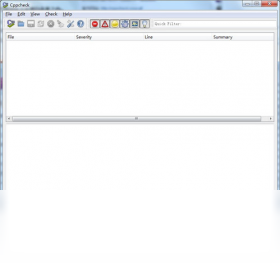
Cppcheck电脑版怎么用
1.下载并解压Cppcheck电脑版压缩包,双击运行主程序,首次启动会显示图形化操作界面。
2.点击菜单栏中的“文件”选项,选择“新建项目”或直接拖拽需要检测的源代码文件夹到软件窗口中。
3.在左侧目录树中勾选要分析的具体源文件或整个项目目录,支持.c、.cpp、.h等多种常见后缀。
4.点击工具栏上的“检查”按钮,软件会自动开始扫描,并在下方结果列表中实时输出发现的各类问题。
5.双击某一条检测结果,即可跳转到对应代码行,方便快速定位并修改潜在缺陷。
6.检测完成后可通过“文件”菜单导出报告为XML或文本格式,便于团队内部存档与共享。
Cppcheck电脑版常见错误提示怎么解决
1.若出现“未找到包含文件”的提示,需在项目设置中手动添加头文件搜索路径,确保编译器能正确索引依赖项。
2.遇到“内存泄漏”警告时,应检查对应代码段中new与delete是否配对使用,或改用智能指针管理资源。
3.提示“数组越界”时,仔细核对循环变量边界与数组声明长度,避免下标超出有效范围。
4.若报“未初始化变量”错误,建议在声明时直接赋初值,或在分支语句中确保所有路径均有赋值操作。
5.对于“冗余代码”类提示,可根据实际情况忽略或清理无用赋值,保持代码简洁。
6.当扫描速度过慢时,可在设置中排除第三方库目录,仅保留核心业务代码进行重点分析。
Cppcheck电脑版支持哪些编程语言
1.原生支持C语言标准代码分析,涵盖C89、C99、C11等主流版本。
2.完整支持C++语言,包括C++03、C++11、C++14、C++17等现代标准特性。
3.可识别Objective-C部分语法,适用于苹果生态下的跨平台项目。
4.对CUDA代码提供基础检测能力,方便GPU计算相关开发者使用。
5.支持内嵌汇编代码的上下文分析,但不会逐条解析汇编指令。
6.能够处理Qt、Boost等常见库的扩展语法,减少误报情况。
Cppcheck电脑版如何集成到开发环境
1.在Visual Studio中通过“工具”菜单下的“外部工具”选项添加Cppcheck可执行文件路径。
2.配置命令参数为“--enable=all --xml-version=2”,将输出格式设置为XML便于VS解析。
3.在Eclipse中安装Cppcheck插件,重启后在项目属性中指定扫描范围与规则集。
4.对于CLion用户,可在“设置”中的“外部工具”里新增Cppcheck任务,绑定快捷键一键调用。
5.使用命令行版本时,可直接在终端输入“cppcheck 源文件路径”进行快速检测。
6.通过CMake或Makefile将Cppcheck命令写入构建脚本,实现每次编译前自动执行静态检查。
Cppcheck电脑版快捷键与配置需求
| 功能操作 | 快捷键 |
|---|---|
| 开始检查 | F5 |
| 停止检查 | Shift+F5 |
| 打开项目 | Ctrl+O |
| 保存报告 | Ctrl+S |
| 清除结果 | Ctrl+D |
| 显示设置 | Ctrl+, |
| 配置项目 | 最低要求 | 推荐配置 |
|---|---|---|
| 操作系统 | Windows 7 | Windows 10/11 |
| 处理器 | 1GHz | 2GHz 及以上 |
| 内存 | 512MB | 2GB 及以上 |
| 硬盘空间 | 50MB | 200MB 以上 |
Cppcheck电脑版使用秘籍与进阶技巧
1.在检查时启用“--enable=all”参数可以开启所有检查项,包括风格警告与性能建议,适合项目收尾阶段全面排查。
2.利用“--suppress”参数配合抑制文件,可过滤掉第三方库或已知误报,让检测结果更加精准聚焦。
3.将Cppcheck加入持续集成流水线,每次代码提交自动触发扫描,确保新引入代码不降低整体质量。
4.针对大型项目,可使用“-j”参数开启多线程并行检查,大幅缩短扫描等待时间。
5.定期更新Cppcheck电脑版至最新规则库,以覆盖新标准语法与安全漏洞检测模式。
Cppcheck电脑版检测结果如何导出与分享
1.在图形界面中点击“文件”菜单,选择“导出结果”选项,支持XML、CSV、TXT三种格式。
2.导出为XML格式时,可勾选“包含详细描述”以便保留完整的错误上下文信息。
3.若需生成HTML报告,可在命令行中使用“--xml”配合XSLT样式表进行转换。
4.将导出的报告文件直接发送给团队成员,对方无需安装Cppcheck即可查看完整检测结论。
5.在Jenkins等CI工具中,可配置插件自动解析Cppcheck输出并生成可视化趋势图。
6.对于开源项目,可将检测报告附加到GitHub Issue中,方便社区贡献者快速定位问题。







 OnePlus_15R


