用 Mac 的朋友大概都遇到过这种尴尬:下载个大文件、跑个渲染、挂着游戏挂机,人刚离开一会儿,屏幕一黑,任务就断了。今天这篇就跟大家聊聊 Amphetamine for Mac 这个防休眠小工具。它免费、体积小、藏在菜单栏里,关键是不用你天天手动点,设置好触发器基本就无感了。下面按我自己踩过的坑,一步步说清楚怎么用。


一、Amphetamine for Mac 到底是个啥
说白了它就是个“别让 Mac 睡觉”的开关。名字叫 Amphetamine for Mac,中文常被叫“安非他命”,别被名字吓到,它干的活儿很正经:阻止系统进入睡眠、阻止屏幕变暗、阻止屏保启动。Mac 自带的“节能”里也能调,但那个太死板,要么一直不睡,要么到点就睡。Amphetamine for Mac 的好处是能按条件来,比如只在连着电源时不睡,或者只在某个 App 运行时才生效。
我最早是拿它挂 BT 下载,后来发现剪视频导出的时候也离不开。尤其是导出大工程,Mac 一睡风扇停了,进度条直接卡死,白等半小时,那滋味真不好受。
二、装完先别急着点,这几个开关要弄明白
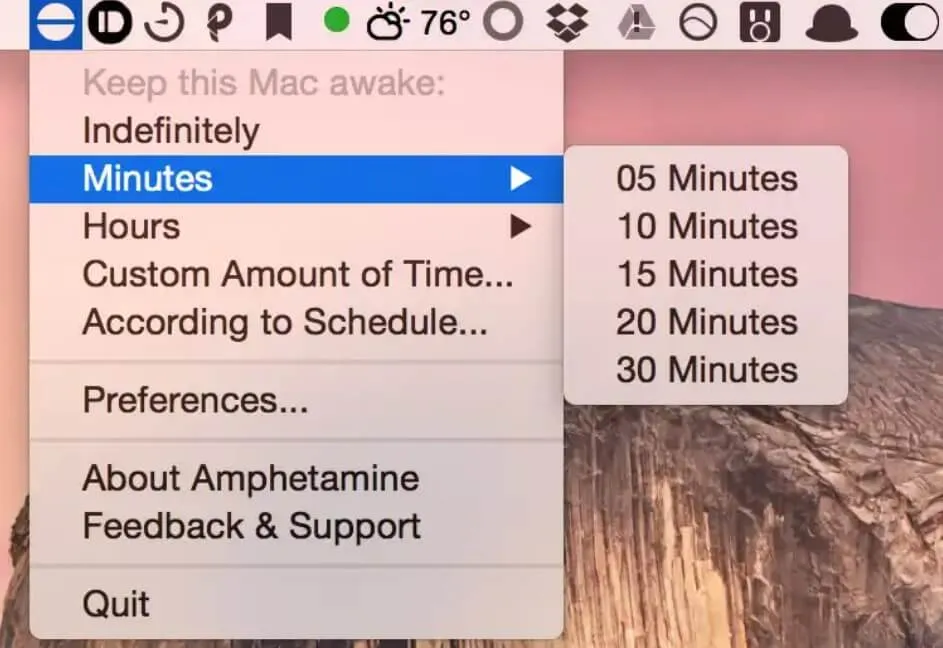
从 App Store 搜 Amphetamine for Mac 就能下,免费。打开后菜单栏会多出一个小药丸图标,点一下就是“保持唤醒”,再点一下取消,非常直白。但真正好用的是它里面的“触发器”功能。你可以设置成:接上电源时自动开启、外接显示器时自动开启、或者某个特定软件打开时自动开启。
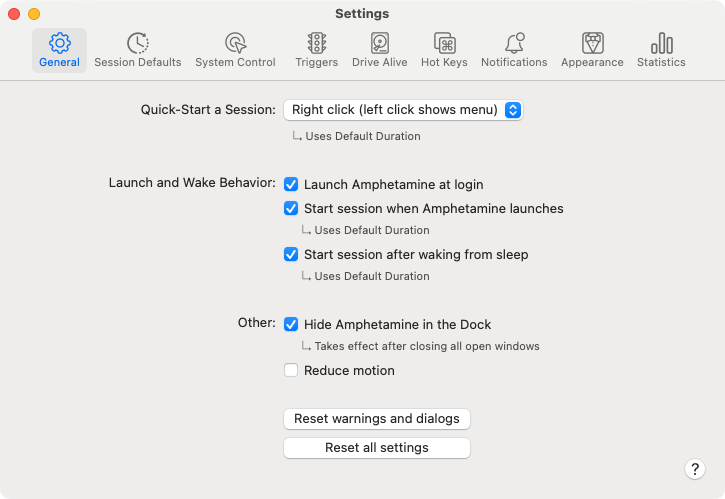
我自己的习惯是插电就开,拔电就关,这样出门用电池的时候不会傻乎乎地耗电。另外它还有个“允许屏幕关闭但系统不睡”的选项,挂机下载的时候特别合适,屏幕黑着省电,后台任务照跑。
还有个细节,Amphetamine for Mac 默认会在菜单栏显示剩余时间,鼠标放上去能看到还有多久结束。如果你设了“无限期”,它就显示一个无穷符号,挺直观。
三、快捷键和自动化,用顺了真回不去
菜单栏点来点去还是麻烦,我建议给它配个快捷键。在设置里能找到“键盘快捷键”,我一般设成 Control+Option+A,一键切换。写稿子的时候突然要离开,按一下就行,回来再按一下关掉,比翻设置快多了。
再进阶一点,可以配合“快捷指令”做自动化。比如我设了个“开始渲染”的快捷指令,里面自动打开 Amphetamine for Mac 并设为无限期,然后启动 Final Cut 导出。全程不用管,导出完再手动关掉。虽然听起来有点折腾,但设一次能用很久,值。
四、几个我实际踩过的坑,提前给你避了
第一个坑:以为开了就万事大吉。其实 Amphetamine for Mac 只能阻止系统睡眠,如果 Mac 本身设置了“定时关机”或者“睡眠时间”,它不一定拦得住。最好去“节能”里把定时关掉。
第二个坑:合盖。Mac 合上盖子默认还是会睡,除非你外接显示器或者用命令行改过。所以挂机的时候别合盖,或者干脆把盖子打开找个角落放着。
第三个坑:权限。第一次用的时候它会要辅助功能权限,不给的话触发器可能不生效。别嫌烦,给一下就行,它不联网也不收集数据,这点还算良心。
五、哪些人最适合用 Amphetamine for Mac
如果你经常下载大文件、跑数据、剪视频导出、挂游戏、看长视频,那 Amphetamine for Mac 基本是必备。反过来,如果你只是日常办公,Mac 本来就设了挺长的休眠时间,那不用也完全没问题,别为了装而装。
另外提一句,它跟“咖啡因”那个老软件功能有点像,但 Amphetamine for Mac 更新更勤快,界面也更现代,关键是免费无广告,这点很加分。
六、最后说下设置建议,照抄就行
我现在的配置是:插电自动开启,拔电自动关闭;允许屏幕关闭;快捷键 Control+Option+A;导出视频时用快捷指令临时开无限期。这套组合用了大半年,没出过岔子。你要是懒得研究,就先把“插电开启”打开,已经能解决八成场景了。
总之,Amphetamine for Mac 不是什么黑科技,但它是那种“用过就回不去”的小工具。花五分钟设置好,以后 Mac 该睡的时候睡,不该睡的时候绝对不睡,省心。

 喜欢
喜欢  高兴
高兴 鬼脸
鬼脸 呵呵
呵呵 无聊
无聊 伤心
伤心