



USBclean Mac版是SweetP Productions开发的Mac专属外置存储清理工具,专门处理U盘、移动硬盘、SD卡等外接存储设备上Mac系统自动生成的隐藏垃圾文件。这类.DS_Store、.Spotlight索引、回收站残留文件,在Windows设备、播放器上会显示乱码、占用空间,USBclean可以快速安全清理,方便U盘在多设备之间交换文件。
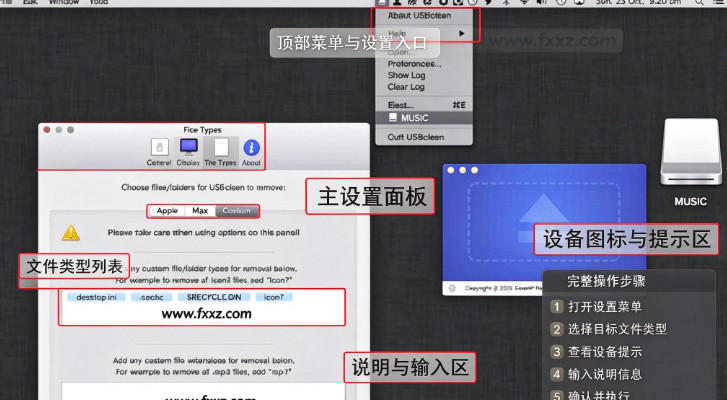
USBclean Mac怎么安装使用
1、下载USBclean Mac安装包,打开dmg镜像,将软件拖入应用程序文件夹。
2、启动USBclean,可选择常驻菜单栏,设置开机自动启动。
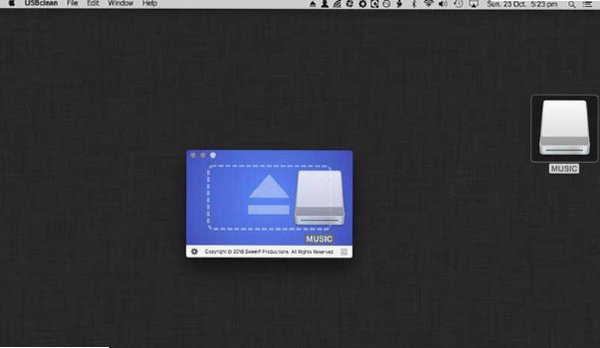
3、插入U盘或移动硬盘,直接将磁盘图标拖拽到软件投放区域。
4、软件自动扫描预设垃圾文件,确认后执行清理操作。
5、清理完成后自动弹出磁盘,可以直接拔下U盘。
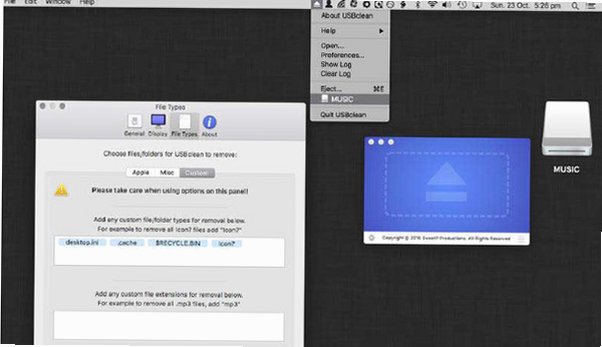
6、进入偏好设置,自定义需要删除的文件后缀扩展名。
USBclean Mac核心功能介绍
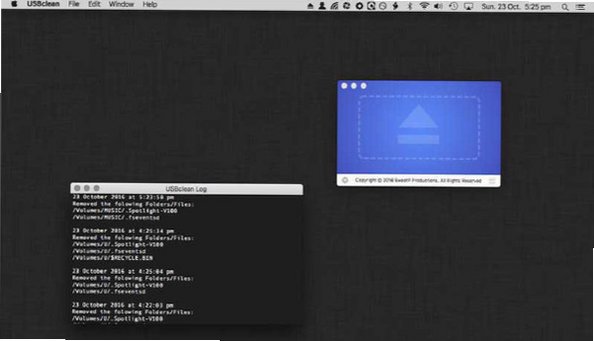
1、清理Mac隐藏系统文件,包含.DS_Store、Spotlight缓存、废纸篓残留。
2、自定义清理规则,手动添加需要删除的文件后缀类型。
3、多种操作方式:拖拽至窗口、Dock图标、菜单栏快速清理。
4、全局快捷键支持,一键唤起工具、一键弹出磁盘。
5、清理完成自动弹出磁盘,减少热插拔损坏风险。
6、支持U盘、SD卡、移动硬盘等各类外置存储介质。
USBclean对比CleanMyMac哪个好用
| 对比项目 | USBclean Mac | CleanMyMac |
|---|---|---|
| 定位 | 专注外置U盘清理 | Mac整机系统综合清理 |
| 清理对象 | U盘、移动硬盘、SD卡 | Mac本机内置硬盘 |
| 操作方式 | 拖拽式,极简操作 | 扫描一键清理,功能繁多 |
| 核心优势 | 解决跨平台文件乱码问题 | 系统缓存、日志、大文件清理 |
| 软件体积 | 轻量小巧,仅1MB左右 | 体积大,模块丰富 |
| 适用场景 | U盘跨电脑传输、播放器使用 | 维护Mac本机系统空间 |
USBclean Mac使用设置技巧
1、常驻菜单栏模式,不用打开主窗口,随时清理U盘。
2、在偏好设置里添加自定义后缀,批量清理特定格式文件。
3、开启清理后自动退出,拖拽完成自动关闭软件。
4、设置全局快捷键,快速调出软件与弹出磁盘。
5、共享U盘给Windows用户前,运行一次清理,避免多余隐藏文件。
6、媒体U盘清理,清理无效隐藏文件,播放器读取更稳定。
USBclean Mac清理失败解决办法
1、无法识别磁盘:重新插拔U盘,确认Mac已挂载磁盘。
2、文件删除失败:检查U盘读写权限,关闭占用该U盘的程序。
3、自动弹出失效:部分加密磁盘不支持自动弹出,手动推出。
4、软件打不开:在系统设置-隐私与安全性,允许运行。
5、菜单图标不显示:重启软件,重新勾选菜单栏常驻选项。
6、自定义后缀不生效:检查后缀填写格式,不要带多余符号。
USBclean Mac适合哪些用户
1、经常在Mac和Windows之间来回拷贝文件的办公人群。
2、摄影爱好者,SD卡拷贝素材,清理Mac残留垃圾。
3、使用U盘在播放器、车载设备播放影音的用户。
4、需要频繁交换U盘资料,不想出现多余隐藏文件。
5、喜欢轻量小工具,不想安装大型Mac清理套件。
6、自媒体创作者,移动硬盘素材归档整理。
USBclean Mac使用注意事项
1、自定义删除规则时谨慎配置,避免误删需要保留的文件。
2、清理前确认U盘内重要资料已经备份。
3、加密磁盘部分功能受限,自动弹出功能可能失效。
4、支持macOS 11及以上系统,M芯片与Intel芯片都兼容。
5、软件为付费工具,可提前了解功能再购买授权。
6、仅清理外置存储,不会扫描修改Mac本机硬盘文件。











