最近不少人在问 Muse from Meta 这东西到底怎么装到安卓手机上,我前阵子自己也折腾了一遍,从找安装包到跑起来大概花了十几分钟,中间踩了两个小坑。今天就把 Muse from Meta安卓下载最新版 的完整过程写出来,顺便把安装失败、打开闪退这些常见问题一并说清楚,照着做基本都能搞定。


先搞清楚 Muse from Meta 是干嘛的
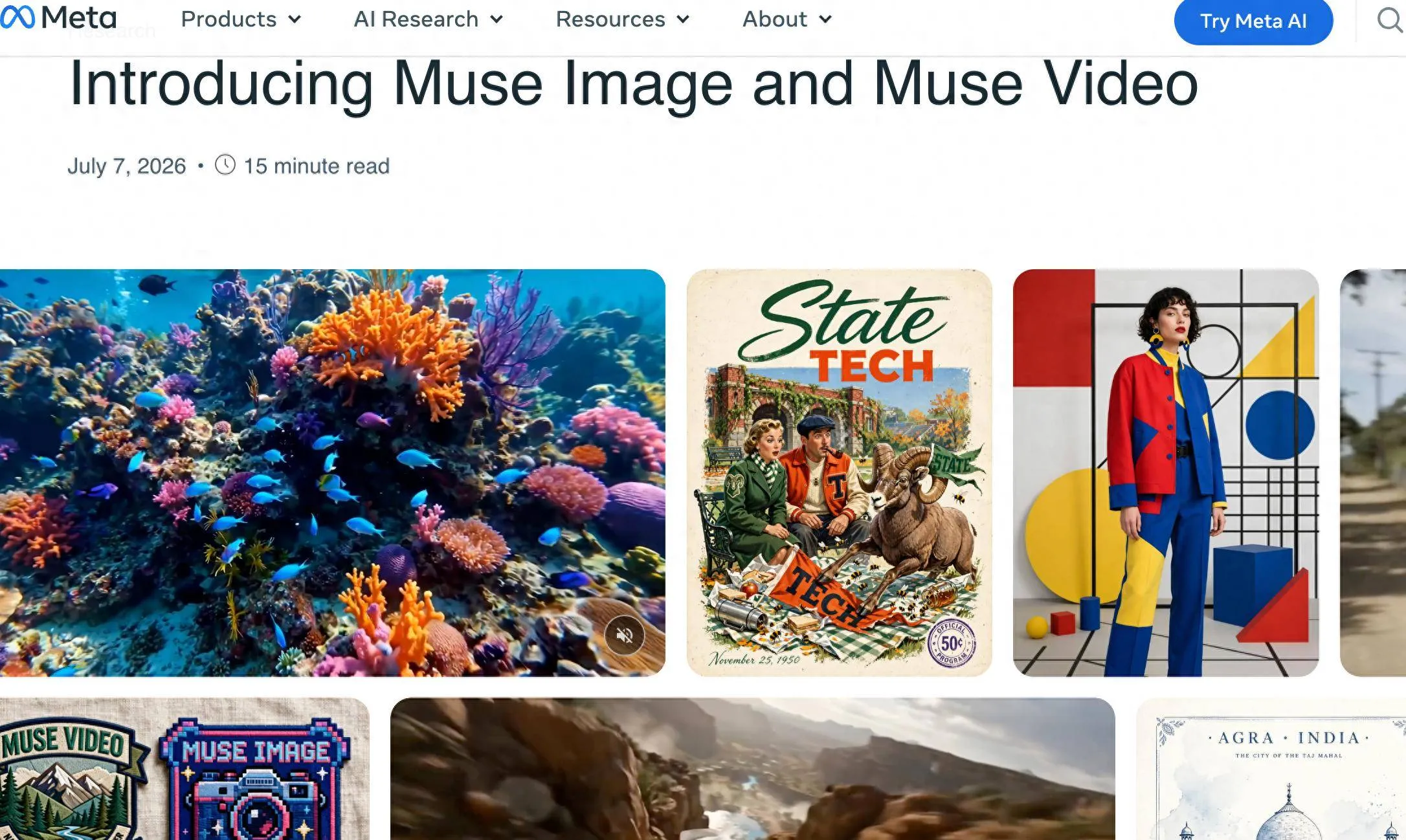
简单说,这是 Meta 推出的一款 AI 图像创作工具,你输入一段描述文字,它就能生成对应的图片,风格偏艺术化和写实之间。跟市面上其他 AI 绘画 App 比,它的出图速度还算快,界面也比较干净,没有那种满屏广告的烦躁感。目前安卓端并没有在主流应用商店全面上架,所以想用的话基本得靠手动下载安装包,这也是为什么那么多人搜 Muse from Meta安卓下载最新版。
下载安装包要注意的几个地方
网上搜 Muse from Meta安卓下载最新版 能出来一堆结果,但别随便点。优先找那些标注了版本号和更新日期的页面,版本太老的装上去可能直接提示不兼容。另外注意看文件大小,正常应该在几十兆到一百多兆之间,如果只有几兆那基本是套壳或者引流用的假包。
下载的时候手机可能会弹窗提示“此类型文件可能有害”,这是安卓系统对非商店来源 APK 的常规提醒,不用太紧张,确认来源靠谱就继续。下载完先别急着点安装,去设置里把“允许安装未知来源应用”打开,不同品牌手机位置不太一样,一般在安全或者应用管理里面。
安装步骤其实就那几步
找到下载好的 APK 文件,一般在浏览器的下载记录或者文件管理器的 Download 文件夹里。点它,系统会弹出安装界面,点“安装”等着就行。这里有个坑,部分手机比如小米、OPPO 会要求你登录账号或者验证指纹才能继续装,属于正常安全机制,照做就好。
装完之后桌面会出现图标,但先别激动着打开。如果你之前装过旧版本,建议先卸载再装新的,不然容易出现数据冲突导致闪退。另外确认一下手机系统版本,安卓 9 以下的基本跑不起来,最好是安卓 11 以上。
打开闪退、卡在加载页怎么办
这应该是搜 Muse from Meta安卓下载最新版 的人遇到最多的问题。先说闪退,大概率是安装包不完整或者跟你的手机 CPU 架构不匹配,重新找一个明确标注支持你机型架构的版本再试。还有一种情况是手机开了省电模式,限制后台运行,去电池设置里把这个 App 设为不受限制。
卡加载页的话,先检查网络,这工具对网络环境有点要求,直连有时候不太稳。可以试试切换 WiFi 和流量对比一下。如果一直转圈进不去,清理一下 App 缓存再重新打开,通常能解决。
装好之后怎么用起来
进去之后一般会让你登录,有 Meta 账号的直接登,没有的用邮箱注册一个也不麻烦。主界面就是输入框加生成按钮,你写一段描述,越具体出图越接近你想要的效果。比如别只写“一只猫”,可以写“一只橘猫趴在窗台上晒太阳,背景是模糊的城市”。生成需要等几秒到十几秒,看服务器忙不忙。
免费额度每天有限,用完了要么等第二天要么考虑升级。对于只是想试试的人来说,免费的够玩一阵了。生成出来的图可以保存到相册,也能直接分享。
几个实用小提醒
第一,别去那些要你填手机号注册才能下载的网站,风险高。第二,装完如果提示更新,尽量手动去靠谱渠道下新版,别在 App 内点那些来路不明的更新链接。第三,这工具吃手机性能,老机型生成图片时可能会发热卡顿,属于正常现象,别一边充电一边猛用。
总的来说 Muse from Meta安卓下载最新版 这件事本身不复杂,难的是找到对的包和绕开那几个常见的坑。上面这些是我自己实测下来的经验,你照着一步步来,基本十分钟内就能用上。

 喜欢
喜欢  高兴
高兴 鬼脸
鬼脸 呵呵
呵呵 无聊
无聊 伤心
伤心