
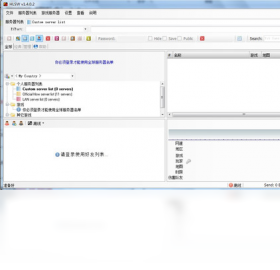




Half-Life Server Watch电脑版是一款专为半条命游戏玩家打造的服务器监控与查询工具,能够帮助用户实时查看全球范围内的Half-Life游戏服务器状态。通过该软件,玩家可以快速获取服务器名称、地图信息、当前在线人数、延迟数值以及游戏模式等关键数据,从而选择最适合自己的服务器进行游戏。Half-Life Server Watch电脑版支持多种筛选条件,用户可以根据延迟、人数、地图等参数精准定位目标服务器,避免进入卡顿或人数已满的房间。软件界面简洁直观,操作逻辑清晰,即便是初次接触的新手也能迅速上手。此外,它还提供了收藏夹功能,方便玩家保存常用服务器,一键快速连接,极大提升游戏体验。
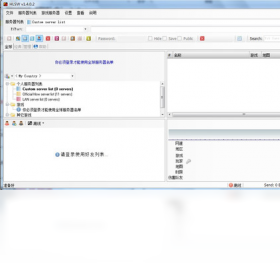
Half-Life Server Watch怎么用
1.下载并解压Half-Life Server Watch电脑版压缩包,双击运行主程序文件,等待软件初始化完成。
2.在主界面顶部的搜索框中输入关键词,例如地图名称或服务器IP地址,点击搜索按钮开始扫描。
3.在搜索结果列表中查看各个服务器的详细信息,包括延迟、玩家数量、当前地图和游戏模式。
4.点击任意服务器条目,右侧面板会显示该服务器的详细规则、玩家列表以及连接状态。
5.选中想要加入的服务器,点击界面下方的“连接”按钮,软件会自动启动Half-Life并加入游戏。
6.如需保存常用服务器,右键点击目标服务器选择“添加到收藏夹”,下次可直接从收藏列表快速访问。
Half-Life Server Watch配置要求高吗
| 配置项目 | 最低要求 | 推荐要求 |
|---|---|---|
| 操作系统 | Windows XP / Vista / 7 | Windows 10 / 11 |
| 处理器 | 1GHz 单核处理器 | 2GHz 双核及以上 |
| 内存 | 256MB RAM | 1GB RAM 或更高 |
| 硬盘空间 | 50MB 可用空间 | 100MB 可用空间 |
| 网络 | 512Kbps 宽带 | 2Mbps 及以上宽带 |
| 显示分辨率 | 800×600 | 1024×768 或更高 |
Half-Life Server Watch有哪些实用功能
1.服务器实时监控:持续刷新服务器状态,显示在线人数变化和延迟波动,帮助玩家把握最佳进入时机。
2.多条件筛选:支持按延迟、人数、地图、游戏模式等维度过滤服务器,快速缩小选择范围。
3.收藏夹管理:将常用服务器加入收藏,支持分组管理和备注,方便快速定位。
4.服务器详情查看:展示服务器规则、当前玩家列表、地图缩略图等丰富信息。
5.一键连接游戏:选中服务器后可直接启动Half-Life并自动连接,省去手动输入IP的繁琐步骤。
6.历史记录查询:自动保存搜索历史和连接记录,方便回溯之前访问过的服务器。
7.导出服务器列表:支持将搜索结果导出为文本或CSV格式,便于分享和备份。
Half-Life Server Watch常用快捷键有哪些
| 快捷键 | 功能说明 |
|---|---|
| F5 | 刷新当前服务器列表 |
| Ctrl+F | 快速定位搜索框 |
| Ctrl+D | 将选中服务器添加到收藏夹 |
| Ctrl+C | 复制选中服务器的IP地址 |
| Enter | 连接选中的服务器 |
| Delete | 从收藏夹中移除选中项 |
| Ctrl+E | 导出当前服务器列表 |
Half-Life Server Watch搜索不到服务器怎么办
1.检查本地网络连接是否正常,确认电脑可以访问互联网,尝试打开浏览器测试网页加载。
2.确认防火墙或杀毒软件没有拦截Half-Life Server Watch的网络请求,将软件加入白名单。
3.在软件设置中调整扫描端口范围,Half-Life服务器常用端口为27015至27030,确保端口配置正确。
4.尝试更换搜索关键词,使用更通用的地图名称或游戏模式进行搜索,避免关键词过于冷门。
5.检查软件是否为最新版本,旧版本可能存在服务器列表接口失效的问题,更新后重试。
6.如果仍然无法搜索到服务器,可以手动添加已知服务器IP地址进行直连测试。
Half-Life Server Watch如何优化搜索速度
1.在软件设置中将并发扫描线程数适当调高,建议设置为8至16之间,根据网络带宽调整。
2.缩小搜索范围,指定特定地区或延迟上限,减少无效服务器的扫描时间。
3.关闭其他占用网络带宽的程序,如下载工具、在线视频等,确保Half-Life Server Watch获得充足带宽。
4.定期清理软件缓存和历史记录,避免数据堆积导致搜索响应变慢。
5.使用有线网络连接代替无线网络,降低网络延迟和丢包率,提升扫描效率。
6.将常用服务器加入收藏夹,日常直接从收藏夹连接,避免重复搜索。







