最近不少朋友在后台问我,Mac上有没有那种一键就能调出胶片味道的修图软件。说实话,试了一圈下来,Alien Skin Exposure X3 for Mac确实是我目前用得最顺手的。它不像Lightroom那样参数复杂得让人头大,也不像手机滤镜那样假得一眼看穿。今天就把我这两个月折腾这款软件的经验全盘托出,从安装到出片,尽量说人话,让你看完就能自己动手调。

类别: 图形设计 大小:528.2M 语言:中文
先搞明白这软件到底能干嘛
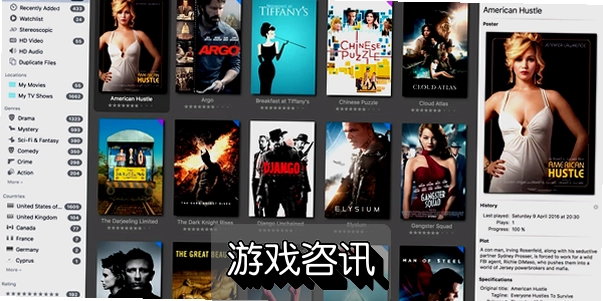
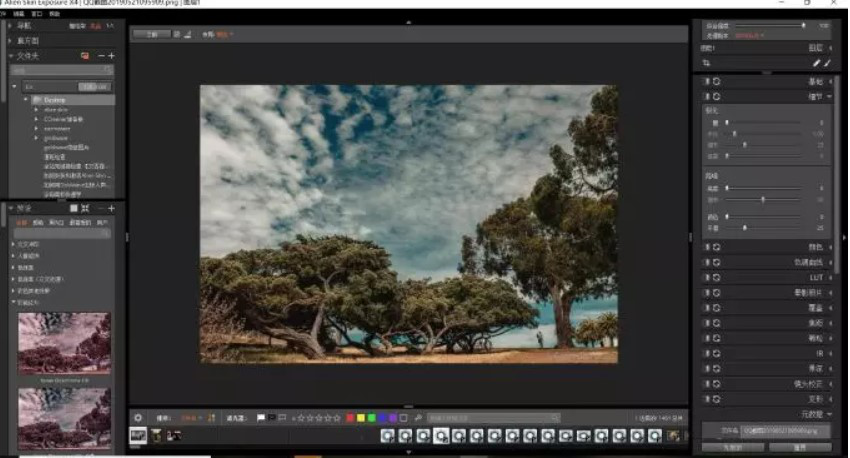
很多人第一次打开Alien Skin Exposure X3 for Mac会有点懵,左边一堆文件夹,右边一排预设,中间是预览图。其实它的核心逻辑特别简单:左边管文件,中间看效果,右边调参数。你把它当成一个专门做胶片模拟的滤镜库就行。里面内置了几百种胶片预设,从柯达到富士,从黑白到彩色负片,基本覆盖了你能叫上名字的经典胶卷。我刚开始用的时候贪多,每个预设都点一遍,结果眼睛都看花了。后来发现,先根据照片题材筛选预设才是正路。比如拍人像就找Kodak Portra系列,拍风光就翻Velvia那一类,效率高很多。
导入照片和基础调整别跳过
导入照片这一步没啥好说的,直接把文件夹拖进左边栏就行。但有个小细节要注意,Alien Skin Exposure X3 for Mac默认是不自动应用镜头校正的,如果你拍的是RAW格式,最好在右边面板里把"镜头"那一项勾上,不然后期加胶片颗粒的时候边缘会有点怪。基础调整我一般只动三个地方:曝光、白平衡和对比度。曝光拉回正常亮度,白平衡用吸管点一下画面里的中性灰,对比度稍微加一点让画面不那么灰。这三步做完再套预设,效果比直接套要自然得多。别小看这个顺序,我一开始就是直接套预设再调曝光,结果高光老是溢出,后来改了顺序才顺过来。
胶片预设怎么选才不翻车
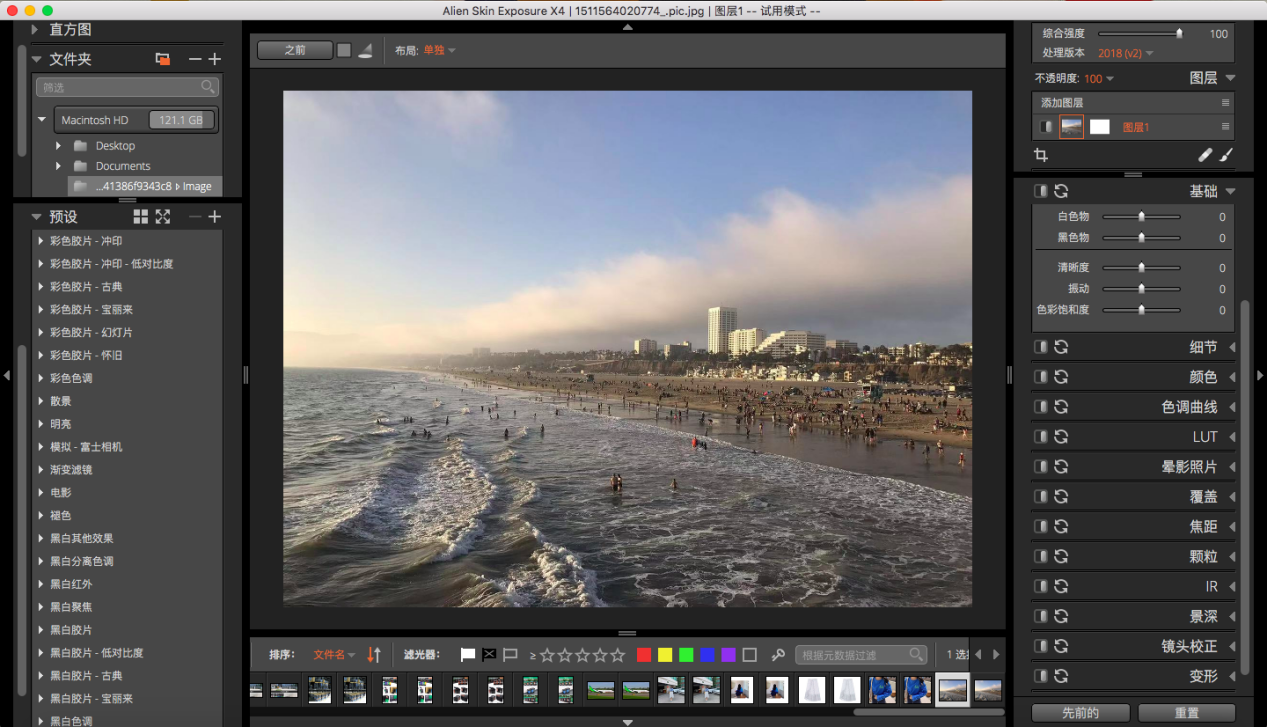
选预设是Alien Skin Exposure X3 for Mac最让人纠结的环节。我的经验是,别只看预设名字,要看缩略图效果和你照片的匹配度。比如说你拍的是阴天的人像,硬套一个高饱和的富士Velvia,肤色立马变关公。这时候换成Kodak Portra 400或者Fuji Pro 400H就舒服多了。另外提醒一句,预设套上去之后别急着导出,右边面板里有个"强度"滑块,默认是100,你拉到60到70之间往往更耐看。我大部分照片都控制在70左右,保留一点胶片感又不至于太夸张。还有那个颗粒选项,默认数值偏大,放大到100%看会有点糊,建议降到30到40,既有质感又不脏。
局部调整和色调微调的小技巧
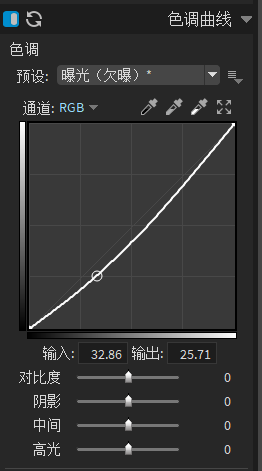
如果你想让照片更有层次,Alien Skin Exposure X3 for Mac的局部调整功能一定要用起来。它有个画笔工具,可以单独刷某个区域然后调亮度或者色温。比如人像照片里,我会用画笔把脸部刷出来,稍微提亮一点点,再把背景压暗,主体就突出了。色调微调这块,我习惯在"色调曲线"里拉一个轻微的S形,暗部稍微压一点,亮部提一点,画面立刻通透不少。但记住别拉太狠,胶片感讲究的是柔和过渡,不是高对比。还有那个"分离色调",给高光加一点暖黄,阴影加一点青蓝,电影感马上就出来了。这些操作都不难,多试几次就有手感了。
导出设置和常见问题避坑
最后说导出。Alien Skin Exposure X3 for Mac导出的时候格式选JPEG就行,质量拉到90以上。色彩空间如果你是在网上分享,选sRGB最保险,不然别人看你的图可能会偏色。有个坑我得提前说,如果你同时装了其他修图软件,有时候导出会卡住,这时候去设置里把"使用图形处理器"关掉再试一次,基本能解决。还有啊,这软件对系统版本有点要求,太老的Mac系统可能装不上,下载前先看清楚兼容说明。我朋友就是没注意,折腾半天装了个不兼容的版本,白忙活一场。
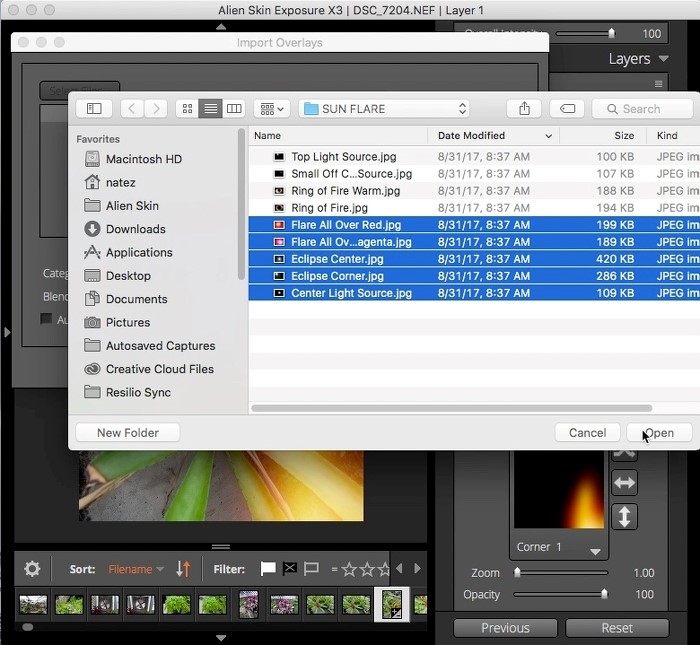
总的来说,Alien Skin Exposure X3 for Mac是一款上手快、出片稳的胶片滤镜工具。你不需要懂太多色彩理论,跟着预设走,再稍微动几个滑块,就能调出挺像样的胶片风格。关键是别贪多,一次只调一两个参数,慢慢找感觉。希望这篇教程能帮你少走点弯路,早点调出自己满意的照片。

 喜欢
喜欢  高兴
高兴 鬼脸
鬼脸 呵呵
呵呵 无聊
无聊 伤心
伤心