





西西软件盒是一款集软件下载、安装、卸载、更新于一体的电脑软件管理工具,专为追求高效与便捷的用户打造。它拥有庞大的软件库,覆盖系统优化、硬件驱动、备份还原、数据恢复等众多分类,能够帮助用户快速找到并安装所需软件。西西软件盒电脑版界面简洁清爽,操作逻辑清晰,支持一键极速安装,自动识别软件版本并推送更新提醒,有效避免软件过时带来的安全隐患。同时它还提供软件卸载残留清理、启动项管理、硬件检测等实用功能,让电脑维护变得轻松简单。无论是日常办公还是娱乐休闲,西西软件盒都能成为你得力的软件管家,让电脑始终保持流畅稳定运行。
西西软件盒怎么安装软件?
1.打开西西软件盒电脑版主界面,在顶部搜索框中输入你需要的软件名称,例如“压缩解压”或具体软件关键词。
2.在搜索结果列表中找到目标软件,点击软件卡片进入详情页面,仔细查看软件介绍、版本号及用户评价。
3.确认无误后点击“安装”按钮,软件盒会自动开始下载安装包,并在界面中显示下载进度和速度。
4.下载完成后会自动进入安装流程,你可以选择“一键安装”使用默认路径,也可以点击“自定义安装”更改安装目录。
5.安装完毕后界面会弹出提示,你可以直接在软件盒中点击“打开”启动软件,也可以添加到桌面快捷方式。
西西软件盒有哪些常用功能?
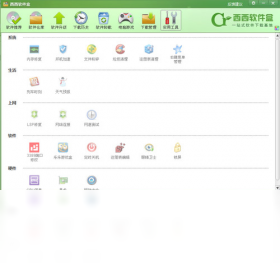
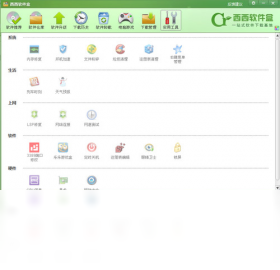
1.软件宝库:内置海量常用软件,涵盖办公学习、图像处理、视频播放、聊天工具等分类,满足各类需求。
2.一键卸载:支持强力卸载软件,自动扫描并清除注册表残留和安装目录垃圾文件,保持系统洁净。
3.软件更新:自动检测已安装软件的最新版本,提供一键升级功能,让软件始终保持最新状态。
4.硬件检测:可以查看电脑CPU、内存、显卡、硬盘等硬件信息,方便用户了解电脑配置。
5.启动项管理:帮助用户管理开机启动程序,禁用不必要的启动项,提升开机速度。
西西软件盒下载速度慢怎么办?
1.首先检查本地网络连接是否正常,尝试打开其他网页或视频确认网络是否通畅。
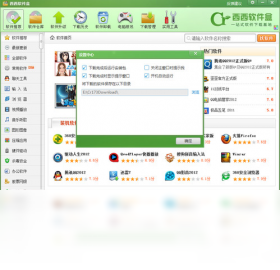
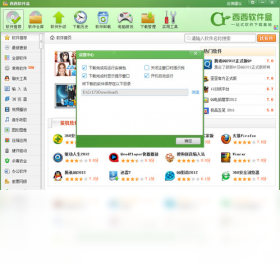
2.进入西西软件盒电脑版的设置中心,找到“下载设置”选项,将下载线程数适当调高,比如调整为8或10。
3.切换下载节点,在设置中选择距离你所在地区较近的下载服务器,通常能明显提升速度。
4.暂时关闭其他占用带宽较大的程序,例如在线视频、下载任务、网络游戏等。
5.如果仍然缓慢,可以尝试暂停任务后重新开始,或者重启软件盒及路由器,排除临时网络拥堵。
西西软件盒如何管理已安装软件?
1.打开西西软件盒电脑版,点击左侧导航栏中的“软件管理”或“我的软件”选项。
2.在已安装列表中可以看到电脑上所有通过软件盒安装以及手动安装的软件,支持按名称、大小、安装时间排序。
3.勾选需要操作的软件,可以批量进行卸载、升级或迁移操作,提高管理效率。
4.点击单个软件右侧的“卸载”按钮,软件盒会启动强力卸载模式,自动清理残留文件和注册表项。
5.对于需要更新的软件,列表会显示“可升级”标签,点击“升级”即可一键更新到最新版本。
西西软件盒快捷键大全
| 操作功能 | 快捷键 |
|---|---|
| 快速搜索软件 | Ctrl + F |
| 刷新当前页面 | F5 |
| 打开设置中心 | Ctrl + S |
| 返回上一页 | Alt + ← |
| 切换下载管理 | Ctrl + D |
| 退出软件盒 | Alt + F4 |
西西软件盒对电脑配置有什么要求?
| 配置项目 | 最低要求 | 推荐配置 |
|---|---|---|
| 操作系统 | Windows XP | Windows 10/11 |
| 处理器 | 1GHz 及以上 | 双核 2GHz 及以上 |
| 内存 | 512MB | 2GB 及以上 |
| 硬盘空间 | 200MB 可用空间 | 1GB 以上可用空间 |
| 网络 | 拨号网络 | 宽带网络 |
西西软件盒使用秘籍与实用技巧
1.善用“软件合集”功能,西西软件盒会根据用户习惯推荐常用软件合集,比如“装机必备”、“办公效率”等,一键批量安装节省时间。
2.在设置中开启“自动清理安装包”选项,软件安装完成后自动删除下载的安装包,避免占用磁盘空间。
3.定期使用“软件体检”功能,软件盒会扫描电脑中过时、存在漏洞的软件,并给出升级建议,保障系统安全。
4.如果遇到软件安装失败,可以尝试右键点击软件选择“以管理员身份运行”西西软件盒,或者暂时关闭杀毒软件后再安装。
5.利用“软件迁移”功能,可以将已安装的软件从C盘迁移到其他磁盘,有效缓解系统盘空间不足的问题。
西西软件盒如何卸载干净?
1.打开西西软件盒电脑版,进入“软件管理”中的“卸载”选项卡,找到需要卸载的软件。
2.点击软件右侧的“卸载”按钮,软件盒会先调用软件自带的卸载程序进行常规卸载。
3.常规卸载完成后,软件盒会自动启动“强力清扫”模式,扫描注册表、安装目录、缓存文件等残留项。
4.在扫描结果中勾选所有残留项,点击“一键清理”按钮,彻底清除软件留下的垃圾文件和注册表键值。
5.清理完成后建议重启电脑,以确保所有更改生效,同时可以再次打开软件盒确认软件已被彻底移除。







