最近不少朋友在问 SkyLab Studio Mac版到底去哪下、怎么装,说实话这软件在Mac上的安装确实有几个小坑,我第一次弄的时候也卡了半天。今天就把我自己的实操过程完整写出来,从找安装包到跑起来,每一步都讲清楚。不管你是刚接触Mac的新手,还是之前装过但没成功的,跟着这篇 SkyLab Studio for Mac电脑版下载安装教程走一遍,基本都能搞定。

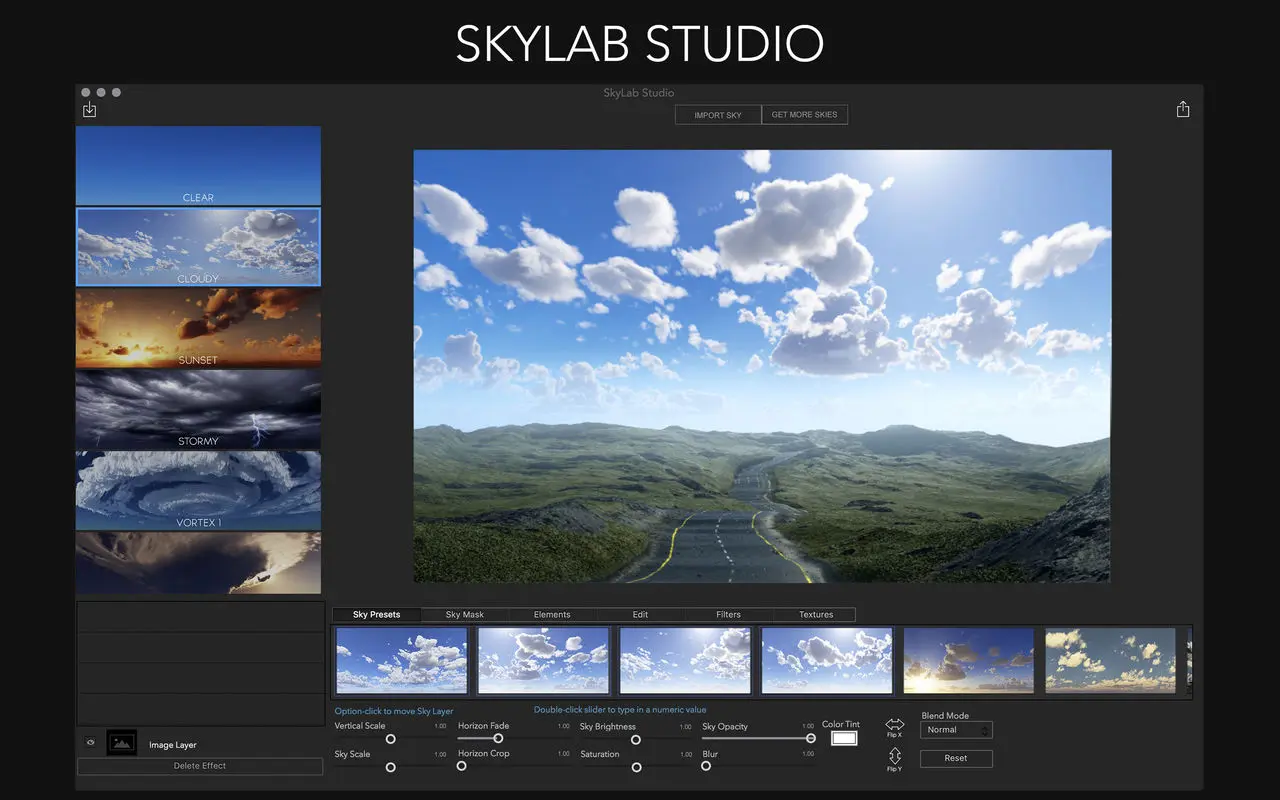
先搞清楚SkyLab Studio是干嘛的,别下错版本
很多人上来就搜下载,结果下了一堆乱七八糟的东西。SkyLab Studio for Mac电脑版主要是给Mac用户做数据分析和实验室模拟用的,界面比较直观,跑起来对系统版本有一定要求。建议先看下自己的Mac系统是不是macOS 11以上,太老的系统装最新版会直接报错。另外注意区分Intel芯片和Apple Silicon芯片的版本,M1、M2、M3的机器要选arm64架构的包,选错了打开就闪退,这个坑我替你们踩过了。
SkyLab Studio Mac版下载渠道怎么选才安全
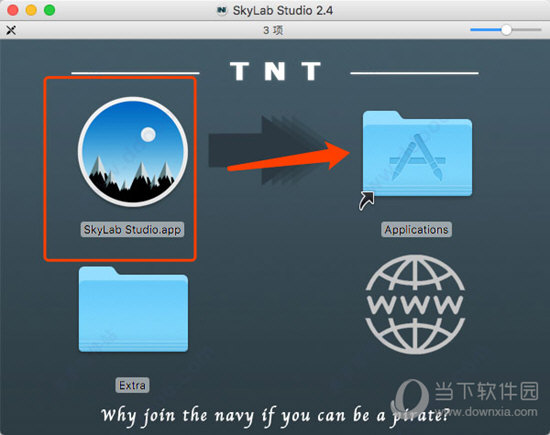
网上搜 SkyLab Studio Mac版,出来的结果五花八门,有些页面挂着下载按钮点进去其实是广告。靠谱的做法是优先去软件官网或者GitHub的release页面找,认准开发者署名。如果官网访问慢,也可以找一些口碑好的Mac软件站,但下载完一定要看文件大小和格式,正常应该是.dmg或者.zip。那种几十KB的“安装器”基本是流氓软件,别碰。下载完成后把文件拖到“应用程序”文件夹,这是Mac的标准操作,别直接在下载目录里双击运行。
安装过程中最容易卡住的几个地方
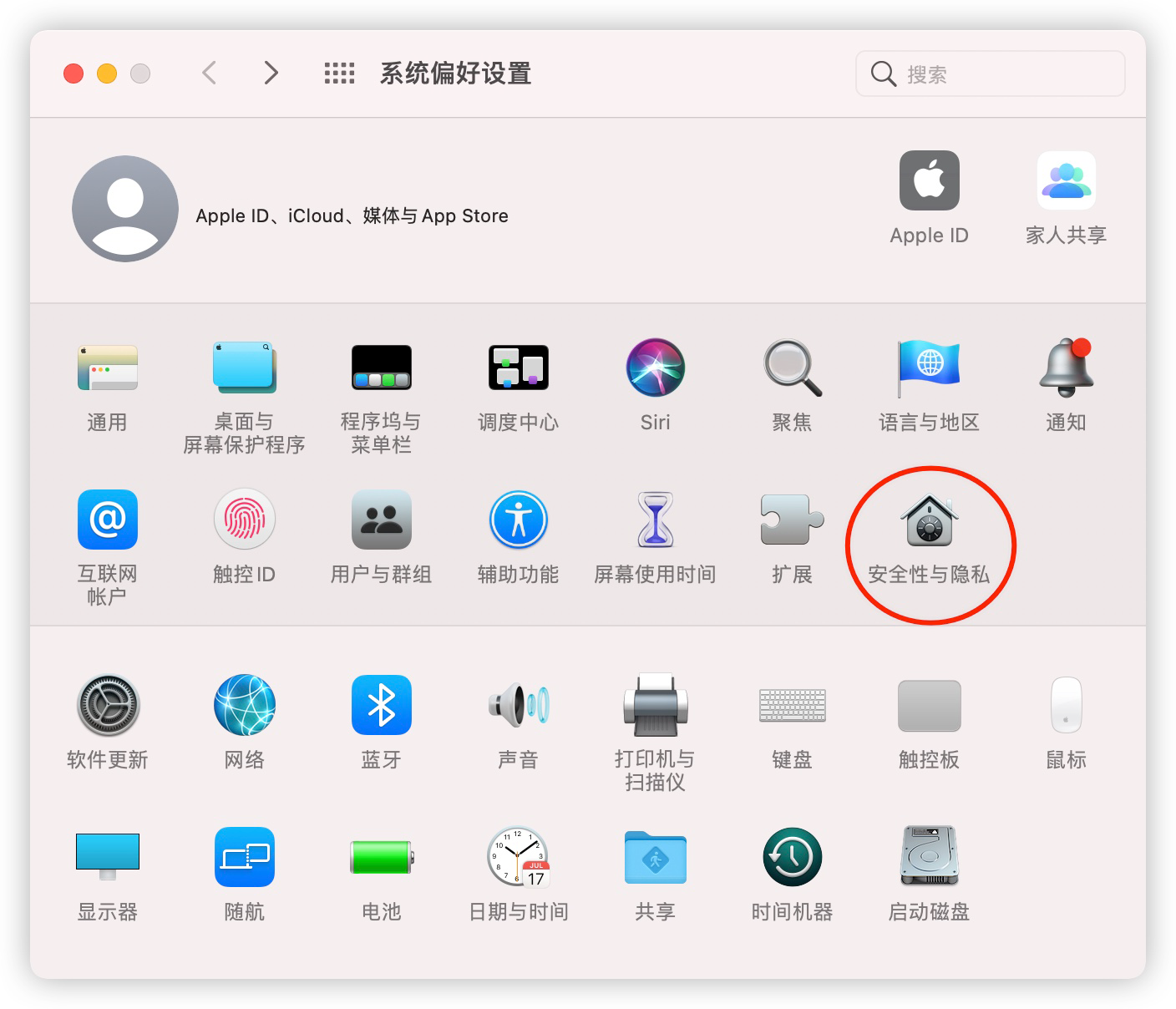
第一次打开 SkyLab Studio for Mac电脑版,系统大概率会弹“无法验证开发者”的提示,这不是软件坏了,是Mac的安全机制。解决办法很简单,去“系统设置-隐私与安全性”里找到那条拦截记录,点“仍要打开”就行。还有一个常见问题是安装到一半提示权限不足,这时候检查一下你是不是用的管理员账户,或者右键安装包选“打开”而不是双击。另外如果你之前装过旧版本,最好先彻底卸载再装新的,不然残留配置文件会冲突,导致新版本打不开。
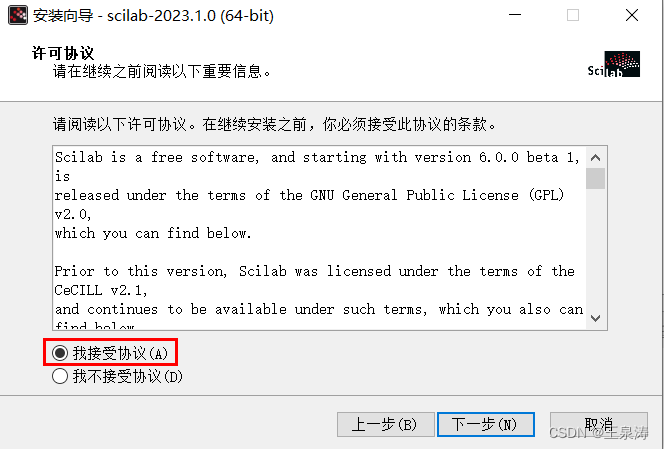
装完之后的基础配置别跳过
软件能打开了不代表就能直接用。SkyLab Studio for Mac电脑版首次启动会让你选工作目录和语言,建议工作目录别放系统盘,找个空间大的分区。语言支持简体中文,选好之后重启一次软件生效。还有一点,如果你要用到云端同步功能,记得在偏好设置里登录账号,不然本地数据丢了不好找。这些设置看起来琐碎,但提前弄好能省掉后面很多麻烦。
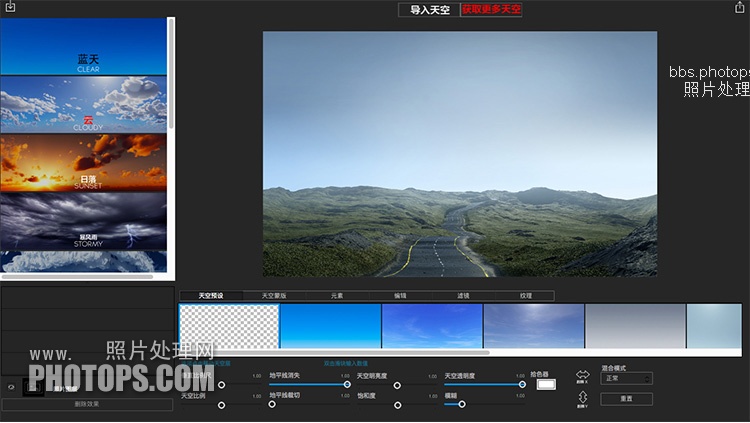
常见报错和解决办法汇总
整理几个我被问得最多的问题。第一,打开提示“已损坏,无法打开”,这不是文件坏了,是Gatekeeper拦截,去终端输入一行命令绕过就行,具体命令网上能搜到。第二,软件启动后闪退,多半是芯片架构不对,换对应版本重装。第三,界面显示不全或者字体乱码,检查系统语言设置,把繁体改成简体。第四,运行卡顿,看看是不是同时开了太多大型软件,Mac内存吃紧的时候什么软件都卡。这几个问题基本覆盖了90%的安装异常情况。
关于更新和长期使用的小建议
SkyLab Studio for Mac电脑版更新频率还算稳定,建议隔一两个月去官网看一眼有没有新版本。更新之前最好备份一下工作目录,虽然大部分时候没事,但万一呢。另外别随便用第三方工具去“破解”或者“汉化”,很容易把软件搞崩,还可能有安全风险。老老实实用官方版本,配合系统自带的备份功能,用起来最省心。好了,以上就是 SkyLab Studio for Mac电脑版下载安装的全部内容,照着做基本不会出问题,祝大家使用顺利。

 喜欢
喜欢  高兴
高兴 鬼脸
鬼脸 呵呵
呵呵 无聊
无聊 伤心
伤心