
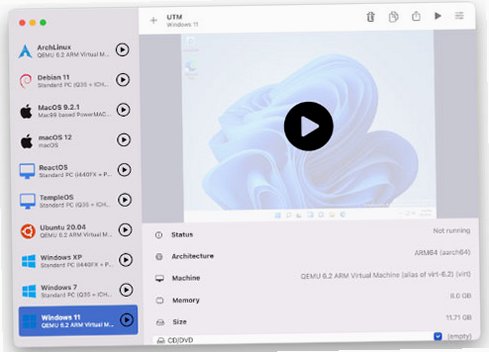




utm虚拟机 for Mac是一款完全开源免费的macOS虚拟机与系统模拟器,整合QEMU模拟器与苹果原生Virtualization虚拟化框架,M系列Apple Silicon Mac上运行ARM64系统可接近原生性能,Intel Mac可直接虚拟化x86系统。软件自带可视化图形操作界面,不用掌握终端命令,普通用户也能快速搭建虚拟机,同时支持30余种处理器架构模拟,是开发者、爱好者搭建隔离测试环境的优质工具。
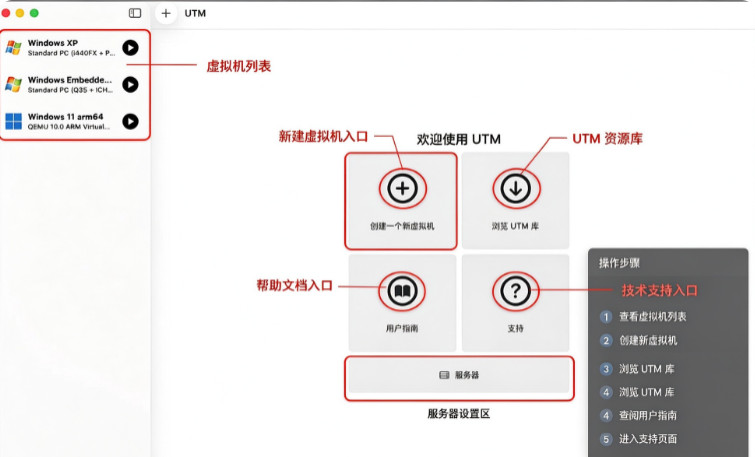
utm虚拟机 for Mac可以安装哪些操作系统?
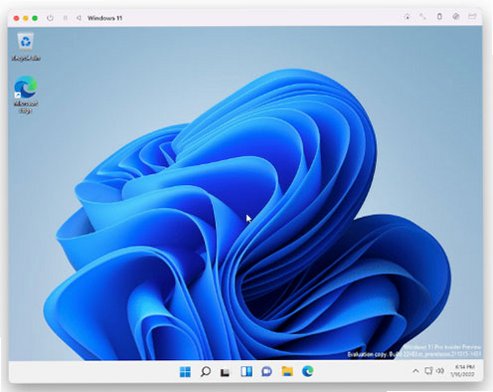
1、Windows系统,M芯片可硬件虚拟化Windows11 ARM,也可模拟Windows XP、Win7等老版本。
2、Linux发行版,Ubuntu、Debian、Fedora、Arch等ARM/x86版本均可部署。
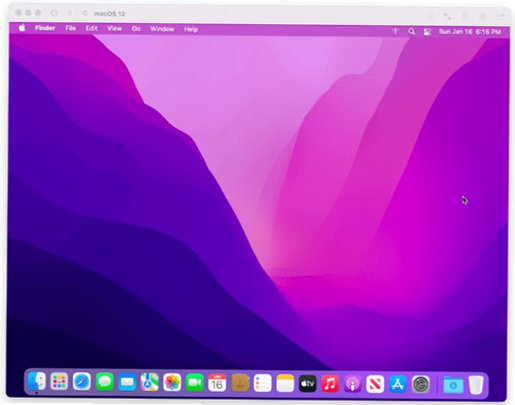
3、macOS虚拟机,Apple Silicon机型可虚拟运行其他版本macOS系统,用于开发测试。
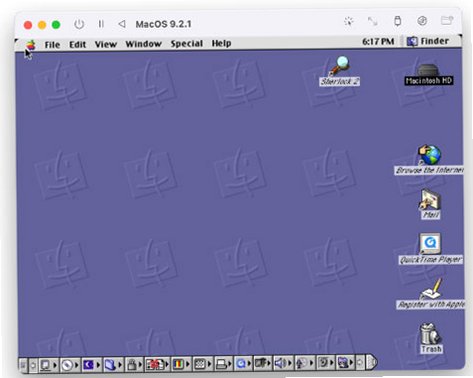
4、经典老式系统,支持PowerPC、MIPS、RISC-V等架构老旧系统模拟。
5、各类轻量服务器系统,可搭建Linux服务器环境做代码调试、服务测试。
6、嵌入式系统镜像,用于学习嵌入式开发、固件调试。
utm虚拟机 for Mac包含哪些核心共享与交互功能?
1、双向剪贴板共享,Mac主机与虚拟机之间直接复制粘贴文字图片。
2、共享文件夹,主机目录挂载到虚拟机,两边直接读写文件,无需传输。
3、动态分辨率适配,调整虚拟机窗口自动适配分辨率,支持视网膜屏幕。
4、虚拟机快照功能,保存系统状态,出问题一键回滚恢复。
5、USB设备直通,可把U盘、外设直接分配给虚拟机识别使用。
6、后台无头运行模式,不打开图形窗口,仅后台运行虚拟机服务。
utm虚拟机 for Mac创建一台虚拟机完整操作步骤是什么?
1、打开UTM,点击新建虚拟机,选择虚拟化或者系统模拟模式。
2、导入系统ISO镜像文件,选择对应操作系统类型与架构。
3、分配CPU核心、内存大小、虚拟硬盘容量,按需配置硬件资源。
4、启动虚拟机,跟随向导完成系统安装,安装配套虚拟机增强工具。
5、开启共享文件夹、剪贴板互通,配置显示分辨率。
6、创建快照保存初始纯净系统,后续测试损坏可直接恢复。
utm虚拟机 for Mac对比Parallels虚拟机有什么差别?
对比项目:授权费用|UTM虚拟机:开源免费|Parallels:商业付费订阅
对比项目:运行模式|UTM:硬件虚拟化+跨架构模拟双模式|Parallels:仅硬件虚拟化
对比项目:跨架构模拟|UTM:支持x86、PPC、RISC-V等超多架构模拟|Parallels:不支持跨架构模拟
对比项目:图形性能|UTM:Linux支持基础3D加速,Windows图形性能一般|Parallels:Windows图形优化更好,适合图形软件
对比项目:技术支持|UTM:社区开源支持,无官方客服|Parallels:官方商业技术支持
对比项目:上手难度|UTM:配置选项多,新手需要简单学习|Parallels:向导化一键安装,上手简单
utm虚拟机 for Mac硬件资源分配有哪些推荐方案?
1、Windows11 ARM虚拟机:内存≥4GB,CPU分配2核,硬盘预留40GB以上空间。
2、桌面版Linux虚拟机:内存≥2GB,CPU分配2核,硬盘20GB起步。
3、Linux服务器版:内存1GB起,CPU1-2核,硬盘10GB,适合后台服务。
4、老旧XP/Win7模拟:内存1GB,硬盘10GB,适合老软件体验。
5、macOS虚拟机:内存建议≥8GB,CPU至少4核,硬盘预留60GB。
6、多虚拟机同时运行:总分配内存不要超过Mac物理内存一半,防止卡顿。
utm虚拟机 for Mac开机失败、共享文件夹失效怎么排查?
1、虚拟机启动报错:检查镜像文件完整性,确认架构选择与镜像匹配。
2、共享文件夹不显示:确认虚拟机内安装UTM增强工具,重新添加共享目录。
3、剪贴板无法互通:重启虚拟机,检查客户机增强组件是否正常安装。
4、运行卡顿:适当调低分配CPU、内存,关闭虚拟机内3D图形特效。
5、无法识别USB设备:开启USB直通权限,重启UTM软件。
6、虚拟机磁盘空间不足:扩容虚拟硬盘,或者新建更大容量虚拟磁盘。
使用utm虚拟机 for Mac有哪些实用小技巧?
1、测试软件前先创建快照,软件出问题一键回滚,不用重装系统。
2、开发场景优先使用共享文件夹,代码在Mac主机编辑,虚拟机直接运行。
3、M芯片运行ARM系统优先选虚拟化模式,跨架构x86系统才使用模拟模式。
4、不需要图形界面的服务器,使用无头模式降低资源占用。
5、虚拟机不用的时候及时关闭,释放Mac内存与CPU资源。
6、下载官方原版ISO镜像,不要使用修改精简镜像,减少兼容性故障。
utm虚拟机 for Mac适合哪些人群使用?
1、Mac平台开发者,搭建独立Linux测试环境,做代码、服务调试。
2、软件测试人员,隔离环境测试Windows程序,防止病毒影响主机。
3、计算机学习爱好者,体验各类操作系统、不同CPU架构。
4、临时需要运行少量Windows专属工具,不想购买商业虚拟机软件。
5、学生,学习操作系统原理、服务器搭建,低成本练习。
6、怀旧玩家,在Mac上运行Windows XP、经典老式系统。
使用utm虚拟机 for Mac有哪些需要留意的事项?
1、Apple Silicon Mac虚拟化x86系统为QEMU模拟,性能会明显低于ARM虚拟化。
2、虚拟机内系统有独立安全隔离,虚拟机中毒不会直接感染Mac主机。
3、虚拟机镜像与虚拟硬盘占用硬盘空间大,预留充足磁盘空间。
4、运行大型3D游戏不推荐UTM,图形加速能力有限。
5、macOS虚拟机仅支持Apple Silicon机型,Intel Mac无法虚拟macOS。
6、虚拟机内Windows系统需要遵守微软相关授权协议。











