最近不少用Mac的朋友问我,说看到别人电脑里字体一大堆,自己却不知道怎么管理,尤其是做设计的,每次找字体都要翻半天。其实我前阵子也折腾过这个事,后来装了HelloFont字由Mac电脑版,才算把字体这事理顺了。今天就按我自己的实际操作过程,把下载、安装、激活到日常使用这几个环节聊一遍,顺便说说我踩过的坑,给同样用Mac的你省点时间。

一、HelloFont字由Mac电脑版下载前先搞清版本
很多人第一步就卡住了,搜出来的页面一堆,不知道点哪个。我的建议是直接去字由官网找Mac版入口,别在乱七八糟的下载站里点,容易下到带捆绑的。官网一般会标清楚是HelloFont字由Mac电脑版还是Windows版,看清楚再点。另外要注意自己的Mac芯片,M1、M2和Intel版本有时候安装包不一样,下错了装不上还以为是电脑问题。我一开始就是没注意,下了个旧版,结果打开就闪退,后来重新下才正常。
二、安装过程其实不复杂,但有两个地方要留意
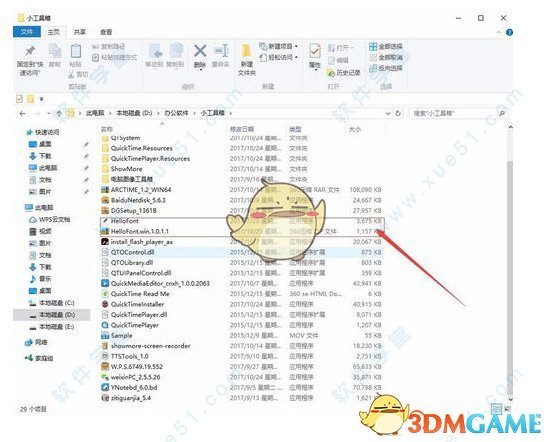
下载完打开dmg文件,把图标拖进Applications文件夹,这步跟装普通Mac软件没区别。第一次打开可能会提示“来自身份不明的开发者”,别慌,去系统设置里的隐私与安全性,点一下“仍要打开”就行。装好之后HelloFont字由Mac电脑版会出现在顶部菜单栏,点开就能看到界面。有一点要提醒,安装时最好关掉其他设计软件,不然偶尔会抢字体缓存,我之前边开PS边装,结果字由里显示已激活,PS里却找不到字体,重启一次才正常。

三、激活和登录,别重复注册
打开字由后会让登录,直接用手机号或者微信扫码都行。如果你之前在网页端注册过,直接登同一个号,字体收藏和激活记录会同步过来,不用重新弄。免费用户每天有激活数量限制,具体多少看官方规则,反正日常用几个字体是够的。要是重度使用,可以考虑开会员,但建议先用几天再决定。HelloFont字由Mac电脑版的激活逻辑是点一下字体旁边的“激活”按钮,然后回到设计软件里就能看到,不用手动往字体册里拖,这点比传统方式省事。
四、在设计软件里怎么调用字体
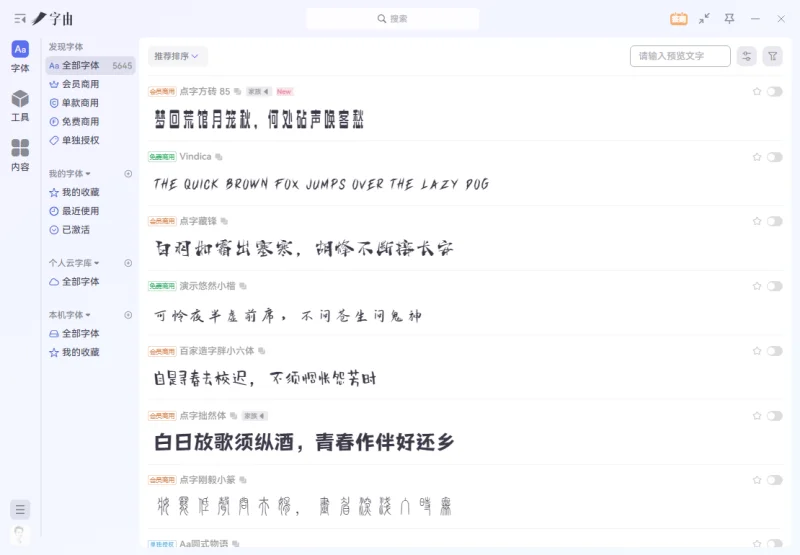
激活之后,打开PS、AI或者Figma,在字体列表里搜“字由”或者字体名称,一般就能找到。如果没出现,试试重启软件,或者去字由的设置里点一下“修复字体缓存”。我平时用Sketch比较多,HelloFont字由Mac电脑版在Sketch里响应挺快,切换字体基本秒显示。还有一个懒人用法,字由菜单栏里可以直接搜索字体,看到合适的点激活,不用在设计软件里翻半天列表,效率高不少。
五、几个我常用的功能和避坑点
字由里有个“收藏夹”功能,把常用字体收进去,下次直接点,不用重新搜。另外它支持识别图片里的字体,虽然不能百分百准,但给个参考方向还是可以的。避坑方面,别一次性激活太多字体,尤其是电脑配置一般的,容易卡;还有卸载字由之前,记得先把已激活的字体取消激活,不然设计文件里的字体可能会变成默认字体,重新打开就乱了。我有次偷懒没取消,结果一个海报的标题字体全变了,又得重新调。
六、遇到问题怎么快速解决
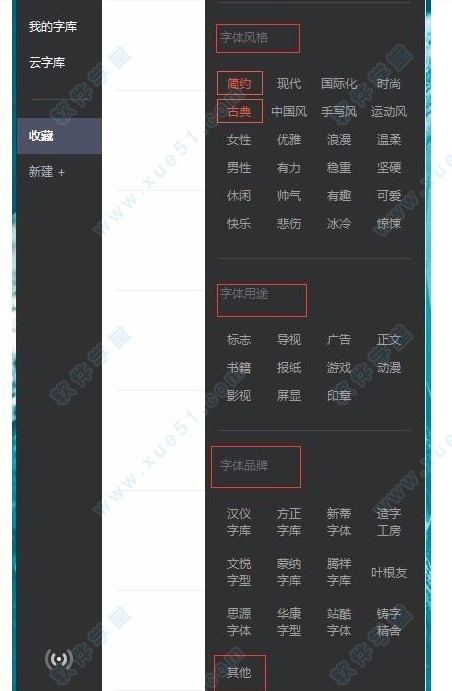
最常见的就是字体不显示、激活没反应。先检查网络,字由需要联网验证;然后看设计软件是不是最新版,老版本有时候不兼容。如果都不行,去字由官网的帮助中心搜一下,或者加他们的用户群问,回复还挺快的。实在不行就卸载重装,HelloFont字由Mac电脑版重装后登录账号,之前的收藏和激活记录都还在,不用担心丢数据。总的来说,这软件上手不难,花个十几分钟装好,后面用起来就顺了。

 喜欢
喜欢  高兴
高兴 鬼脸
鬼脸 呵呵
呵呵 无聊
无聊 伤心
伤心