
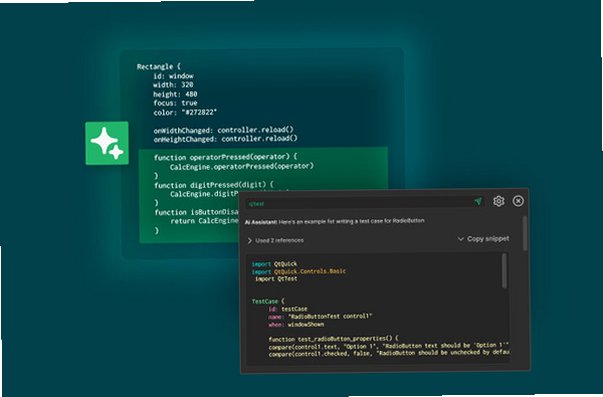
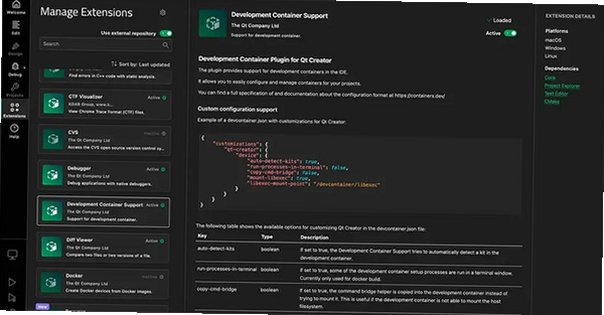
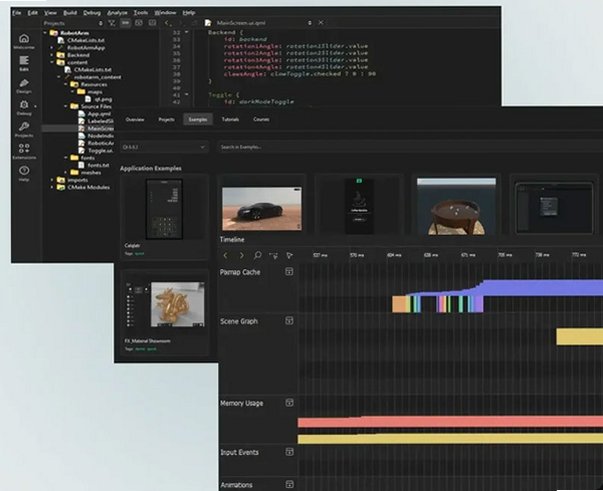
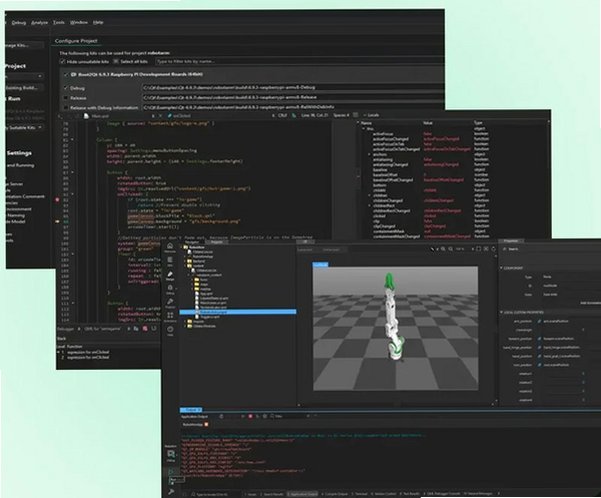




qt creator for Mac是Qt官方打造的一体化Qt应用集成开发环境,原生macOS客户端,M系列芯片原生运行,无需Rosetta转译。IDE专为Qt框架开发设计,集成代码编辑、可视化界面设计、编译构建、断点调试、性能分析、版本控制等全套开发能力,使用C++、QML语言,一次编码,可编译输出macOS、Windows、Linux、安卓、iOS等多平台程序,广泛用于桌面软件、嵌入式、移动端APP开发。
qt creator for Mac支持哪些编程语言与项目类型?
1、C++语言,Qt Widget传统桌面窗体项目,开发传统PC客户端。
2、QML语言,Qt Quick动态UI,适合移动端、触屏、轻量化现代化界面。
3、支持Python-Qt项目,PySide6项目代码编辑、构建管理。
4、WebAssembly项目,编译Qt程序直接在浏览器运行,无需安装客户端。
5、嵌入式Qt项目,配置交叉编译套件,面向嵌入式设备开发。
6、纯C/C++普通项目,不依赖Qt框架,可作为通用C++编辑器使用。
qt creator for Mac内置哪些核心开发工具组件?
1、智能代码编辑器,语法高亮、自动补全、代码折叠、代码重构、查找替换。
2、Qt Designer可视化UI设计器,拖拽控件布局,所见即所得编辑窗体界面。
3、QML实时预览器,修改QML代码即时刷新界面,快速调试动画交互。
4、GDB/Lldb调试器,断点调试、变量监视、堆栈查看,定位程序崩溃问题。
5、性能分析工具,QML性能剖析、内存检测,查找内存泄漏与卡顿瓶颈。
6、Git版本控制内置集成,提交、分支切换、代码对比,无需切换第三方Git软件。
qt creator for Mac完整安装与项目创建操作流程是什么?
1、下载Qt在线安装器,运行安装程序,选择Qt Creator以及对应Qt版本套件。
2、提前安装Xcode与命令行工具,提供macOS编译所需编译器与SDK。
3、启动Qt Creator,配置编译套件(Kit),确认编译器、Qt版本识别正常。
4、新建项目,选择Qt Widget或Qt Quick模板,填写项目名称与保存路径。
5、编写代码、拖拽设计UI,点击运行按钮编译,直接在Mac上预览程序。
6、调试完成后,打包dmg安装包,用于macOS平台分发。
qt creator Mac版和Windows版本对比有什么差别?
对比项目:编译器|Mac版:使用Xcode Clang编译器|Windows版:MSVC / MinGW编译器
对比项目:芯片适配|Mac版:Apple Silicon原生+Intel双架构|Windows版:x64原生,ARM Windows依赖模拟
对比项目:打包输出|Mac版:输出dmg程序包|Windows版:exe、msi安装包
对比项目:调试工具|Mac版:LLDB调试器|Windows版:GDB/MSVC调试器
对比项目:界面风格|Mac版:遵循macOS原生UI规范|Windows版:Windows平台窗口风格
对比项目:功能完整性|Mac版:全部IDE功能完整|Windows版:功能完全一致
qt creator for Mac如何配置多平台编译套件?
1、开发mac本地程序:选用Clang编译器,搭配本机Qt套件,直接编译运行。
2、开发iOS APP:安装iOS SDK,配置iOS套件,连接iPhone/iPad设备调试。
3、开发安卓应用:下载Android SDK与NDK,在Qt Creator配置安卓编译套件。
4、WebAssembly项目:安装emscripten工具链,启用WebAssembly编译套件。
5、嵌入式项目:配置交叉编译器,添加嵌入式设备专用Kit。
6、多套件切换,同一项目一键切换不同平台编译环境。
qt creator for Mac编译失败、无法识别编译器怎么排查?
1、找不到编译器:安装Xcode,执行xcode-select --install安装命令行工具。
2、Kit套件报错:检查Qt版本与编译器版本匹配,重新添加编译套件。
3、编译报错头文件缺失:确认Qt模块在pro/CMake文件正确添加。
4、QML预览黑屏:升级Qt版本,检查OpenGL/Metal图形环境配置。
5、调试器无法启动:确认Xcode许可已同意,重启Qt Creator。
6、项目构建缓慢:开启并行编译,增加CPU核心数,清理旧构建缓存。
使用qt creator for Mac有哪些实用小技巧?
1、善用UI设计师,拖拽控件快速搭建界面,减少手写布局代码。
2、使用项目模板,新建项目直接套用模板,节省重复配置时间。
3、多套件开发,一套源码,切换套件直接编译mac、安卓、iOS多端程序。
4、使用断点+日志结合,快速定位程序逻辑bug。
5、定期清理build构建目录,避免缓存文件导致奇怪编译报错。
6、自定义快捷键,适配个人编码习惯,提升编码效率。
qt creator for Mac适合哪些人群使用?
1、C++桌面软件开发者,开发macOS客户端程序。
2、跨平台开发工程师,一套代码同时开发Windows、mac、Linux软件。
3、移动端开发人员,使用Qt Quick开发安卓、iOS应用。
4、嵌入式开发工程师,开发嵌入式Qt界面程序。
5、高校计算机专业学生,学习C++、GUI图形界面编程。
6、独立开发者,快速开发跨平台桌面工具,降低多端开发成本。
使用qt creator for Mac有哪些需要留意的事项?
1、M系列Mac开发iOS程序,需要苹果开发者账号才能真机部署。
2、Qt开源版本遵循LGPL协议,商业项目需要购买Qt商业授权。
3、安装Qt完整套件占用硬盘空间较大,预留充足存储空间。
4、macOS系统升级后,Xcode命令行工具可能失效,需要重新安装。
5、编译大型项目会占用大量内存,推荐16G及以上内存Mac。
6、QML图形渲染依赖Metal,老旧显卡运行QML预览会出现卡顿。








