最近不少朋友问我,电脑上有没有那种打开PDF特别快、又不弹广告的阅读器。说实话,我用了好几年的Sumatra PDF,就是专门解决这个痛点的。它体积小到离谱,安装包才几兆,打开大文件几乎是秒开,不像某些大牌阅读器启动半天还给你推会员。今天这篇Sumatra PDF轻量阅读器下载与使用指南,就把我这些年下载、安装、设置的经验全盘托出,顺便聊聊哪些坑可以提前避开。不管你是学生党看课件,还是办公族翻合同,这个工具都挺省心。
Sumatra PDF到底是个啥,为啥值得装
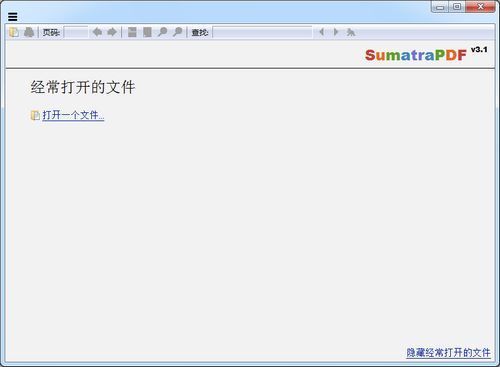
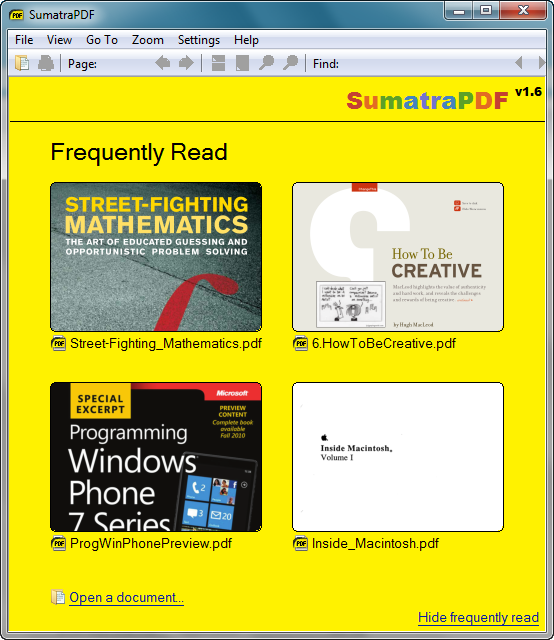
简单说,Sumatra PDF就是一个免费的、开源的PDF阅读器,但它跟Adobe那种庞然大物完全不是一个路子。它主打的就是轻量,整个软件装完也就十几兆,启动速度飞快。我实测过,一个两百多页的扫描版PDF,用某些阅读器要等五六秒,它基本一点就开。而且界面干净得不像话,没有广告栏、没有推荐位,就安安静静看文档。除了PDF,它还支持ePub、MOBI、漫画格式CBZ这些,看电子书也够用。对于只是需要“看”PDF、不需要复杂编辑的人来说,它几乎是零负担的选择。
Sumatra PDF下载渠道怎么选,别踩捆绑坑
说到下载,这里得提醒一句,千万别在乱七八糟的下载站随便点“高速下载”,那些多半给你捆一堆全家桶。最稳妥的办法是去它的官网,直接搜Sumatra PDF就能找到。官网提供安装版和便携版,便携版解压就能用,放U盘里随身带很方便。如果你是在公司电脑上没管理员权限,便携版就是救星。我自己习惯下64位安装版,一路下一步就行,注意安装过程中有个勾选项问你要不要设成默认阅读器,按需勾选。还有,下载的时候看清版本号,别下到很老的版本,新版本对高DPI屏幕支持更好。
第一次打开怎么设置才顺手
装好之后先别急着看文档,花一分钟调几个地方,体验会好很多。打开Sumatra PDF,按Ctrl+K进设置,或者菜单里找“设置”。第一个建议改的是“默认视图”,可以设成“适合宽度”或者“单页连续”,看PDF更舒服。第二个是“记住上次打开的文件”,这个看个人习惯,我一般关掉,免得每次启动都载入一堆。还有那个“背景色”,长时间看文档的话可以调成浅灰或者米色,比纯白护眼。另外它支持快捷键翻页,空格下一页,退格上一页,跟浏览器一样,上手零成本。
日常使用中几个实用小技巧
用久了你会发现Sumatra PDF虽然简单,但藏了不少贴心功能。比如按F12可以快速切换全屏,演讲或者看漫画的时候很爽。Ctrl+滚轮缩放页面,按住鼠标右键拖动可以平移,跟手机上看图一样自然。搜索功能也快,Ctrl+F输入关键词,回车就能跳转。如果你经常看带目录的PDF,左侧那个书签面板点开就能跳章节,比一页页翻强多了。还有个冷门技巧:它支持命令行打开,比如你在其他软件里想调用它打开某个PDF,直接写exe路径加文件名就行,自动化脚本里很好用。
常见问题和小毛病怎么处理
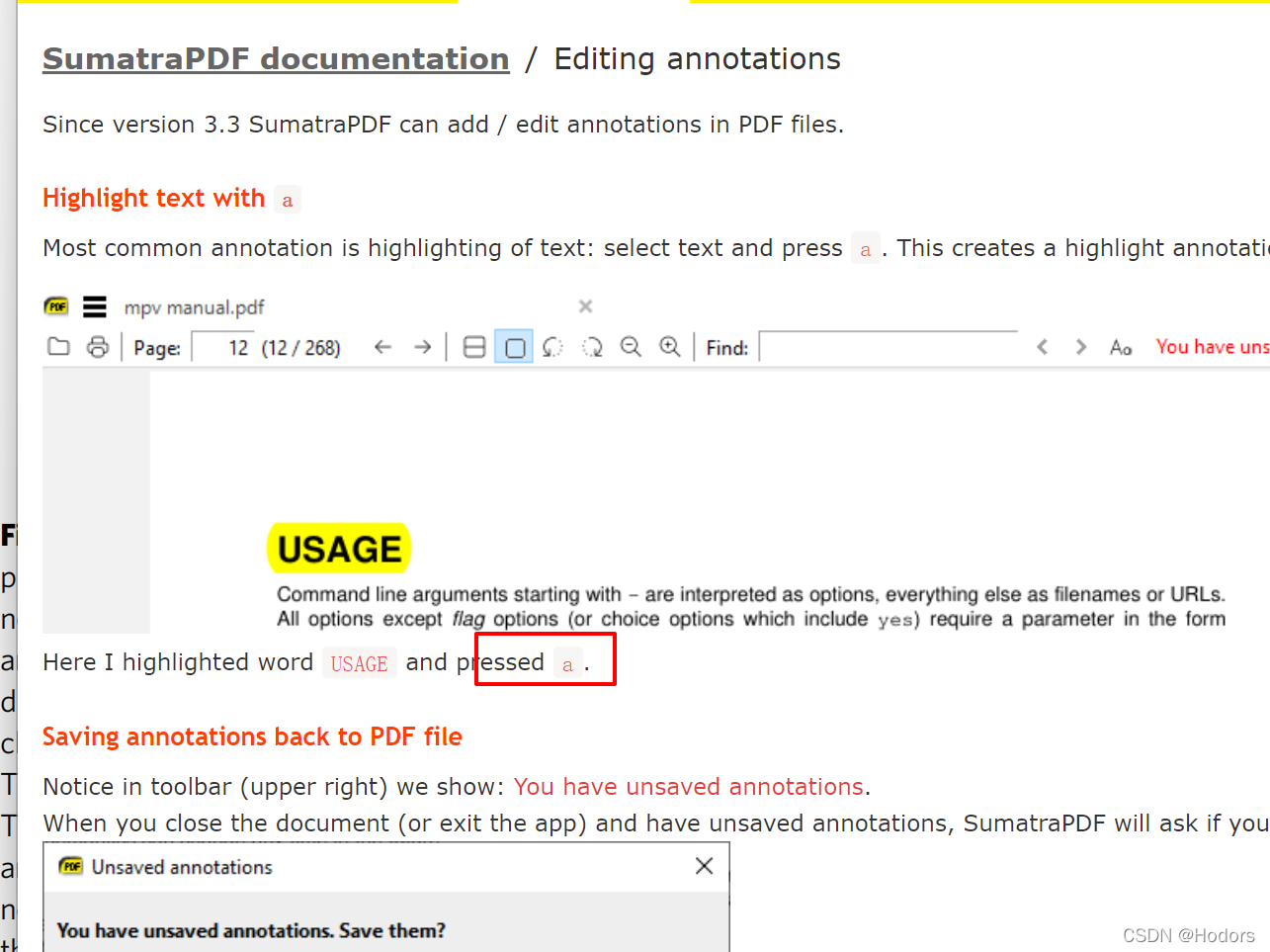
当然它也不是完美无缺。有人反馈说打印的时候选项比较少,确实,它的打印设置比较基础,如果你需要双面、小册子那种复杂打印,可能得换别的工具。还有就是批注功能弱,基本只能看不能改,想高亮、写笔记的话它不合适。另外偶尔遇到某些特殊编码的PDF显示乱码,这时候可以试试更新到最新版,或者换个字体设置。我遇到过一次打开加密PDF提示密码,它弹窗输入就行,没出过什么大问题。总体来说,作为阅读器它是合格的,别拿它当编辑器用就对了。
到底适合哪些人用,最后说两句
如果你平时就是看看PDF资料、电子书,追求打开快、不骚扰,那Sumatra PDF绝对值得常驻电脑。特别是老电脑、低配笔记本,装它比装那些几百兆的阅读器流畅太多。但如果你需要频繁编辑PDF、做表单、加签名,那它帮不上忙,还是得找专业工具。我自己的习惯是,Sumatra PDF当默认阅读器,遇到要编辑的再另开软件。这篇Sumatra PDF轻量阅读器下载与使用指南就到这,希望帮你少走弯路,安安心心看文档。

 喜欢
喜欢  高兴
高兴 鬼脸
鬼脸 呵呵
呵呵 无聊
无聊 伤心
伤心