
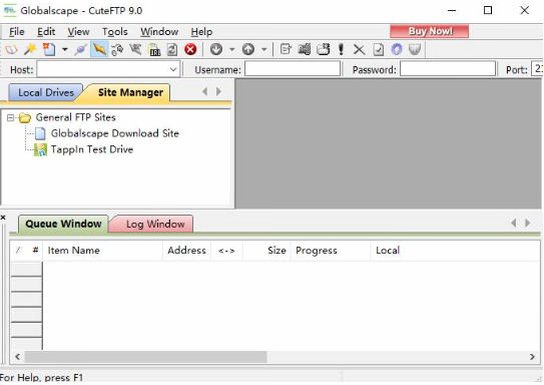
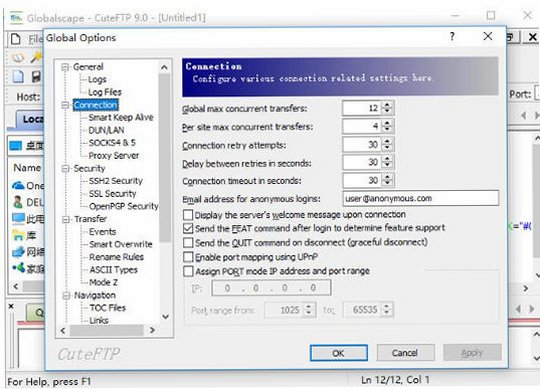
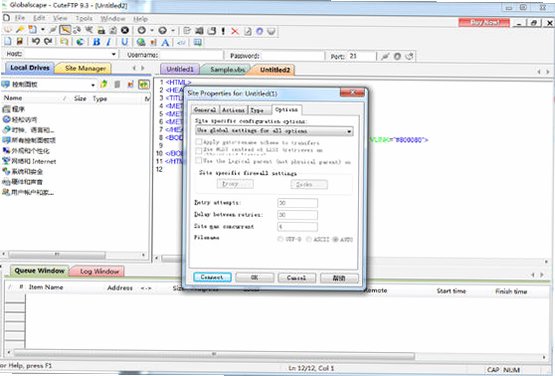




cuteftp for mac(ftp上传工具)是Globalscape开发的经典跨平台FTP/SFTP文件传输客户端,macOS平台专业Pro版本,延续CuteFTP多年成熟的传输引擎,采用左右双面板布局,本地目录和远程服务器目录并列展示。软件支持明文FTP与SSL加密FTPS、SSH安全SFTP协议,内置站点管理、批量队列、目录镜像同步、远程文件直接编辑、传输脚本录制,是网站运维、服务器文件备份、开发人员上传代码素材的老牌工具。
cuteftp for mac支持哪些文件传输协议?
1、FTP基础协议,传统文件传输协议,用于普通服务器文件上传下载。
2、FTPS协议,FTP叠加SSL/TLS加密,传输过程数据加密,保障文件安全。
3、SFTP SSH文件传输协议,基于SSH通道,安全性更高,云服务器普遍支持。
4、FXP服务器互传,支持服务器到服务器直接中转文件,不占用Mac本地带宽。
5、支持代理、防火墙穿透配置,适配内网、企业网络环境连接远程服务器。
6、支持ASCII/二进制自动识别,网页代码、图片压缩包自动选择传输模式。
cuteftp for mac站点管理器具备哪些管理功能?
1、站点分组保存,批量存储多个服务器地址、账号密码,一键快速连接。
2、密码存储在Mac钥匙串,加密保存,避免明文泄露服务器账号信息。
3、自定义每个站点的连接参数、编码、被动模式、最大并发连接数量。
4、站点导入导出,批量迁移服务器配置,方便多电脑同步站点列表。
5、站点收藏夹,标记常用服务器目录,连接后自动跳转预设文件夹。
6、站点搜索功能,快速在大量服务器列表中查找目标站点。
cuteftp for mac文件夹同步功能如何使用?
1、打开目录同步向导,分别设置本地文件夹与远程服务器目录。
2、选择同步方向:本地上传到远程、远程下载到本地,双向镜像同步。
3、设置文件过滤规则,忽略指定后缀、隐藏文件,只同步改动文件。
4、支持定时自动同步,定时任务自动监测文件变更,自动上传更新文件。
5、同步时保留文件时间戳,网站发布、备份场景保持文件属性一致。
6、同步日志记录,查看新增、更新、删除的文件清单,方便核对。
cuteftp for mac对比Transmit Mac FTP工具有什么差别?
对比项目:界面风格|CuteFTP Mac:经典双面板传统FTP界面|Transmit:现代macOS简约UI,单/双面板切换
对比项目:协议支持|CuteFTP:FTP/FTPS/SFTP/FXP|Transmit:FTP/SFTP/WebDAV/云盘多协议
对比项目:自动化|CuteFTP:脚本录制、定时同步、宏回放|Transmit:自动化能力较弱,适合手动操作
对比项目:远程编辑|CuteFTP内置HTML编辑器,远程直接修改代码|Transmit调用本地外部编辑器
对比项目:试用策略|CuteFTP 30天全功能试用|Transmit7天试用
对比项目:上手难度|CuteFTP选项多,适合专业运维|Transmit操作简单,新手友好
cuteftp for mac完整连接服务器与上传文件操作流程是什么?
1、安装dmg包,拖拽软件到应用程序文件夹,首次打开允许安全权限。
2、打开站点管理器,新建站点,填写服务器地址、端口、账号密码,选择传输协议。
3、保存站点配置,点击连接,建立Mac与远程服务器的连接。
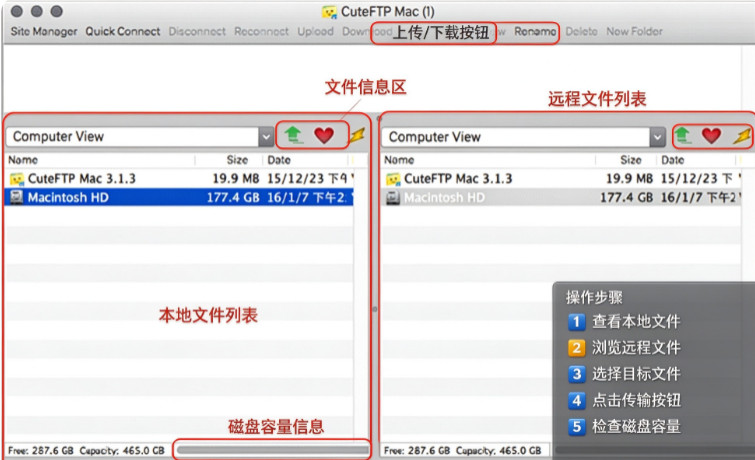
4、左侧本地目录,右侧远程服务器目录,直接拖拽文件完成上传下载。
5、多文件加入传输队列,设置并发数量,断点续传中断任务。
6、网站维护可启用目录同步,一键更新本地改动文件到线上服务器。
cuteftp for mac连接失败、传输中断怎么排查?
1、无法连接服务器:核对IP、端口、账号密码,切换主动/被动传输模式。
2、传输中途断开:开启保活机制,调大重试次数,降低并发连接数量。
3、中文文件名乱码:修改站点编码设置,切换UTF-8编码。
4、大文件传输中断:开启断点续传,分块上传,检查服务器磁盘空间。
5、FXP服务器互传失效:确认两台服务器支持FXP,关闭服务器防火墙限制。
6、软件启动报错:在系统设置-隐私与安全性,允许运行该应用。
使用cuteftp for mac有哪些实用小技巧?
1、网站维护优先使用目录同步,只上传改动文件,节省大量重复上传时间。
2、录制操作宏脚本,重复的上传任务一键回放,自动化处理重复工作。
3、远程直接编辑网页代码,不用下载到本地,修改完成直接保存到服务器。
4、传输队列可以限速,避免上传占用全部带宽,影响电脑其他网络使用。
5、定期导出站点配置文件,备份服务器信息,防止重装软件丢失站点。
6、开启传输日志,排查上传报错,定位服务器权限、文件路径问题。
cuteftp for mac适合哪些人群使用?
1、网站站长,维护网站源码、图片素材,批量上传更新网站文件。
2、运维工程师,云服务器、虚拟主机文件管理、远程备份。
3、开发人员,上传项目代码、静态资源到远程服务器。
4、数据备份人员,本地文件夹定时同步备份到远程FTP服务器。
5、需要FXP服务器互传文件的用户,服务器之间直接中转大文件。
6、习惯传统双面板FTP界面,喜欢强大自动化脚本功能的专业用户。
使用cuteftp for mac有哪些需要留意的事项?
1、软件为商业付费软件,提供30天全功能试用,试用期结束需要购买授权。
2、SFTP连接需要服务器开启SSH服务,端口默认22,部分服务器自定义端口。
3、文件上传权限受远程服务器控制,出现无法写入,需要修改服务器目录权限。
4、FXP功能需要两端服务器支持,很多云主机厂商会默认禁用FXP。
5、macOS新版本运行时,首次打开需要在系统安全设置放行。
6、大量文件同步任务建议在低峰时段执行,避免占用服务器IO资源。










