
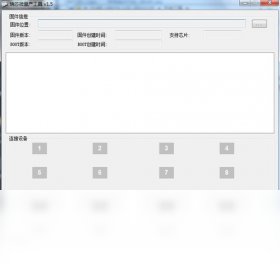



酷比魔方平板电脑是一款专为酷比魔方系列平板设备打造的电脑端管理工具,能够帮助用户在Windows系统上轻松完成设备连接、驱动安装、文件传输、系统备份还原以及固件升级等操作。对于经常使用酷比魔方平板办公、学习或娱乐的用户来说,这款工具可以有效解决设备与电脑之间数据互通的问题,同时提供驱动自动匹配功能,避免手动查找驱动的繁琐流程。无论是刷机救砖、资料备份,还是日常文件管理,酷比魔方平板电脑都能提供稳定可靠的支持,让设备维护变得更加简单高效。
酷比魔方平板电脑连接不上电脑怎么办
1.首先检查USB数据线是否完好,建议使用原装数据线,避免因线材问题导致连接失败。
2.在酷比魔方平板电脑上进入设置界面,找到开发者选项,确认USB调试功能已经开启。
3.将平板通过USB线连接电脑后,下拉通知栏选择文件传输或MTP模式,不要选择仅充电。
4.打开电脑设备管理器,查看是否出现带有黄色感叹号的未知设备,如果有则右键更新驱动程序。
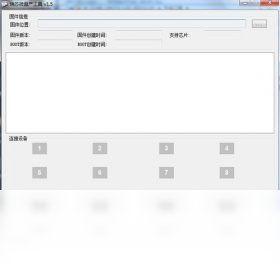
5.在酷比魔方平板电脑软件中选择手动连接模式,点击刷新设备按钮等待识别。
6.如果仍然无法连接,尝试更换电脑USB接口,优先使用主板后置接口。
7.重启平板和电脑后再次尝试连接,必要时卸载电脑中旧的平板驱动重新安装。
酷比魔方平板电脑驱动安装失败如何解决
1.确认下载的酷比魔方平板电脑驱动版本与设备型号完全匹配,避免混用不同型号驱动。
2.关闭电脑中的杀毒软件和防火墙,防止驱动安装程序被误拦截。
3.右键点击驱动安装程序,选择以管理员身份运行,确保获取足够权限。
4.在安装过程中如果出现Windows安全提示,选择始终安装此驱动程序软件。
5.安装完成后重启电脑,再打开酷比魔方平板电脑软件检查驱动状态是否正常。
酷比魔方平板电脑如何备份和恢复数据
1.打开酷比魔方平板电脑软件,使用USB线将平板与电脑成功连接。
2.在主界面选择备份还原功能模块,软件会自动读取平板中的联系人、短信、应用等数据。
3.勾选需要备份的数据类型,建议全选以确保资料完整。
4.点击浏览按钮选择电脑上的备份存储路径,建议选择空间充足的磁盘分区。
5.点击开始备份按钮,等待进度条走完,期间不要断开USB连接。
6.需要恢复数据时,进入恢复模式,选择之前生成的备份文件,点击开始恢复即可。
7.恢复完成后重启平板,检查数据是否完整还原。
酷比魔方平板电脑刷机救砖操作步骤
1.在酷比魔方平板电脑软件中下载对应型号的官方固件包,务必核对型号和版本号。
2.将平板关机,按住音量键和电源键进入刷机模式,具体按键组合参考设备说明书。
3.通过USB线连接电脑,软件识别到设备后会自动加载固件信息。
4.确认固件版本无误后,点击开始刷机按钮,刷机过程中切勿拔掉数据线或关闭电脑。
5.等待进度条完成,平板会自动重启,首次开机时间较长属于正常现象。
6.刷机完成后进入系统设置,检查各项功能是否正常,必要时恢复出厂设置。
酷比魔方平板电脑常用快捷键一览
| 快捷键 | 功能说明 |
|---|---|
| Ctrl+N | 新建连接任务 |
| Ctrl+O | 打开备份文件 |
| Ctrl+S | 保存当前配置 |
| F5 | 刷新设备列表 |
| F11 | 全屏显示模式 |
| Ctrl+Shift+B | 快速进入备份界面 |
酷比魔方平板电脑配置要求说明
| 项目 | 最低要求 | 推荐配置 |
|---|---|---|
| 操作系统 | Windows 7 | Windows 10/11 |
| 处理器 | 1GHz | 2GHz及以上 |
| 内存 | 1GB | 4GB及以上 |
| 硬盘空间 | 500MB | 2GB以上 |
| USB接口 | USB 2.0 | USB 3.0 |
酷比魔方平板电脑使用秘籍与实用技巧
1.定期使用酷比魔方平板电脑的备份功能保存重要数据,建议每周备份一次联系人及应用数据。
2.在刷机前务必确认电量在50%以上,避免刷机中途断电导致设备变砖。
3.如果设备无法识别,可以尝试在软件设置中切换连接协议,从MTP切换到PTP模式。
4.将常用固件包和驱动文件统一存放在固定文件夹中,方便日后快速调用。
5.使用软件的文件管理功能时,可以先在电脑上整理好文件再统一传输,提高效率。
6.遇到驱动冲突时,先在设备管理器中卸载旧驱动并勾选删除驱动程序软件,再重新安装。
酷比魔方平板电脑系统优化与清理方法
1.打开酷比魔方平板电脑软件,进入系统优化模块,点击一键扫描按钮。
2.等待扫描完成后,查看系统垃圾、缓存文件、残留安装包等占用情况。
3.勾选需要清理的项目,建议保留系统必要缓存,避免误删导致应用异常。
4.点击立即清理按钮,软件会自动释放存储空间。
5.清理完成后重启平板,感受系统运行速度的提升。
6.定期使用优化功能可以保持平板流畅运行,建议每月执行一次。







