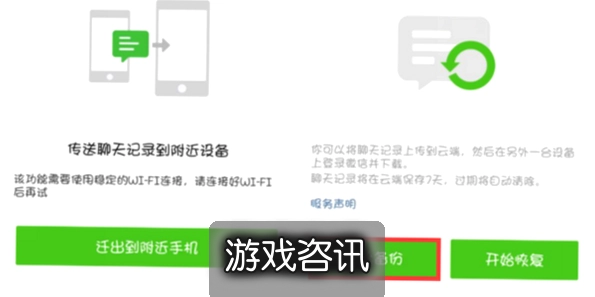
说实话,我以前也吃过聊天记录的亏。手机丢了,几年的工作对接记录、家人语音、朋友发的地址全没了,那叫一个后悔。后来我专门研究了一圈,发现微信自带的备份功能其实挺好用,只是很多人没注意到入口在哪。今天就把我实测过的微聊天记录信息全备份方法完整写出来,不管你是想换手机、清手机内存,还是单纯怕哪天记录突然没了,照着做就行,全程不需要装什么第三方软件,官方功能最稳。

先搞清楚:备份和迁移不是一回事
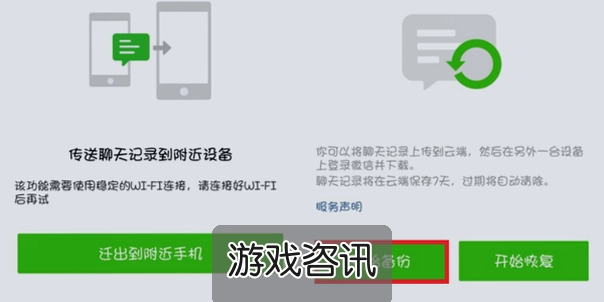
很多人一上来就点“聊天记录迁移”,那个是把记录从旧手机搬到新手机,适合换机当场操作。但如果你想留一份长期存档,比如怕手机坏了、想腾出手机空间,那就得用“备份到电脑”。这两个功能名字像,用途完全不一样。微聊天记录信息全备份的重点在于“存一份”,不是“搬一次”。我建议两个都了解,但优先学会备份到电脑,因为电脑硬盘大,放多久都行。
准备工作:电脑端微信和同一网络
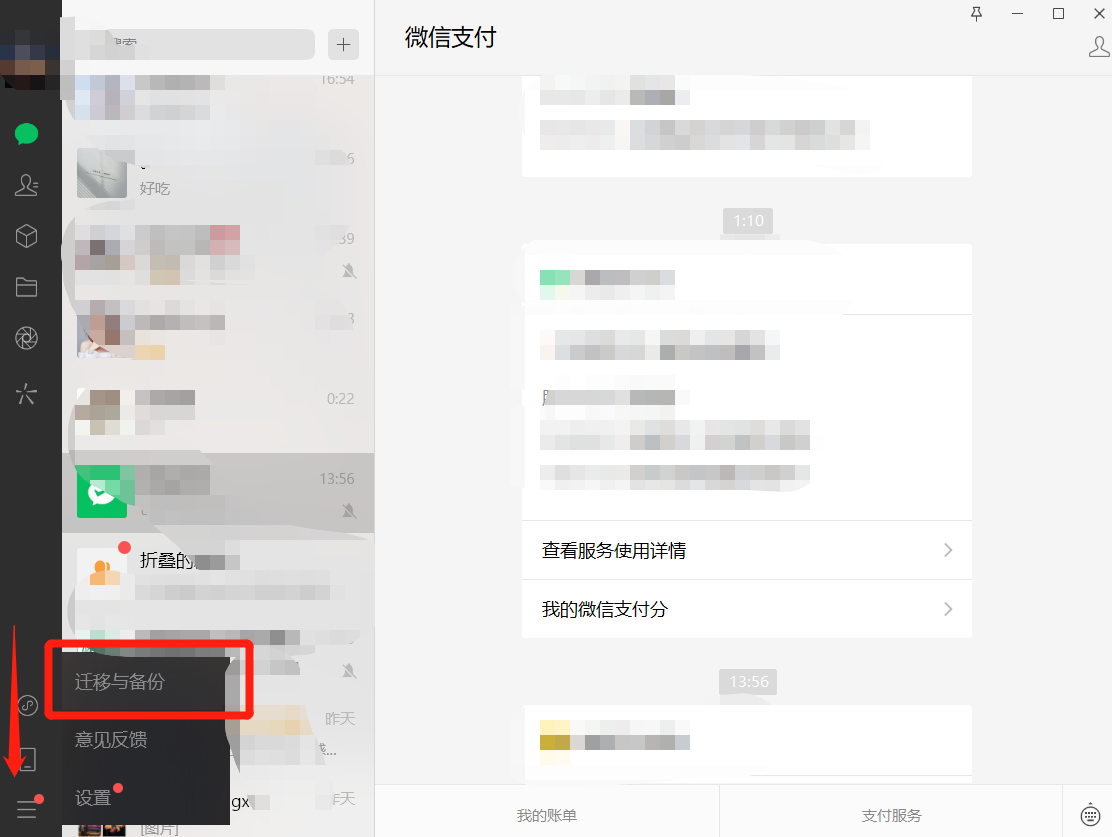
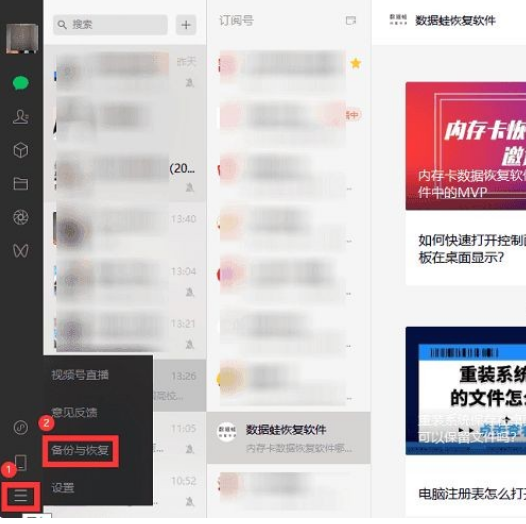
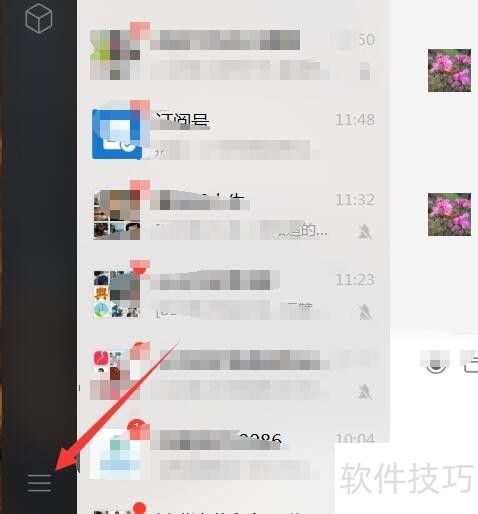
首先你得在电脑上装好微信 PC 版,登录你的账号。然后注意,手机和电脑必须连同一个 WiFi,别一个用流量一个用宽带,那样搜不到设备。我试过用手机热点连电脑,也能成,但速度慢一点。还有个小坑:电脑微信版本别太老,去官网下最新的,旧版本菜单里可能找不到备份入口。登录之后,点左下角那个三条横线的菜单,里面就有“备份与恢复”。
具体操作:点几下就搞定
点开“备份与恢复”之后,选“备份聊天记录至电脑”。这时候手机会弹出一个确认框,问你要备份全部还是选一部分。如果你手机空间够、时间也够,直接选“备份全部聊天记录”,这就是真正的微聊天记录信息全备份。要是只想备份某几个重要的人,也可以手动勾选。我一般选全部,然后放那让它自己跑,去干别的事。备份速度取决于你记录多少,我十几 G 的记录大概跑了二十多分钟。
备份完了存哪了?能不能直接看?
备份文件默认存在电脑微信的安装目录下,具体路径在设置里能看到。但要注意,这个备份文件不是直接能打开的图片或文档,它是加密的数据库格式。你想看的时候,还得通过微信的“恢复聊天记录至手机”功能还原回去。所以别想着把备份文件拷到 U 盘就能在别的电脑上随便翻,不行的。这一点很多人误会,以为备份完就能像看文件夹一样看聊天记录,其实不是。但作为存档,它绝对靠谱。
几个我踩过的坑,你注意避开
第一,备份过程中别关电脑微信,也别让手机锁屏太久,有些安卓机锁屏后会断连。第二,如果你手机微信里聊天记录特别多,建议先清理一下没用的群聊缓存,不然备份时间会很长。第三,备份前最好保证电脑剩余空间足够,我有个朋友电脑只剩几个 G,备份到一半失败了,白等半天。第四,如果你换了新电脑,想把旧电脑的备份弄过去,直接把整个微信文件夹拷过去就行,但路径要一致,不然微信认不出来。
换手机之后怎么把记录弄回来
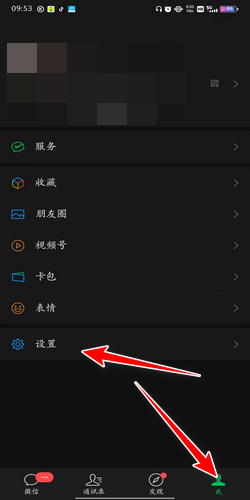
新手机登录微信后,还是用电脑端微信,点“恢复聊天记录至手机”,然后选你之前备份好的那份。手机会提示确认,点开始,等着就行。恢复的时候手机和电脑也要在同一 WiFi 下。恢复完成后,你新手机上的聊天记录就和备份时一模一样了。注意,恢复会覆盖手机上现有的记录,所以如果你新手机已经聊了几天,最好先备份一下新记录,再恢复旧的,不然新聊的内容会被盖掉。
最后说两句实在的
其实微聊天记录信息全备份这事,养成习惯比什么都强。我现在的做法是每个月月初备份一次到电脑,反正也就几分钟的事。手机丢了、坏了、不小心删了微信,都不慌。别等记录没了才想起来找教程,那时候真不一定能找回来。官方这个功能虽然藏得有点深,但用熟了确实省心。你要是还没备份过,今天就抽空弄一下吧,真的不麻烦。

 下载
下载  下载
下载  下载
下载  下载
下载  下载
下载  下载
下载 
 喜欢
喜欢  高兴
高兴 鬼脸
鬼脸 呵呵
呵呵 无聊
无聊 伤心
伤心