



eSearch mac版是macOS平台一款开源免费多功能截图OCR检索软件,在菜单栏托盘常驻运行,通过全局快捷键一键唤起截图。软件集成OCR文字识别、以图搜图、二维码解析、贴图、屏幕录制、图片标注编辑,识别文字后可直接在线翻译、复制、网页搜索,无需切换多个软件,适合办公阅读、查阅资料、网页识图场景使用。
🔥【功能清单】eSearch mac版内置了哪些实用功能?
💡重点提示:支持离线OCR模型加载,自定义快捷键,截图完成自带工具栏一键选择功能。
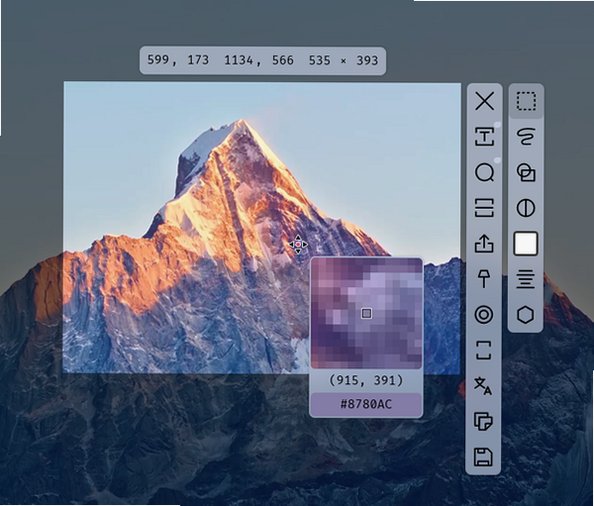
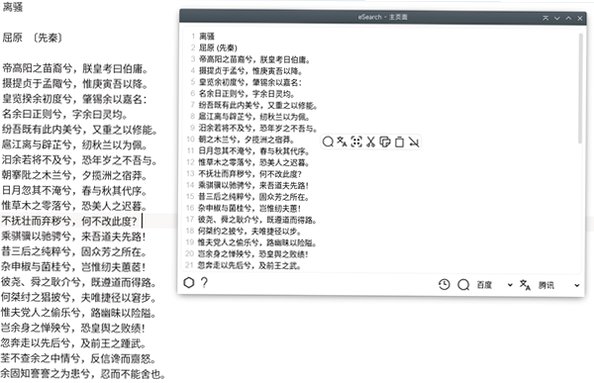
框选截图OCR识别:任意区域截图,快速提取图片内文字,中英文混合识别。
以图搜图功能:截取图片直接调用识图引擎,查找图片来源与相似素材。
二维码/条码识别:截图框选二维码,自动解析链接、文本信息。
贴图悬浮窗:截取图片固定悬浮在屏幕顶层,对照参考阅读。
屏幕录制模块:依托FFmpeg进行区域录屏,支持自定义录制参数。
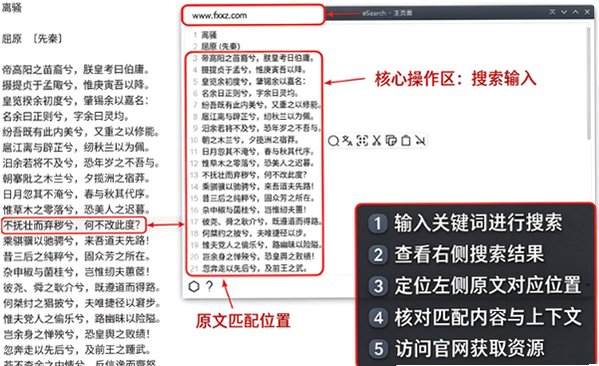
文字翻译与搜索:OCR识别结果一键翻译,选中文字直接发起网页检索。
📥介绍一下 eSearch mac版 的安装步骤
💡重点提示:mac首次打开需在隐私安全性中允许运行,授予屏幕录制权限才能正常截图。
下载eSearch mac版dmg安装包,双击打开,将eSearch拖拽至应用程序文件夹。
启动eSearch,程序自动驻留顶部菜单栏托盘图标。
首次运行mac系统拦截,前往系统设置>隐私与安全性,下滑点击仍要打开。
进入系统隐私设置,开启屏幕录制、辅助功能权限,否则无法截图识别。
打开软件设置,自定义全局截图快捷键,默认快捷键⌥+C。
按需下载离线OCR模型,不下载可直接使用在线文字识别。
⚙️提供一些 eSearch mac版 的使用教程
💡重点提示:按下全局快捷键框选画面,截图工具栏会弹出,按需选择OCR、识图、贴图等功能。
截图文字提取:按下快捷键框选区域,点击OCR识别,文字自动提取,一键复制。
图片搜索素材:框选图片区域,点击以图搜图,自动打开浏览器检索相似图片。
二维码识别:框选二维码画面,软件自动解析,可直接复制链接访问。
贴图悬浮参考:截图后选择贴图,图片置顶悬浮,阅读文档对照参考。
屏幕录制操作:截图工具栏选择录屏,选定录制区域,设置音频后开始录制。
自定义参数配置:在设置页面更换OCR引擎、调整快捷键、修改录屏编码参数。
💻【软件对比】eSearch mac版对比Snipaste有什么区别?
💡重点提示:eSearch主打OCR识图检索,Snipaste侧重贴图与图片标注。
🔌如何在 macOS 上安装和使用 eSearch mac版 截图OCR?
💡重点提示:必须开启辅助功能与屏幕录制权限,否则截图、OCR功能无法正常生效。
第一步:下载dmg安装包,完成安装,打开eSearch,图标出现在mac顶部菜单栏。
第二步:进入系统设置,开启辅助功能、屏幕录制权限,重启软件使权限生效。
第三步:按下全局快捷键⌥+C,鼠标拖动框选屏幕需要识别的区域。
第四步:截图工具栏弹出,点击OCR识别,图片文字提取到软件窗口。
第五步:识别后的文字可直接复制、翻译、网页搜索,也可以点击以图搜图。
第六步:完成操作,关闭窗口,软件继续后台托盘常驻,随时再次唤起截图。
❓常见问题(FAQ)eSearch mac版使用过程常见疑问有哪些?
💡重点提示:权限不足是Mac上最常见故障,优先检查隐私权限配置。
问:eSearch mac版按下快捷键无法截图怎么办?答:前往系统隐私设置,开启屏幕录制和辅助功能权限,重启软件,查看权限设置教程。
问:离线OCR识别效果差怎么处理?答:下载完整中文OCR模型,模型文件路径不要包含中文文件夹名称。
问:菜单栏托盘图标不显示?答:确认软件在后台运行,检查mac菜单栏是否隐藏图标。
问:录屏功能无法使用?答:安装FFmpeg组件,并且授予屏幕录制权限。
问:支持Apple Silicon M系列Mac吗?答:原生支持M1/M2/M3芯片,也兼容Intel芯片Mac。
问:离线OCR占用硬盘多大?答:中文离线识别模型大约1G左右,可在设置里删除模型释放空间。