最近不少朋友在问,手机上能不能做视觉小说。说实话我以前也觉得这事儿得靠电脑,后来试了GalgameStudio视觉小说编辑器手机版,发现真能行。这玩意儿说白了就是一个装在手机里的编辑器,不用写代码,靠点选和拖拽就能把文字、立绘、背景、音乐拼成一段能玩的视觉小说。不管你是想做个短篇练手,还是打算认真搞个完整企划,它都能撑得住。下面把我自己摸索出来的使用流程和一些踩过的坑整理一下,给刚上手的朋友做个参考。

类别: 手机工具 大小:8.7M 语言:中文
标签:GalgameStudio视觉小说编辑器 Galgame制作 视觉小说编辑器 Galgame制作工具 剧本编辑器 文字游戏制作 视觉小说制作 安卓编辑器 HTML导出 游戏创作工具
先搞清楚手机版能干什么
打开GalgameStudio视觉小说编辑器手机版,第一眼会觉得界面挺简洁,但功能其实不少。核心就几块:剧本编辑、素材管理、分支设置、预览测试。剧本编辑就是写对话和旁白,支持插入角色名、表情变化、背景切换这些指令。素材管理可以导入手机相册里的图片,也能直接调用应用内自带的一些免费素材。分支设置是视觉小说的灵魂,在这里你可以让玩家选择不同选项走向不同结局。预览测试更不用说了,边做边看效果,不用导出就能直接跑。手机版和电脑版比,功能上确实有取舍,但日常做短篇完全够用,而且随时随地能掏出手机改两笔,这点太方便了。
新建项目别急着写剧本
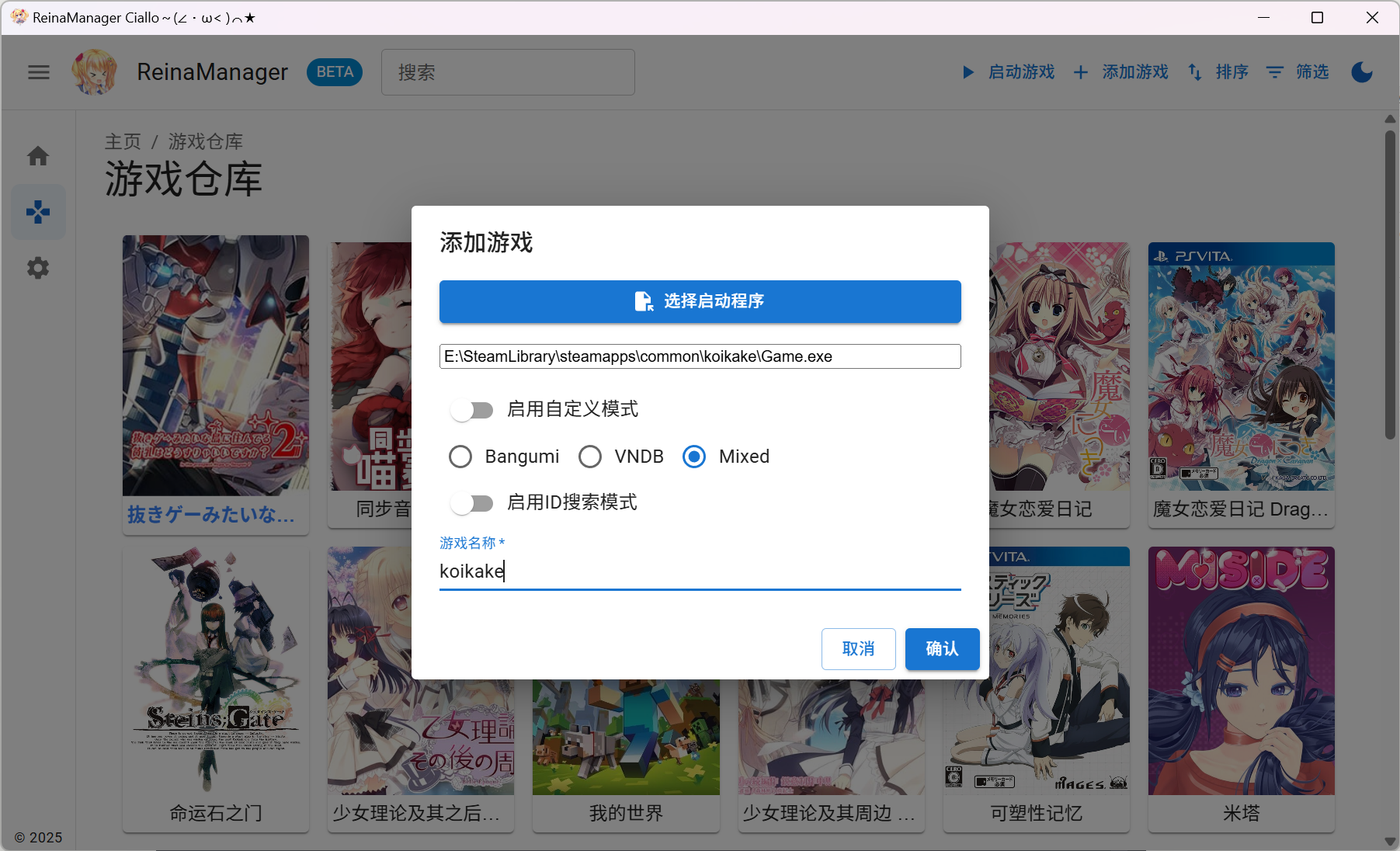
很多人一上来就猛写对话,结果做到一半发现素材名字乱七八糟,改起来想砸手机。我的建议是先把项目框架搭好。新建项目时把标题、分辨率、默认字体这些填清楚。然后去素材库把要用的背景、立绘、BGM分类放好,命名尽量用英文或者拼音,别搞一堆“新建文件夹1”“图片2”这种,后面找起来能把自己气死。GalgameStudio视觉小说编辑器手机版支持批量导入,一次选多张图就行,省得一张张点。素材整理好了,再回头写剧本,效率高很多。
剧本写作和指令插入
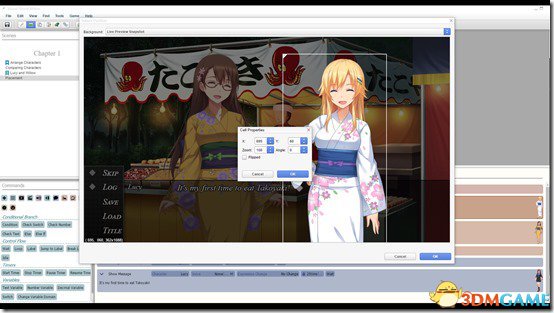
写剧本这块,手机版的操作逻辑是逐句添加。点一下加号,输入对话内容,然后选择说话的角色,再挂上表情。旁白就选无角色。指令插入是重点,比如要换背景,就在当前句子后面加一个背景切换指令,选好图片就行。要放BGM也是同样操作。这里有个小技巧,GalgameStudio视觉小说编辑器手机版支持复制粘贴整段指令,做重复场景的时候能省不少事。另外注意,手机屏幕小,写长对话容易看串行,建议一句别写太长,控制在两行以内,玩家读起来也舒服。
分支剧情怎么设置才不乱
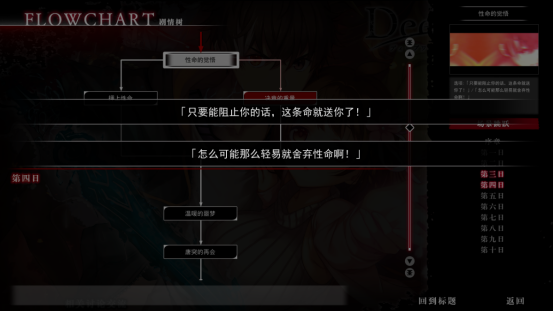
分支是很多人卡住的地方。手机版里设置分支,本质上就是给选项挂跳转标签。比如剧情走到一个选择点,你添加两个选项,一个跳转到标签A,一个跳转到标签B,然后在后面分别写两段不同的剧情。听起来简单,但做多了容易乱。GalgameStudio视觉小说编辑器手机版有个好处是可以用流程图模式看整体结构,哪个选项去了哪里一目了然。我的经验是,分支别做太深,三层以内最好,不然自己都记不住哪条线没写完。还有,记得给每个结局打上标签,方便后面统计。
预览测试和导出发布
做完一段就预览一下,别等全做完再测。手机版预览可以直接在编辑器里跑,点一下播放按钮就行。测试的时候重点看几个地方:文字有没有超出框、立绘位置对不对、背景切换有没有延迟、选项跳转是否正常。发现问题马上改,别攒着。导出方面,GalgameStudio视觉小说编辑器手机版支持导出成可执行文件或者网页格式,具体看你的发布平台。导出前记得检查一下素材版权,别用了不该用的图。
一些实际用下来的感受
说实话,手机做视觉小说肯定不如电脑舒服,屏幕小、操作精度低,复杂工程还是建议上电脑。但GalgameStudio视觉小说编辑器手机版的优势在于碎片时间利用,地铁上、排队时掏出来写两句,积少成多。另外它的自动保存做得还行,不太容易丢进度。缺点也有,比如大项目加载会慢,素材多了管理起来有点吃力。但作为一个免费工具,能做到这个程度已经挺良心了。新手想入坑视觉小说制作,拿它练手绝对没问题。

 下载
下载  下载
下载  下载
下载  下载
下载  下载
下载  下载
下载 
 喜欢
喜欢  高兴
高兴 鬼脸
鬼脸 呵呵
呵呵 无聊
无聊 伤心
伤心