
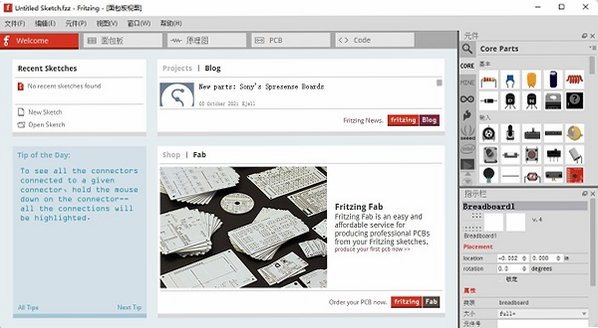
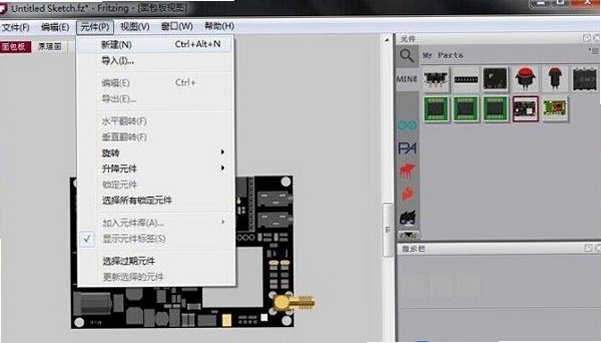
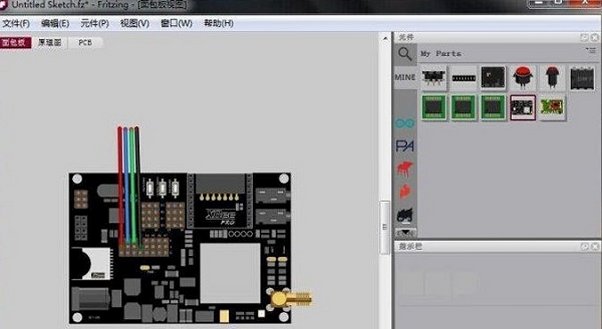




Fritzing Mac是一款macOS原生开源电子原型EDA设计软件,专为电子初学者、学生、Arduino创客打造,三大视图实时同步修改。软件包含虚拟面包板仿真、电路原理图自动生成、PCB电路板布局、自动布线器、海量元件库、电路基础仿真、Gerber文件导出、自定义元件创建等功能,在面包板视图拖拽元件连线,原理图和PCB视图会自动同步更新,降低硬件入门门槛,原生支持Apple Silicon M系列与Intel双架构。
✨三视图实时同步!Fritzing Mac免费开源版有哪些核心功能限制?
💡专业提示:软件本体完全开源免费,无功能阉割,付费仅为PCB打样代工服务,软件本身全部设计功能开放使用。
开源免费:面包板、原理图、PCB三大视图全部开放,无水印、无项目数量限制。
内置元件库:核心库+Adafruit拓展库,包含单片机、电阻电容、传感器、LED等数百元器件。
内置简易DC电路仿真,可测试基础直流电路,查看电压电流,辅助学习电路原理。
自动布线功能,一键完成PCB走线,也支持手动精细调整线路布局。
支持导出Gerber生产文件,可直接发给工厂进行PCB电路板打样生产。
高级付费服务为Fritzing Fab电路板代工,软件本身所有电路设计功能免费使用。
⌨️原生通用二进制!如何在Mac电脑安装Fritzing并新建电路项目?
💡专业提示:通用二进制安装包,M芯片Mac原生运行,无需Rosetta转译,macOS最低要求Big Sur 11及以上系统。
下载Fritzing Mac dmg安装包,双击挂载镜像,将Fritzing拖拽至应用程序文件夹。
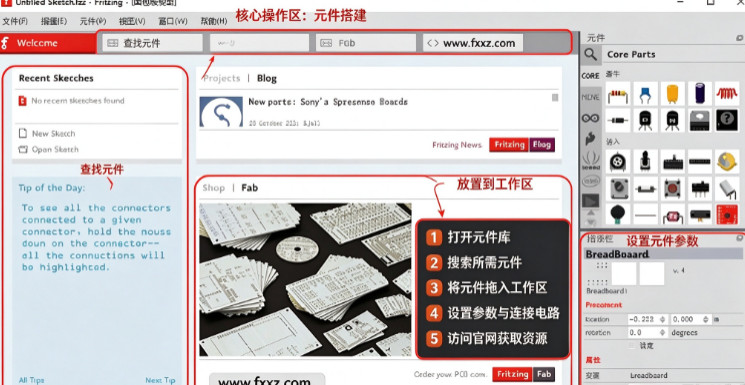
打开软件,新建空白草图项目,在右侧元件库拖拽单片机、电阻、面包板等元件到画布。
在面包板视图直接拖拽导线连接引脚,连接成功后引脚显示绿色标识。
切换到原理图视图,软件自动生成对应电路原理图,可手动调整元件排布。
切换PCB视图,设置板框尺寸,使用自动布线一键生成线路,运行DRC设计检查。
设计完成后,导出Gerber生产文件,或者导出PNG/SVG/PDF用于文档展示。
📦海量元件库!Fritzing Mac三大视图分别可以实现哪些电路设计操作?
💡专业提示:任意一个视图修改元件与连线,另外两个视图会自动同步更新,保证图纸一致性。
面包板视图:高度还原实物面包板,拖拽元件连线,直观模拟实物接线。
原理图视图:标准电路符号原理图,用于电路分析、项目文档编写。
PCB视图:电路板布局设计,设置走线宽度、铜箔区域,支持自动/手动布线。
电路仿真:直流电路仿真,检测LED、电阻、电源基础电路工作状态。
元件自定义:内置元件创建器,可以绘制并导入自制元器件保存到元件库。
多格式导出:Gerber、SVG、PNG、PDF,满足文档、制版、展示多种需求。
🔍创客入门首选!Mac平台还有哪些PCB电路设计软件可以替代Fritzing?
💡专业提示:Fritzing优势是上手简单,适合教学、创客原型;专业复杂电路板推荐使用KiCad。
KiCad:开源专业EDA,功能强大,适合复杂多层板,学习门槛较高。
Eagle:老牌PCB软件,元件库丰富,免费版有电路板尺寸与图层限制。
EasyEDA:网页端电路设计,上手简单,需要联网,本地离线能力弱。
CircuitMaker:免费PCB工具,社区元件库丰富,Mac端适配一般。
LTspice:专注电路仿真,PCB布局能力缺失,仅用于电路模拟分析。
Tinkercad:网页仿真工具,适合教学,无法导出Gerber文件用于PCB生产。
⚡三视图联动设计!Fritzing Mac与KiCad在电路设计体验上存在哪些差异?
💡专业提示:Fritzing主打可视化实物面包板仿真,适合新手学习;KiCad面向专业硬件工程师,适合复杂多层PCB项目。
💡快速上手电路!使用Fritzing Mac做电路设计有哪些实用技巧?
💡专业提示:优先在面包板视图完成接线,确认无误后再进入PCB布局,减少后期修改工作量。
新手先打开软件内置示例工程,参考LED、传感器基础电路快速熟悉操作。
连线出现红色标记代表引脚未正确连接,调整元件位置直到出现绿色连接点。
自动布线完成后手动优化线路,减少导线交叉,提升PCB稳定性。
设计完成务必运行DRC设计规则检查,提前发现短路、间距违规问题。
缺少元器件时,使用自定义元件创建器,绘制封装添加到个人元件库。
导出Gerber文件前,核对板框尺寸、走线宽度,避免PCB工厂生产出错。
🛠快速解决报错!Fritzing Mac元件不显示、连线异常该如何排查?
💡专业提示:旧版本Fritzing在新版macOS容易出现兼容性问题,推荐升级至v1.0.8最新版。
问:拖拽元件到画布空白无显示?答:更新软件到v1.0.8,清理软件缓存重启。
问:面包板连线无法同步到PCB视图?答:检查引脚连接,红色未连通节点不会同步。
问:自动布线无法完成?答:缩小电路板尺寸、调整元件位置,预留走线空间。
问:打开工程文件提示损坏?答:打开自动备份目录,读取fz.bak备份文件恢复。
问:中文界面乱码?答:在软件偏好设置,切换语言并重启软件生效。
问:M系列Mac运行卡顿?答:使用v1.0.8原生ARM版本,不要使用旧版Rosetta转译包。








