说实话,第一次听说SwitchHosts这工具的时候,我还在用记事本手动改hosts文件,每次切换环境都得翻半天目录,改完还得记得刷新DNS缓存,烦得要命。后来同事推荐了SwitchHost!(SwitchHosts),用了一次就回不去了。这篇教程就是把我自己踩过的坑和实际使用经验整理出来,不管你是搞开发调试的、想屏蔽某些网站广告的,还是需要加速访问特定服务的,看完都能直接上手。整个流程不复杂,重点在于几个设置项别搞错,下面一步步来。

类别: 系统优化 大小:8.2M 语言:中文

SwitchHosts到底是个啥,能解决什么问题
简单讲,SwitchHosts就是一个帮你管理hosts文件的工具。平时我们改hosts,得找到C:\Windows\System32\drivers\etc\hosts这个路径,用管理员权限打开,改完保存,有时候还得命令行敲ipconfig /flushdns。SwitchHost!(SwitchHosts)把这些步骤全自动化了,你可以建好几套方案,比如“开发环境”“测试环境”“去广告”“GitHub加速”,点一下就能切换,不用来回改文件。而且它支持远程hosts、支持语法高亮、支持系统托盘快速切换,对经常需要改hosts的人来说,省下的时间不是一点半点。
下载安装,别去乱七八糟的网站
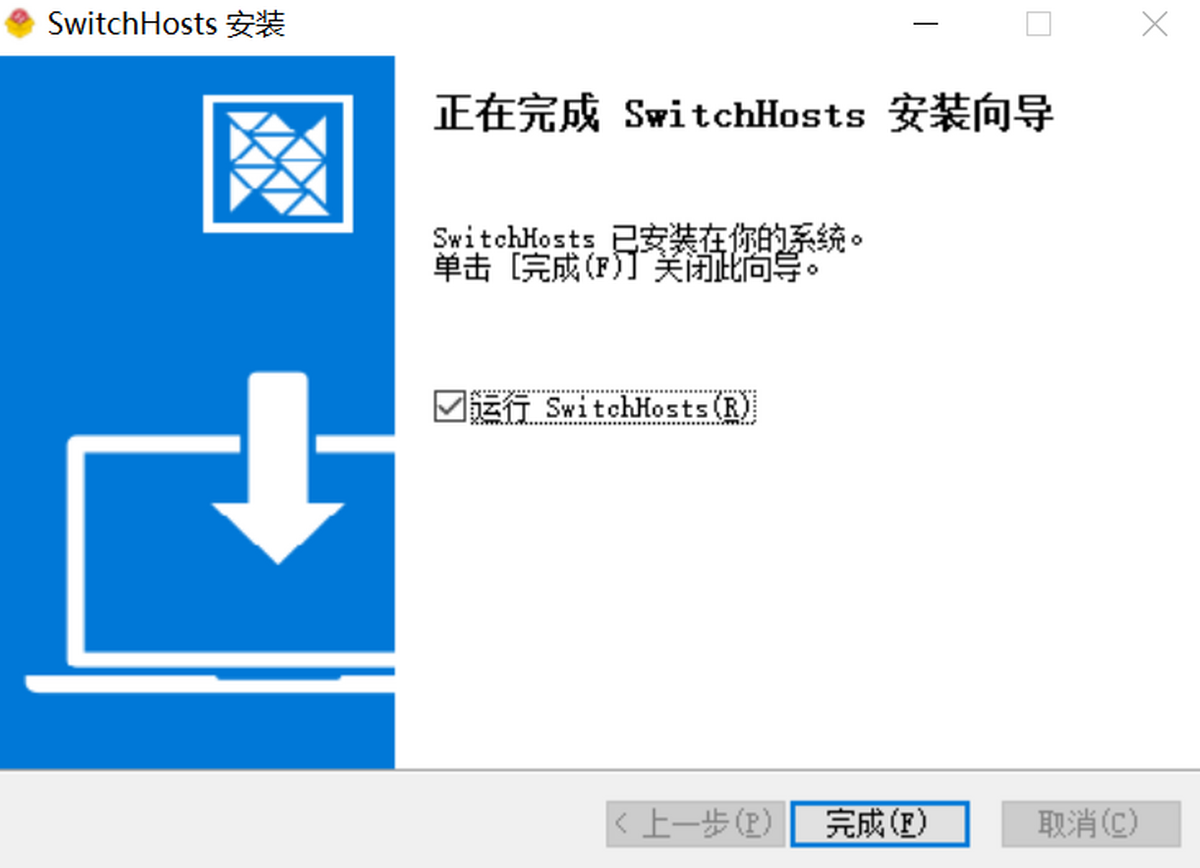
搜SwitchHosts下载的时候,你会看到一堆下载站,有些捆绑了全家桶。建议直接去GitHub搜“oldj/SwitchHosts”,这是作者原仓库,发布页有Windows、macOS、Linux版本。Windows下有个portable版和安装版,我一般用安装版,省事。安装过程没什么好说的,下一步下一步就行。装完打开,界面很干净,左边是方案列表,右边是编辑区。注意:第一次运行建议右键“以管理员身份运行”,不然切换hosts的时候可能没权限写入,这个坑我踩过,切换了没生效,排查半天才发现是权限问题。
新建方案与编辑hosts内容
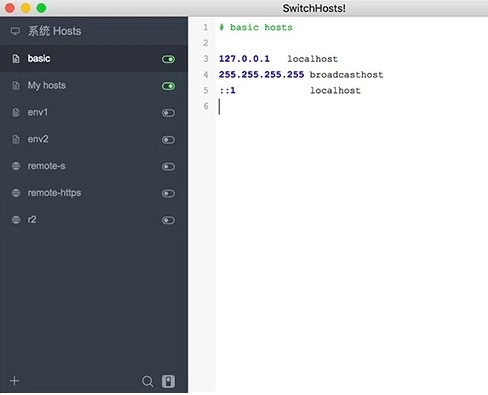
打开SwitchHosts后,点左上角的“+”号,选择“新建本地方案”。名字随便起,比如“本地开发”。然后右边编辑区就可以写hosts规则了,格式和系统hosts一模一样,比如“127.0.0.1 我的域名”。它支持#注释,也支持分组。如果你有多个方案,可以同时启用多个,SwitchHost!(SwitchHosts)会把它们合并写入系统hosts。这里有个实用技巧:把常用的规则写成“组合方案”,比如把“去广告”和“加速”两个方案组合成一个,一键切换。另外,它有个“远程方案”功能,可以订阅网上的hosts列表,适合需要经常更新规则的人。
快速切换与系统托盘操作
这是SwitchHosts快速切换hosts最核心的体验。方案建好后,在左侧列表里,每个方案前面有个开关,点一下就能启用或禁用。更快的办法是点右下角系统托盘图标,右键就能看到所有方案,直接点选切换,不用打开主界面。切换后它会自动刷新DNS缓存,不用你手动敲命令。我平时上班第一件事就是切到“公司内网”方案,下班切回“默认”,整个过程不到两秒。如果你经常在多个环境之间跳,这个功能绝对是救命稻草。
常见问题与避坑指南
第一个常见问题:切换了没生效。先检查是不是没用管理员权限运行,再检查系统hosts文件是不是被其他软件锁定了,比如某些安全软件。第二个问题:方案启用了但规则没合并。看看方案是不是“只读”状态,或者规则语法写错了,SwitchHost!(SwitchHosts)会提示错误行。第三个问题:远程方案更新失败,一般是网络问题,可以挂代理或者换订阅源。还有,如果你用的是Windows 10/11,有时候系统会重置hosts文件,建议把SwitchHosts设为开机启动,这样每次开机自动应用你的方案。最后提醒一句,改hosts前最好备份一下原始文件,虽然工具能恢复,但手动备份更安心。
进阶玩法:结合其他工具提升效率
如果你用Chrome或Edge,可以配合SwitchyOmega插件,但SwitchHosts管的是系统级hosts,两者不冲突。另外,有些同学用SwitchHost!(SwitchHosts)来屏蔽广告,把广告域名指向127.0.0.1,效果还行,但要注意别把正常服务也屏蔽了。对于前端开发,可以结合whistle或Charles抓包,hosts切换配合代理,调试起来很顺手。我自己的习惯是:把常用的几十条规则整理成一个“常用”方案,再按项目分几个小方案,用组合方案串起来,这样切换最灵活。

总的来说,SwitchHosts这工具上手门槛很低,但能实实在在省下大量重复操作的时间。不管你是刚接触hosts的新手,还是老运维,都值得装一个。按照上面的步骤走一遍,基本就能熟练使用了。如果遇到奇怪的问题,先去检查权限和语法,九成问题都出在这两处。

 喜欢
喜欢  高兴
高兴 鬼脸
鬼脸 呵呵
呵呵 无聊
无聊 伤心
伤心