
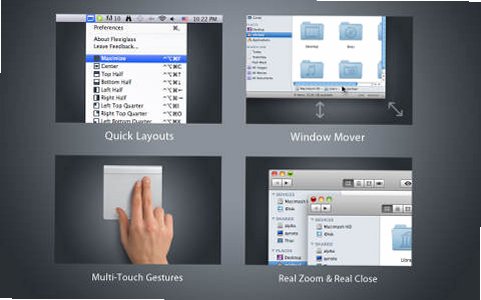



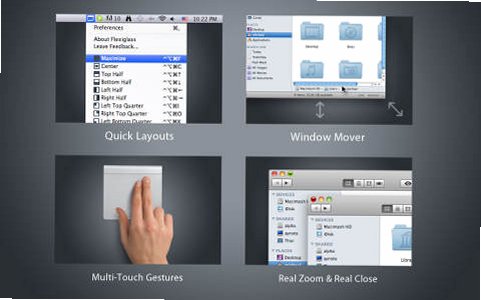
Flexiglass Mac版是一款专为macOS设计的窗口管理工具,软件提供便捷的窗口移动、缩放、最大化和关闭功能,用户可通过鼠标、触控板或键盘快速操作。核心功能包括快速布局、自定义快捷键、多显示器支持以及触控板多指手势操作,还支持修改macOS标准按钮的默认行为,是提升多任务处理效率的实用工具。
Flexiglass怎么安装
1、在fxxz搜索“Flexiglass”,点击“获取”按钮下载安装。
2、下载完成后双击安装,系统要求macOS 10.13(High Sierra)或更高版本,支持Intel和Apple Silicon芯片的Mac设备。
3、首次启动时,系统可能会提示需要授予辅助功能权限,前往“系统设置→隐私与安全性→辅助功能”,勾选Flexiglass即可。
4、如果安装时提示“软件已损坏”或“来自身份不明的开发者”,请前往“系统设置→隐私与安全性”,在“安全性”区域点击“仍要打开”即可完成安装。
Flexiglass怎么使用
1、启动Flexiglass后,软件会常驻在Mac菜单栏中。点击菜单栏图标即可查看所有可用功能和快捷键设置。
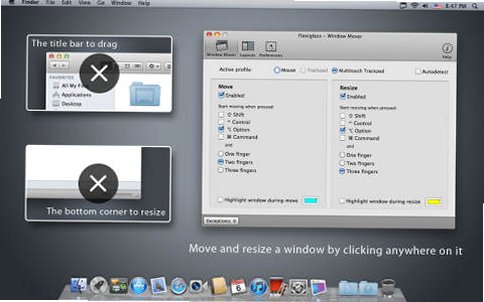
2、快速移动窗口:将鼠标光标悬停在目标窗口上,按住自定义的修饰键(默认支持Shift、Control、Alt或Command),然后用鼠标左键或右键拖动窗口即可移动。也可以使用触控板的多指手势进行拖拽。
3、快速调整窗口大小:将鼠标光标悬停在窗口上,按住自定义修饰键,用鼠标拖动窗口的边缘即可调整大小。支持调整Quick Look预览窗口的大小。
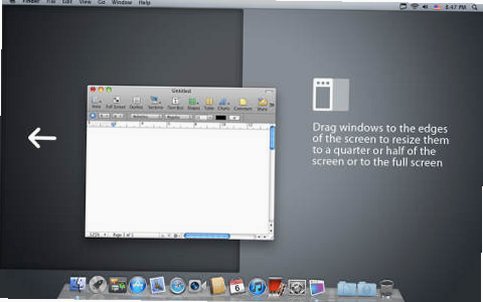
4、快速布局:将窗口拖动到屏幕的右侧、左侧或顶部,窗口会自动调整为占据屏幕的一半、四分之一或全屏。支持上、下、左、右四个方向的分屏布局。
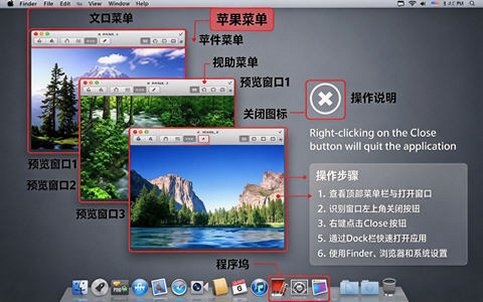
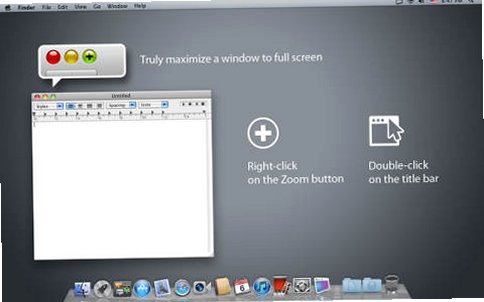
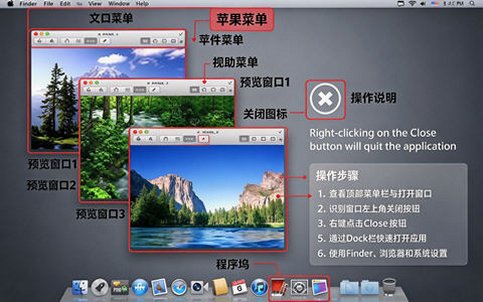
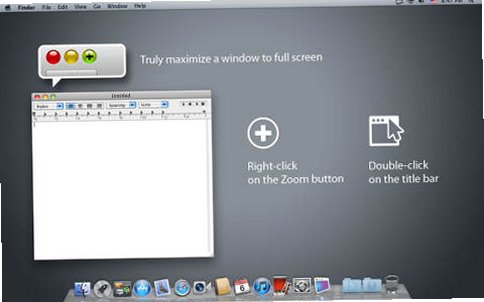
5、双击窗口标题栏即可将窗口最大化至全屏。也可以右键点击绿色缩放按钮最大化窗口,右键点击关闭按钮退出整个应用。
Flexiglass怎么设置快捷键
1、打开Flexiglass,点击菜单栏图标选择“Preferences”进入偏好设置。
2、在“Layouts”选项卡中,可以看到所有快速布局的快捷键设置。默认快捷键包括将窗口移动到屏幕左半部分、右半部分、上半部分、下半部分、四分之一区域以及全屏等。
3、点击快捷键输入框后按下新的组合键即可自定义快捷键。例如可以设置Ctrl+Alt+Cmd+C将窗口居中,或Ctrl+Alt+Cmd+P将窗口移动到下一个显示器。
4、在“Preferences→Layouts”中还可以启用或禁用“快速布局”、“双击缩放”等实用功能。所有设置修改后即时生效,无需重启软件。
Flexiglass怎么设置触控板手势
1、在Flexiglass偏好设置中找到“Trackpad”或“Multitouch”选项,进入触控板手势配置页面。
2、Flexiglass支持在MacBook触控板或Magic Trackpad上使用手指手势来移动和调整窗口大小。可以配置使用三指或四指手势进行操作。
3、软件可以分别保存触控板和鼠标的不同设置,并在连接或断开设备时自动切换配置。例如,使用触控板时启用三指拖拽,使用鼠标时启用按键拖拽,两者互不干扰。
4、在“Exceptions”选项卡中可以为特定应用程序禁用移动、调整大小或两者同时禁用,避免与专业软件(如photoshop、Final Cut Pro)的快捷键冲突。
Flexiglass特色
1、摆脱窗口操作限制:macOS默认情况下只能通过标题栏或右下角来移动和调整窗口大小,Flexiglass打破了这一限制。用户可以将鼠标光标悬停在窗口任意位置,按住自定义修饰键后直接用鼠标拖拽即可移动或调整大小,操作更加自由高效。
2、快速布局与分屏:将窗口拖动到屏幕边缘即可自动填充半屏、四分之一屏或全屏。支持上、下、左、右四个方向的分屏布局,还可以通过自定义快捷键将窗口放置在屏幕中心或移动到另一个显示器,大幅提升多任务处理效率。
3、多显示器与设备自动切换:软件完美支持多显示器配置,用户可以设置快捷键将窗口从一个显示器快速移动到另一个显示器。触控板和鼠标的设置可以分别保存,Flexiglass会在连接或断开设备时自动切换配置。
4、丰富的自定义选项:用户可以根据个人习惯自定义所有快捷键,还可以修改macOS标准按钮的默认行为。支持为特定应用程序禁用移动或调整大小功能,避免与专业软件的快捷键发生冲突。











