
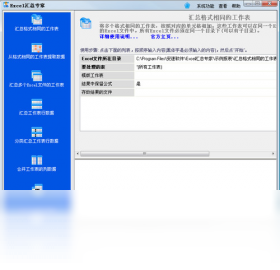




Excel汇总专家电脑版是一款专为办公人群打造的多表格数据汇总工具,能够帮助用户快速将多个Excel文件、多个工作表的数据按照指定规则合并到一张总表中,免去手工复制粘贴的繁琐操作。无论是财务对账、销售统计、库存盘点还是人事信息整合,Excel汇总专家都能在几分钟内完成原本需要数小时的工作。软件支持按工作表名称、列标题、指定区域等多种汇总方式,兼容xls、xlsx、csv等常见格式,操作界面简洁直观,无需编程基础即可上手。对于经常需要处理大量表格数据的职场人士来说,Excel汇总专家电脑版是一款值得常备的效率利器。
Excel汇总专家怎么用才高效
1.首次打开Excel汇总专家电脑版,先点击左上角的添加文件按钮,把需要汇总的多个表格一次性导入到待处理列表里。
2.在汇总方式选项中,根据实际需求选择按工作表汇总、按列标题汇总或者按指定区域汇总,不同模式对应不同的数据结构。
3.设置好目标输出文件的保存路径,建议单独建一个文件夹存放汇总结果,避免和原始表格混在一起造成混乱。
4.如果各表格的列顺序不一致,可以勾选自动匹配列标题功能,软件会按照字段名称自动对齐数据,减少手动调整。
5.点击开始汇总按钮后等待进度条走完,完成后打开输出文件核对一下总行数和关键字段是否准确。
6.对于需要定期汇总的场景,可以把当前配置保存为方案,下次直接调用方案一键执行,省去重复设置的时间。
Excel汇总专家常见问题及解决办法
1.导入文件后列表显示空白,通常是文件被其他程序占用,关闭正在打开该表格的Excel窗口后重新添加即可。
2.汇总结果出现乱码,检查原始文件的编码格式,csv文件建议统一保存为UTF-8或者GBK再导入。
3.部分数据没有合并进来,可能是列标题存在空格或特殊符号导致匹配失败,清理标题中的多余字符后重试。
4.汇总速度明显变慢,当单个文件超过十万行时属于正常现象,可以分批处理或者关闭其他占用内存的程序。
5.输出文件打不开提示格式错误,确认保存路径没有中文特殊符号,换一个纯英文路径重新导出。
Excel汇总专家实用技巧分享
1.处理多个结构相同的工作簿时,优先使用按工作表汇总模式,速度最快且不容易出错。
2.在汇总前先用Excel汇总专家的预览功能查看前几行数据,确认字段对应关系无误后再正式执行。
3.对于列数特别多的表格,可以只勾选需要汇总的关键列,减少无关数据带来的干扰。
4.定期汇总任务可以配合Windows计划任务使用,设置好方案后让软件在指定时间自动运行。
5.汇总完成后利用软件自带的去重功能清理重复记录,让最终报表更加干净规范。
Excel汇总专家快捷键一览
| 操作功能 | 快捷键 |
|---|---|
| 添加文件 | Ctrl+O |
| 开始汇总 | F5 |
| 保存方案 | Ctrl+S |
| 清空列表 | Ctrl+D |
| 打开输出目录 | Ctrl+E |
Excel汇总专家配置要求说明
| 项目 | 最低配置 | 推荐配置 |
|---|---|---|
| 操作系统 | Windows 7 | Windows 10/11 |
| 处理器 | 1GHz | 2GHz及以上 |
| 内存 | 1GB | 4GB及以上 |
| 硬盘空间 | 50MB | 200MB以上 |
Excel汇总专家适合哪些办公场景
1.财务人员每月需要合并各分公司提交的报表,用Excel汇总专家电脑版可以一键把几十个文件整合成总账。
2.销售团队统计各区域订单数据时,按列标题汇总功能可以自动对齐产品名称和金额字段。
3.人事部门整理员工信息表,把不同部门提交的表格合并后统一去重,避免重复录入。
4.仓储物流场景下汇总每日出入库记录,配合定时方案实现数据自动归集。
5.教育行业汇总学生成绩单,多个班级的表格合并后直接生成年级总表,省去大量手工操作。







 Poco_X7_Pro


