最近不少朋友在后台问,本地漫画用什么看比较舒服。说实话,如果你手里攒了一堆压缩包和图片文件夹,又不想被在线平台的各种限制折腾,那 MangaMeeya CE 真的是个挺省心的选择。它体积小、启动快,对老电脑也友好,关键是看漫画该有的功能基本都齐了。今天我就按自己平时用的流程,从头到尾捋一遍,顺便把几个容易踩坑的地方提前说清楚,省得你装完对着界面发懵。
先搞定下载和安装,别急着点下一步
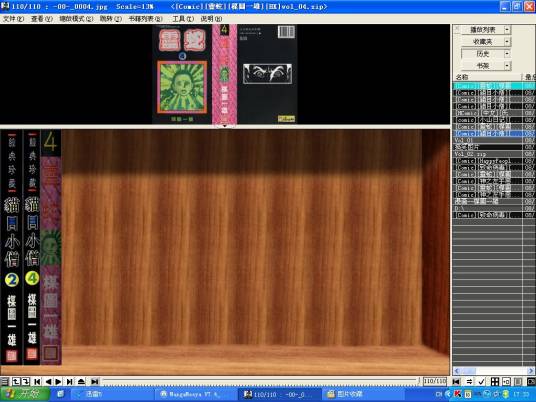
网上搜 MangaMeeya CE 下载,能出来一堆结果,但不少是捆绑了别的东西的。我建议优先找那种绿色版或者压缩包版本,解压完直接双击 exe 就能跑,不用安装,省事也干净。如果你下的是安装版,安装过程中留意一下有没有勾选额外软件的选项,把那些勾都去掉。还有一点,这软件年代比较久了,有些新系统可能会弹兼容性提示,右键属性里勾一下以兼容模式运行就行,我这边 Win10 和 Win11 都试过,没问题。
解压之后别急着删压缩包,先随便找个漫画文件夹试一下。第一次打开界面可能有点朴素,别慌,能用就行。
把漫画导进去,文件夹和压缩包都支持
打开 MangaMeeya CE 之后,左边一般会有个文件树,你直接找到放漫画的盘或者文件夹,双击进去就能看到图片文件。它支持直接读压缩包,zip、rar 这些都能识别,不用你先解压。我平时习惯把一套漫画放一个文件夹里,命名简单点,比如“海贼王 001-100”,这样在软件里翻起来一目了然。如果你打开压缩包发现乱码或者读不出来,检查一下压缩格式,实在不行就解压成文件夹再看,多数情况是编码问题,换个压缩包版本就好了。
翻页和阅读模式,顺手了才看得下去
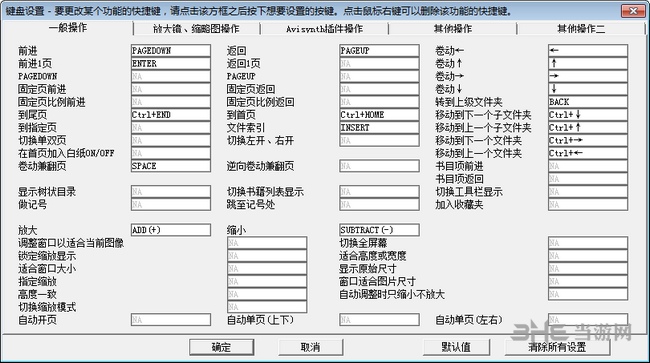
这软件默认的翻页方式可能跟你的习惯不太一样。按键盘上的 PageDown 或者空格是下一页,PageUp 是上一页,鼠标滚轮也能翻。如果你习惯从右往左翻,去设置里找一下阅读方向,改成日漫那种右起模式。还有一个挺实用的功能是双页显示,屏幕够大的话开起来看跨页图很爽。我一般会把背景色改成灰色或者黑色,晚上看的时候眼睛没那么累。这些设置都在右键菜单或者选项里,花个几分钟调一下,后面看几百话都舒服。
书签和记忆功能,下次接着看不用翻
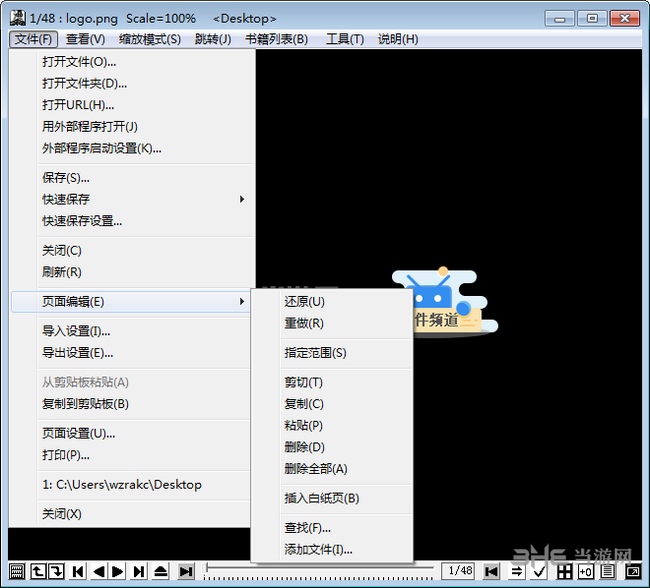
MangaMeeya CE 有个挺好用的地方,就是它自动记录你上次看到哪一页。下次打开同一个文件夹,它会问你继续还是从头,选继续就跳回去了。如果你同时追好几部漫画,建议手动加书签,快捷键好像是 Ctrl+B,记不太清的话右键菜单里找一下添加书签。书签列表在侧边栏能调出来,点一下就跳过去。我一般会把正在追的几部都加上书签,省得每次翻半天。不过要注意,如果你把漫画文件夹挪了位置,书签可能会失效,所以整理文件的时候尽量一次到位。
几个实际用下来容易碰到的小问题
第一个是图片排序。有时候压缩包里的图片顺序是乱的,看的时候跳来跳去。你去设置里找排序方式,按文件名排一般就正常了。第二个是放大缩小,快捷键是 Ctrl+加号减号,或者按住 Ctrl 滚滚轮,遇到字小的图很方便。第三个,如果你发现翻页有卡顿,去选项里把预读图打开,它会提前加载下一页,流畅不少。还有,这软件对超长条图的支持一般,遇到那种一张图特别长的,可能得手动切一下或者用别的工具看。
另外提一嘴,MangaMeeya CE 本身不带翻译和在线下载功能,它就是纯粹用来看你本地已经有的漫画。所以别指望它能帮你找资源,它的定位就是把本地阅读体验做好。如果你平时收了不少漫画资源,又懒得装那些花里胡哨的阅读器,这个真的够用了。
最后说两句实在的
总的来说,MangaMeeya CE 不是什么新软件,界面也谈不上好看,但胜在稳定、轻量、不折腾。你按照上面的步骤走一遍,基本十分钟内就能开始看漫画了。下载的时候留个心眼,设置里花几分钟调顺手,书签记得加,后面就是纯粹的阅读时间了。如果你在用的时候遇到什么奇怪的问题,先试试换一个漫画文件夹测试,多半是文件本身的问题,不是软件坏了。好了,差不多就这些,希望能帮到刚接触这个阅读器的朋友。

 喜欢
喜欢  高兴
高兴 鬼脸
鬼脸 呵呵
呵呵 无聊
无聊 伤心
伤心