
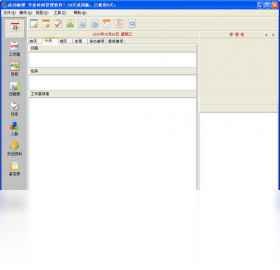
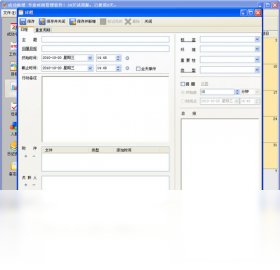
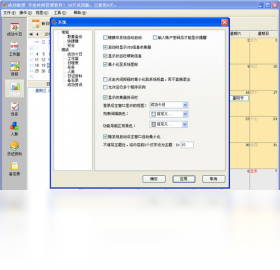




成功助理电脑版是一款集任务管理、日程规划、目标追踪与数据备份于一体的高效办公辅助工具,帮助用户在日常工作中理清思路、提升执行力。软件界面简洁直观,支持多维度任务分类、提醒推送、进度可视化统计以及本地与云端双重备份机制,让重要资料不再丢失。对于经常需要处理繁杂事务的职场人士、学生群体以及自由职业者来说,成功助理电脑版能够将零散事项系统化整理,通过科学的时间管理方法辅助用户养成良好习惯。同时软件内置丰富的模板库与快捷键体系,上手门槛低,运行稳定流畅,是提升个人与团队效率的实用型桌面软件。
成功助理电脑版怎么设置任务提醒
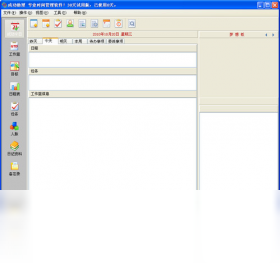
1.打开成功助理电脑版主界面,在左侧导航栏点击任务列表,选中需要设置提醒的具体任务条目。
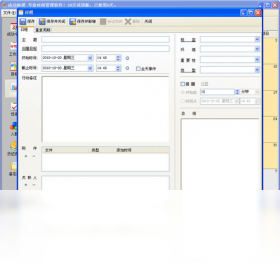
2.右键点击该任务,在弹出的菜单中选择编辑任务属性,进入详细设置面板。
3.在提醒设置区域勾选开启提醒选项,然后设定提醒的具体日期与时间点。
4.根据需要选择重复提醒规则,例如每天、每周或自定义周期,避免遗漏重要事项。
5.确认提醒方式,可勾选弹窗提示、声音提示或托盘闪烁,最后点击保存按钮使设置生效。
6.返回主界面后可在任务右侧看到小铃铛图标,表示提醒已成功绑定。
成功助理电脑版数据备份与还原操作指南
1.启动成功助理电脑版,点击顶部菜单栏的工具选项,在下拉列表中找到数据备份与还原功能。
2.进入备份界面后,选择备份范围,可以全量备份所有任务、日程和配置信息,也可以仅备份指定项目。
3.点击浏览按钮设置备份文件的存储路径,建议选择非系统盘目录以免重装系统时丢失。
4.确认无误后点击开始备份,等待进度条走完,界面会提示备份成功并显示文件大小。
5.如需还原数据,切换到还原选项卡,点击选择备份文件导入之前生成的备份包。
6.勾选需要恢复的内容模块,点击执行还原,软件会自动覆盖当前数据并提示重启生效。
成功助理电脑版常用快捷键一览
| 快捷键 | 功能说明 |
|---|---|
| Ctrl + N | 新建任务 |
| Ctrl + Shift + N | 新建日程 |
| Ctrl + S | 保存当前编辑内容 |
| Ctrl + F | 快速搜索任务 |
| Ctrl + D | 标记任务完成 |
| F5 | 刷新当前列表 |
| Delete | 删除选中任务 |
成功助理电脑版对电脑配置有什么要求
| 配置项 | 最低要求 | 推荐配置 |
|---|---|---|
| 操作系统 | Windows 7 | Windows 10/11 |
| 处理器 | 1.0 GHz | 2.0 GHz 及以上 |
| 内存 | 512 MB | 2 GB 及以上 |
| 硬盘空间 | 200 MB | 500 MB 以上 |
| 显示器分辨率 | 1024×768 | 1920×1080 |
成功助理电脑版如何提升使用效率的秘籍
1.善用标签体系,为每个任务打上项目、优先级、场景等多维标签,后期通过标签筛选可快速定位同类事项。
2.建立每日复盘模板,在成功助理电脑版中创建固定日程,每晚花五分钟回顾当日完成情况并规划次日重点。
3.活用快捷键组合,新建、搜索、标记完成等高频操作尽量脱离鼠标,长期下来可节省大量操作时间。
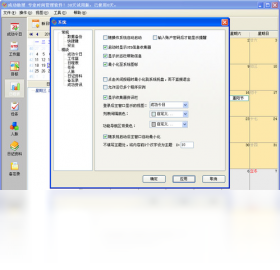
4.开启自动备份计划,在设置中配置每日定时备份,将数据文件同步至网盘或移动硬盘,双重保险更安心。
5.定期清理已完成任务,将历史记录归档到单独列表,保持主视图清爽,避免信息过载影响判断。
6.结合目标追踪模块,把长期目标拆解为季度、月度、周度子任务,让成功助理电脑版真正成为个人成长助推器。
成功助理电脑版支持多设备同步吗
1.成功助理电脑版本身以本地数据管理为主,但内置了导出与导入功能,可将任务数据导出为通用格式文件。
2.用户可以将导出的数据文件存放于网盘同步目录中,借助第三方网盘实现多台电脑之间的间接同步。
3.在另一台电脑上安装成功助理电脑版后,通过数据还原功能导入该文件即可恢复任务列表与配置。
4.如果需要实时同步,建议将数据存储路径直接设置在网盘同步文件夹内,软件保存时网盘会自动上传更新。
5.注意避免多台设备同时编辑同一数据文件,以免产生冲突导致数据覆盖,建议错开使用时间或手动合并。







