
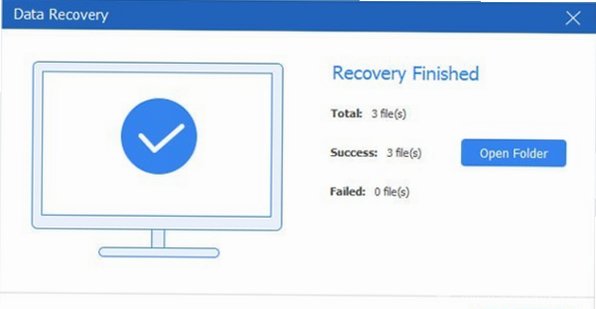
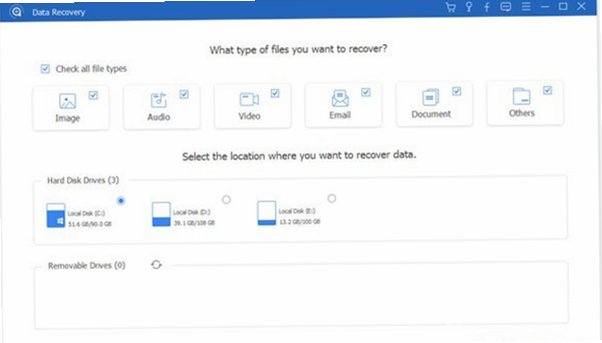
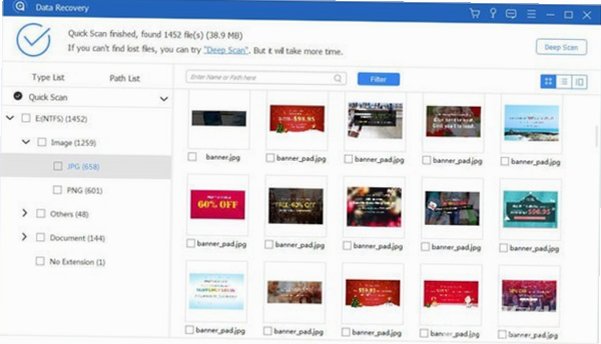




Apeaksoft Data Recovery Mac版是Apeaksoft Studio开发的macOS平台安全只读式数据恢复工具,扫描过程不会向磁盘写入新数据,不会覆盖原有残留文件,适合普通办公用户、摄影师找回误删素材与文档。软件包含快速扫描+深度扫描双模式、200+文件格式支持、多存储介质识别、APFS/HFS+/exFAT/NTFS/FAT32文件系统、文件预览筛选、SPF扫描快照保存、关键词检索、按文件类型分类、选择性恢复、自定义恢复保存路径等功能,操作步骤简单,新手也能独立完成数据扫描与恢复,支持相机SD卡、U盘、移动固态硬盘等外接存储设备。
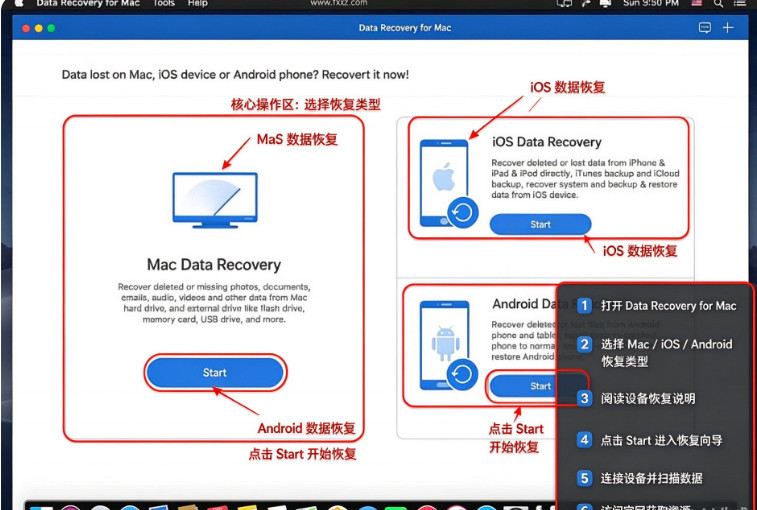
✨Apeaksoft Data Recovery Mac v1.3.6新版本带来哪些更新?
💡专业提示:新版增强M系列芯片APFS分区深度扫描,修复SD卡识别异常,新增部分RAW图片格式预览支持,优化SPF快照保存稳定性。
v1.3.6优化Apple Silicon原生扫描引擎,提升M芯片Mac磁盘扫描稳定性。
升级APFS文件系统底层扫描逻辑,提高分区损坏场景下文件检出率。
新增多款RAW摄影图片格式识别预览,适配相机存储卡素材恢复。
优化SPF扫描快照保存与加载,大体积扫描结果不易损坏丢失。
扩充文件格式库,新增部分压缩包、邮件格式识别支持。
修复外置U盘挂载识别失败、扫描进程意外终止等bug。
📥Apeaksoft Data Recovery Mac怎么下载并安装到苹果电脑?
💡专业提示:恢复文件保存目录不能选择丢失数据的原磁盘,防止写入新数据覆盖残留文件,降低恢复成功率。
打开Apeaksoft Data Recovery Mac下载页面,获取dmg镜像安装包。
双击dmg挂载镜像,将Apeaksoft Data Recovery拖拽至应用程序文件夹。
首次启动软件,前往系统隐私与安全性,授予完全磁盘访问权限。
接入需要恢复的U盘/移动硬盘/SD卡,在软件界面选中目标存储分区。
选择扫描模式,优先快速扫描,找不到目标文件再启动深度扫描。
扫描完成预览文件,勾选需要恢复的内容,选择其他磁盘保存文件。
💻Apeaksoft Data Recovery Mac拥有哪些数据恢复核心功能?
💡专业提示:文件删除后尽量停止使用该磁盘,任何新文件写入都可能覆盖旧数据,直接导致文件无法找回。
双扫描模式:快速扫描耗时短,深度扫描读取磁盘底层扇区,挖掘深层丢失文件。
多介质兼容:Mac内置硬盘、SSD、U盘、SD存储卡、相机存储、移动硬盘均可扫描。
多文件系统:原生支持APFS、HFS+、exFAT、NTFS、FAT32主流文件系统。
200+文件格式:照片、视频、Office文档、PDF、压缩包、邮件、音频等全类型恢复。
SPF快照保存:扫描结果保存为SPF文件,下次直接加载,无需重复全盘扫描。
预览筛选:恢复前预览文件,只勾选需要的资料,节省恢复时间与存储空间。
🔍还有哪些Mac数据恢复工具可以替代Apeaksoft Data Recovery Mac?
💡专业提示:不同恢复软件扫描算法不一样,一款软件扫描不到文件,可以尝试其他工具二次扫描检索。
Disk Drill:热门Mac数据恢复工具,图形界面友好,自带数据保护预防功能。
FoneLab Data Retriever Mac:操作简单,新手友好,支持多介质文件预览恢复。
EaseUS Data Recovery Wizard for Mac:国产恢复软件,上手门槛低,文档恢复能力强。
Stellar Data Recovery for Mac:专业级恢复,擅长损坏分区修复。
TestDisk & PhotoRec:开源免费恢复工具,适合有基础技术用户。
Data Rescue:老牌Mac专用恢复软件,针对APFS分区深度优化。
⚡软件对比!Apeaksoft Data Recovery Mac与Disk Drill有什么区别?
💡专业提示:Apeaksoft主打简单操作+SPF快照保存;Disk Drill附带数据保护模块,侧重事前防护。
💡Apeaksoft Data Recovery Mac使用实用技巧
💡专业提示:重要文件恢复完成后,立刻备份到独立硬盘,防止原存储介质硬件损坏再次丢失资料。
发现文件丢失后,立刻停止在该磁盘写入任何新文件,最大化提升恢复成功率。
扫描耗时较长时,扫描结束保存SPF快照,后续可反复查看,不用重复扫描。
恢复文件保存路径务必选择另一块独立磁盘,禁止直接保存回源盘。
扫描前勾选指定文件类型,过滤无关文件,大幅缩短全盘扫描时间。
使用关键词搜索扫描结果,快速定位目标文档、照片、视频。
升级v1.3.6最新版本,获取M芯片Mac完整适配与最新文件识别库。
🛠Apeaksoft Data Recovery Mac磁盘识别失败、预览打不开怎么解决?
💡专业提示:磁盘无法识别优先检查完全磁盘访问权限;外置存储设备检查数据线与USB接口供电。
问:看不到磁盘分区?答:系统设置开启完全磁盘访问权限,重启软件,更换数据线重试。
问:扫描结果为空?答:切换深度扫描;磁盘大量写入覆盖后文件无法找回。
问:图片文档预览失败?答:升级v1.3.6版本,严重损坏的文件无法预览。
问:SPF快照加载失败?答:扫描完成正常保存,不要中断扫描进程。
问:软件启动闪退?答:确认macOS≥10.7,M芯片使用原生版本。
问:恢复保存失败?答:检查目标磁盘读写权限,确认磁盘剩余空间充足。











