最近后台老有人问,Mac上有没有那种既能好好看片、又能顺手剪两下的工具。说实话这类软件不算少,但真用起来顺手的没几个。我这两周一直在折腾Videoloupe for Mac(视频播放和编辑工具),从一开始的“这玩意儿界面咋这么素”到后来的“哎还真挺方便”,中间踩了几个小坑,今天就把真实感受摊开说说,顺便聊聊它到底适合哪些人,省得你下载完一脸懵。

先说清楚它是干啥的,别下错了
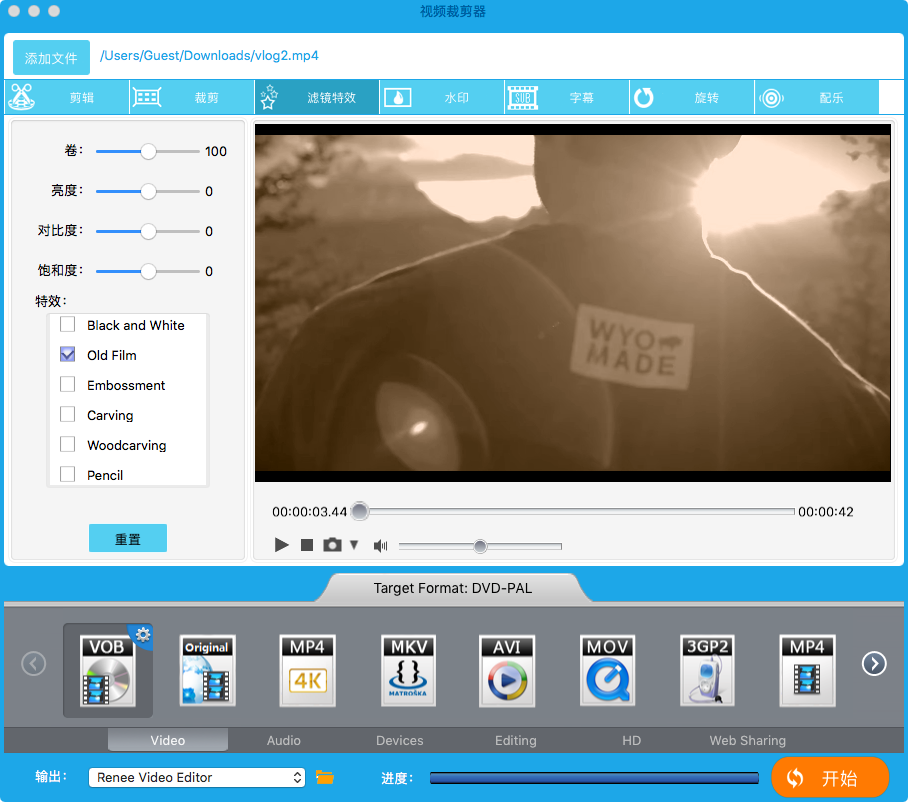
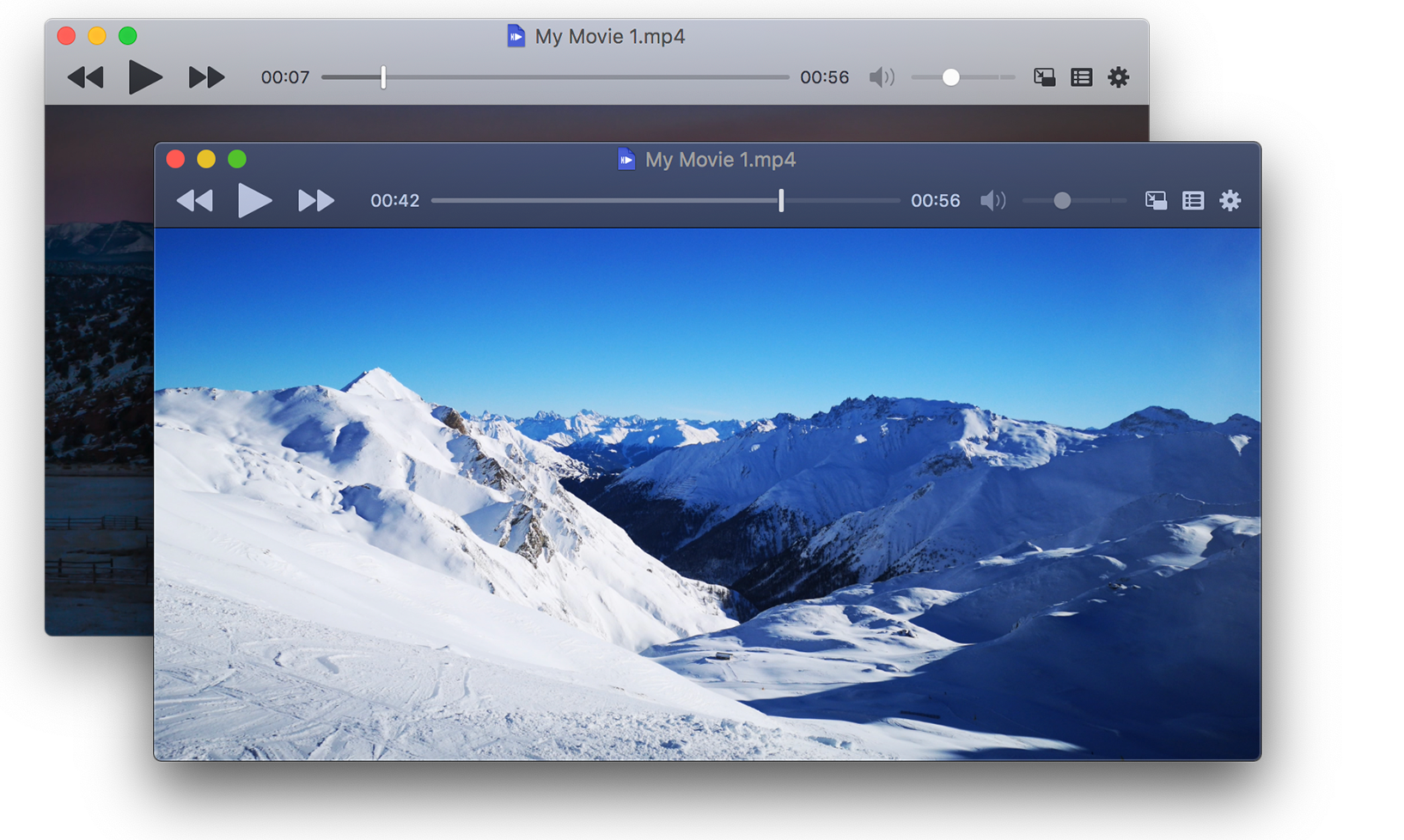
很多人一看名字以为是那种专业剪辑软件,其实不是。Videoloupe for Mac(视频播放和编辑工具)的底子是个播放器,能流畅播各种格式的视频文件,然后在这个基础上塞了一些剪辑功能进去。你平时看片子,看到哪一段想截下来、想调个速度、想加个字幕,不用再开别的软件,直接在里面就办了。我一开始拿它跟那些大块头剪辑软件比,觉得功能少,后来想明白了,人家本来就不是干那个的。它更像是你桌面上随手能用的一个小工具,看片顺手剪,剪完直接存。
播放体验怎么样,卡不卡
这块我得实话实说,播放挺稳的。我拿几个码率比较高的4K文件试了试,拖进度条基本是秒响应,没有那种转圈圈等半天的尴尬。字幕加载也省事,外挂字幕直接拖进去就认,不用调半天编码。音量、画面比例这些常规操作都在明面上,不用翻菜单找。不过有一点要提醒,Videoloupe for Mac(视频播放和编辑工具)的界面走的是极简路子,第一次打开可能会觉得“咋啥都没有”,其实鼠标移上去或者右键就出来了,习惯两天就好。
剪辑功能到底够不够用
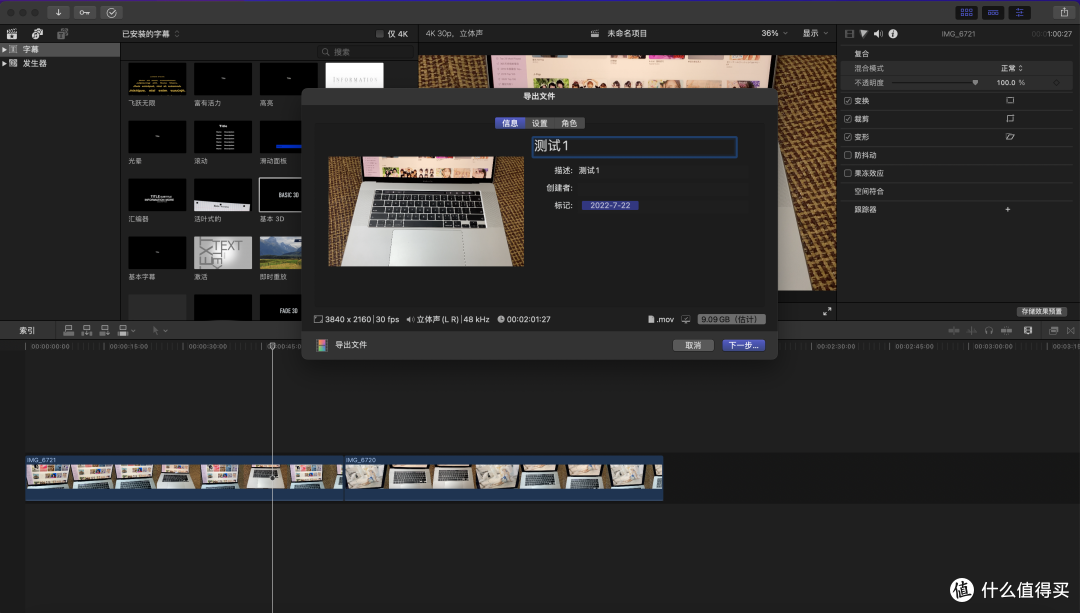
这是大家最关心的。我拿它剪了几段游戏录屏和日常拍的视频,基础的裁剪、拼接、调速、加字幕都能干,导出速度也还行。但你要是想搞什么多轨道、调色、特效转场,那它真给不了,也别为难它。我的建议是,Videoloupe for Mac(视频播放和编辑工具)适合那种“我就想把这段多余的部分切掉”“我想给视频配个字幕”“我想把速度调慢看看细节”的需求。真要做复杂项目,还是老老实实上专业软件,它就是个轻量补充。另外导出格式选择不算特别多,常见的那几种都有,够日常发发社交平台用。
上手难不难,新手能不能玩转
说实话上手门槛很低。我让一个完全没剪过视频的同事试了试,十分钟左右就能自己裁片段加字幕了。它的逻辑就是所见即所得,时间轴上拖一拖,预览窗口直接看效果,不用记什么快捷键。不过有个小坑得提一下,第一次用的时候我没注意保存路径,导出完找文件找了半天,后来才发现默认存到一个挺深的文件夹里了。所以建议各位第一次导出前,先瞄一眼输出设置,把路径改成自己习惯的地方,省得后面抓瞎。
哪些人适合用,哪些人别凑热闹
按我的观察,Videoloupe for Mac(视频播放和编辑工具)最适合这几类人:一是平时就爱囤各种视频文件、需要个靠谱播放器的;二是偶尔剪个短视频、不想为这点需求装个大软件的;三是做游戏录屏、想快速切片段分享的。反过来,如果你是要做商业项目、需要精细调色和多轨编辑的,那它真不适合你,别浪费时间。还有一点,它占硬盘不大,老Mac跑起来也没什么压力,这点对配置一般的机器挺友好。
几个使用小提醒,能少走弯路
最后唠叨几句实用的。第一,下载一定走正规渠道,Videoloupe for Mac(视频播放和编辑工具)这类工具网上乱七八糟的包不少,别图省事下到带广告的。第二,剪辑前先把原文件备份一份,虽然它操作不复杂,但手滑覆盖的事儿谁说得准。第三,字幕文件尽量用常见的格式,太冷门的它可能认不出来。第四,导出前检查一下分辨率和帧率设置,默认的不一定适合你的发布平台。总的来说,这工具不是万能的,但在它擅长的场景里挺省心,当成Mac上的播放剪辑小助手用,值回票价。

 喜欢
喜欢  高兴
高兴 鬼脸
鬼脸 呵呵
呵呵 无聊
无聊 伤心
伤心