
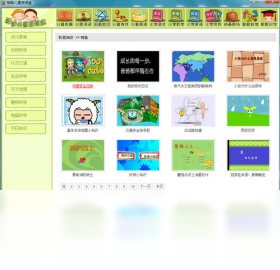





聪聪宝宝动画盒是一款专为学龄前儿童打造的趣味动画播放与启蒙教育软件,内置海量正版动画资源、儿歌故事与益智互动内容。软件界面色彩柔和、操作简单,家长无需复杂设置即可让孩子在安全环境中观看动画,同时支持离线缓存、观看时长控制与内容分类筛选,帮助宝宝在娱乐中学习认知、语言与生活习惯。聪聪宝宝动画盒电脑版在保留移动端丰富内容的基础上,针对大屏体验进行了优化,画面清晰流畅,播放稳定不卡顿,是家庭早教场景中值得信赖的辅助工具。

聪聪宝宝动画盒有哪些适合宝宝的动画内容
1.打开聪聪宝宝动画盒电脑版,在主界面顶部导航栏找到“动画城”分类入口并点击进入。
2.在动画城页面中,软件会按照年龄阶段、主题类型进行分区展示,家长可根据宝宝年龄选择对应板块。
3.点击任意动画专辑封面,可查看该专辑下的全部剧集列表,支持按顺序播放或自由选集。
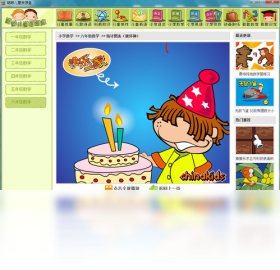
4.在播放页面右侧设有“相关推荐”区域,系统会根据当前观看内容推送同类型启蒙动画。
5.家长还可以使用搜索框输入动画名称关键词,快速定位宝宝想看的特定节目。
6.所有内容均经过筛选整理,涵盖认知启蒙、生活习惯、语言培养等多个方向,方便家长按需选择。
聪聪宝宝动画盒电脑版播放时画面卡顿怎么办
1.首先检查电脑网络连接是否稳定,建议使用有线网络或信号较强的无线网络环境。
2.进入软件设置中心,找到“播放设置”选项,将视频清晰度调整为“自动”或根据带宽选择流畅模式。
3.关闭电脑中同时运行的其他高占用程序,如下载工具、大型游戏等,释放系统资源。
4.在软件内清理播放缓存,删除临时文件后重新启动聪聪宝宝动画盒电脑版。
5.若仍存在卡顿,可尝试更新显卡驱动或降低软件播放窗口分辨率,以获得更流畅的观看体验。
聪聪宝宝动画盒家长控制功能怎么设置
1.启动聪聪宝宝动画盒电脑版后,点击右上角“家长中心”图标,进入管理模式。
2.首次使用需设置四位数字管理密码,请妥善保管以便后续修改观看规则。
3.在家长中心内找到“观看时长”选项,可设置单次观看时长和每日累计时长上限。
4.开启“定时提醒”功能后,到达设定时间软件会弹出休息提示并暂停播放。
5.在“内容管理”中可屏蔽不适合宝宝年龄的动画分类,仅保留家长认可的内容板块。
6.设置完成后点击保存,返回主界面即可生效,宝宝使用期间将按照家长设定的规则运行。
聪聪宝宝动画盒快捷键与配置需求
| 功能操作 | 快捷键 |
|---|---|
| 播放/暂停 | 空格键 |
| 全屏切换 | F11 |
| 音量增大 | ↑ |
| 音量减小 | ↓ |
| 退出全屏 | Esc |
| 配置项目 | 最低要求 | 推荐配置 |
|---|---|---|
| 操作系统 | Windows 7 | Windows 10/11 |
| 内存 | 2GB | 4GB及以上 |
| 硬盘空间 | 500MB | 1GB以上 |
| 网络 | 2Mbps | 10Mbps以上 |
聪聪宝宝动画盒离线缓存动画怎么操作
1.在聪聪宝宝动画盒电脑版中打开想缓存的动画专辑,进入剧集列表页面。
2.找到目标剧集右侧的“缓存”按钮并点击,软件开始将视频文件下载到本地。
3.点击界面左下角“缓存管理”可查看下载进度和已缓存内容列表。
4.在缓存管理中可设置同时下载任务数量,避免占用过多网络带宽影响其他操作。
5.缓存完成后,在无网络环境下打开“我的缓存”板块即可离线观看已下载的动画。
6.定期清理不再观看的缓存文件,可释放硬盘空间保持软件运行流畅。
聪聪宝宝动画盒使用小秘籍分享
1.善用“收藏”功能,把宝宝反复观看的动画专辑加入收藏夹,下次打开即可快速找到。
2.在家长中心开启“护眼模式”,屏幕色温会自动调暖,减少长时间观看对宝宝眼睛的刺激。
3.利用“定时关闭”功能设置睡前观看时间,到点自动停止播放,帮助宝宝养成规律作息。
4.定期查看软件内的“新片上架”专区,第一时间发现新增加的启蒙动画资源。
5.将常用动画提前缓存到本地,外出或网络不稳定时也能让宝宝安心观看。
聪聪宝宝动画盒电脑版支持哪些格式的动画文件
1.聪聪宝宝动画盒电脑版主要播放软件内置的正版在线动画资源,无需用户自行准备文件。
2.软件支持常见的在线流媒体播放协议,能够根据网络状况自动切换清晰度。
3.对于已缓存的本地内容,软件采用加密格式存储,仅限在聪聪宝宝动画盒内播放。
4.若家长有本地视频需求,可将文件转换为MP4格式后通过软件内的“本地导入”功能添加。
5.导入的本地视频同样支持家长控制规则和观看时长限制,方便统一管理。
6.建议保持软件为最新版本,以获得更全面的格式兼容性和播放稳定性。







 Windows 10


