
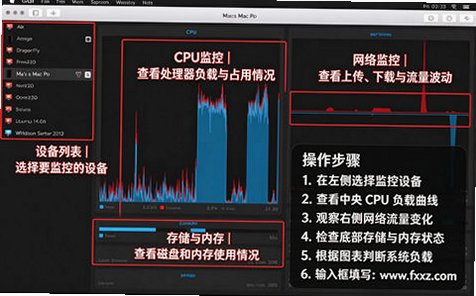
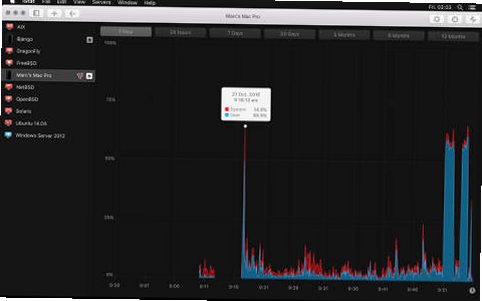
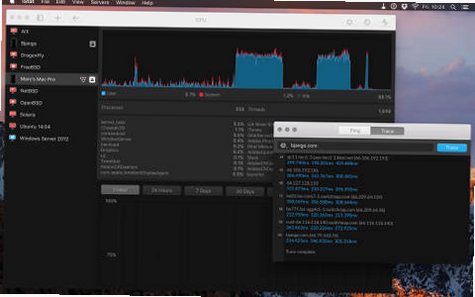
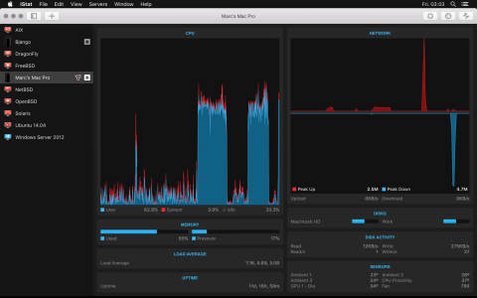




iStat View Mac版是一款把“远程设备健康仪表盘”装进菜单栏的监控应用。它不局限于本机,只要在目标电脑上安装免费的iStat Server,你就能从一台Mac上同时盯住多台Mac、Windows、Linux服务器的CPU、内存、磁盘、网络、温度与风扇状态。配合最长12个月的历史图表、可自定义的阈值警报和ping/traceroute网络工具,无论是排查性能问题还是日常巡检,都能在一个界面里完成。

iStat View怎么用
1、首次运行iStat View后,根据系统提示授予辅助功能权限,否则部分进程监控数据可能无法正常读取。
2、在需要被监控的电脑上安装iStat Server(Windows、Linux、Mac均可),并在iStat View中添加该设备的地址或通过Bonjour自动发现。
3、点击菜单栏的iStat图标展开监控面板,顶部标签页分别对应CPU、内存、磁盘、网络、传感器和电池,点击任意标签即可查看详细数据。
4、在CPU或内存标签页中,点击“进程”列表的表头(如“% CPU”)可以排序,右键点击进程可直接退出或强制退出。
5、打开偏好设置(快捷键Command + ,),在“菜单栏”选项卡中勾选需要常驻显示的项目,并设置以图形、数字或两者结合的方式呈现。

iStat View怎么连接服务器
1、在目标服务器或PC上下载并安装iStat Server(bjango.com/istatserver/),安装完成后服务会自动在后台运行。
2、确保iStat View与iStat Server处于同一局域网,或目标设备的5109端口已在防火墙中放行。
3、在iStat View中点击添加服务器,输入目标设备的IP地址或Bonjour名称;如果设置了访问密码或五位码,此时一并填入。
4、连接成功后,该设备会出现在服务器列表中,点击即可切换查看其各项实时统计数据。
5、若连接状态显示为红色,优先检查iStat Server是否在运行、防火墙是否拦截了5109端口,以及地址与密码是否准确。

iStat View特色
1、跨平台远程监控:通过iStat Server,一台iStat View即可同时管理运行macOS、Windows、Linux、FreeBSD、AIX、Solaris等系统的设备,Mac本机也可安装Server后查看本地数据。
2、长周期历史图表:大多数监控指标都保留历史曲线,时间跨度覆盖1小时、24小时、7天、30天、3个月、6个月和12个月,方便回溯性能波动。
3、安全连接机制:iStat View通过互联网或Bonjour与iStat Server加密通信,支持设置密码或五位码限制访问,授权也可从服务器端重置。
4、网络诊断工具内置:除了监控,还直接集成ping和traceroute,遇到网络异常时不必再打开终端或第三方工具。
iStat View功能
1、CPU与进程管理:显示每个核心的使用率、频率和负载,进程列表支持按CPU占用排序,右键即可结束异常进程。
2、内存与磁盘视图:以图形和数字展示物理内存、交换内存及内存压力,磁盘标签页则列出各存储设备的可用空间和读写速度。
3、传感器监控:读取CPU、GPU、硬盘等关键硬件的温度、风扇转速和电压,笔记本用户还可查看电池健康度、循环次数与耗电进程。
4、通知与警报:在偏好设置中为CPU使用率、温度、内存压力等指标设置阈值,条件触发时通过通知或声音提醒。
5、iCloud同步:服务器列表可在登录同一iCloud账户的iOS设备与Mac之间同步,换设备后不必重新逐台添加。
iStat View常见问题
Q:iStat View和iStat Menus是同一个软件吗?
A:不是。iStat Menus主要监控本机状态,而iStat View侧重远程监控其他Mac、PC和服务器。两者功能定位不同,可以配合使用。
Q:菜单栏不显示iStat图标或部分数据空白怎么办?
A:先检查系统设置中的辅助功能权限是否已授予;若传感器数据(如CPU温度、风扇转速)显示“不支持”,可能是当前硬件或系统版本未开放对应传感器,可尝试更新iStat View版本。
Q:连接远程服务器失败,状态显示红色怎么排查?
A:依次确认iStat Server已在目标机器运行、防火墙未拦截5109端口、填写的地址与密码完全正确。如果使用Bonjour发现,确保两台设备在同一子网。
Q:iStat View是免费软件吗?
A:iStat View在App Store为付费应用,但部分下载站提供的版本可能涉及激活或破解,使用前请留意来源安全性。iStat Server本身是免费工具。











