最近不少朋友在问 Infinity Dashboard for Mac最新版 到底去哪下、怎么装。说实话我自己也是折腾了好一阵才摸清楚门道,网上那些下载站鱼龙混杂,一不小心就下到带捆绑的版本。今天就把我自己的完整安装过程和踩过的坑整理出来,给同样想用这款仪表盘工具的朋友做个参考,省得你们再走弯路。

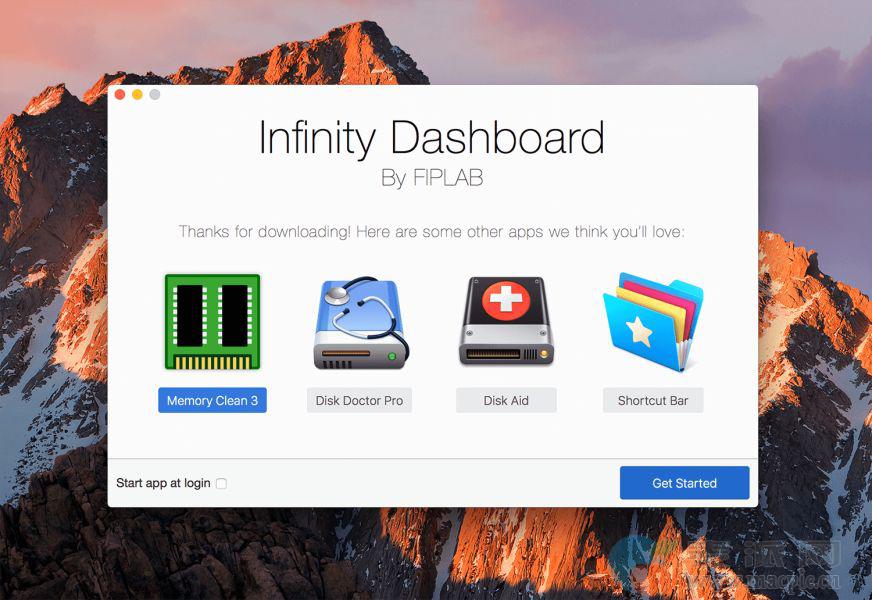
这软件到底是干嘛的,值得装吗
先简单说下 Infinity Dashboard for Mac最新版 是做什么的。它本质上是一个把各种系统信息、常用数据集中展示在桌面上的仪表盘工具,CPU占用、内存状态、天气、日历、待办事项这些都能塞进去。我平时写东西的时候喜欢一眼看到机器负载,之前得开好几个窗口切来切去,现在一个面板就搞定了。如果你也属于那种桌面必须整整齐齐、信息一目了然才舒服的人,那这东西确实能提升不少效率。
下载渠道怎么选,别踩我踩过的坑
找 Infinity Dashboard for Mac最新版 的下载链接时,我建议优先去开发者官网或者靠谱的Mac软件站。我第一次图省事在某搜索引擎随便点了个结果,下下来是个dmg,装完发现浏览器主页被改了,气得我直接重装系统。后来学乖了,认准官网域名,或者去一些口碑好的Mac资源站找。另外注意看版本号,有些站挂着最新版的名头,实际给的是两三年前的旧包,装完功能缺一大截。
安装步骤拆解,跟着做就行
下载完成后,你会得到一个dmg文件。双击打开,通常里面就一个app图标和一个Applications文件夹的快捷方式。把app拖进去,等进度条走完就完事了。第一次打开可能会提示“无法验证开发者”,这时候去系统设置里的隐私与安全性,找到那个被拦截的提示,点“仍要打开”就行。整个过程不超过两分钟,比装个输入法还快。装好后建议先别急着配置,让它自己跑一会儿,看看默认面板长什么样。
基础配置怎么调才顺手
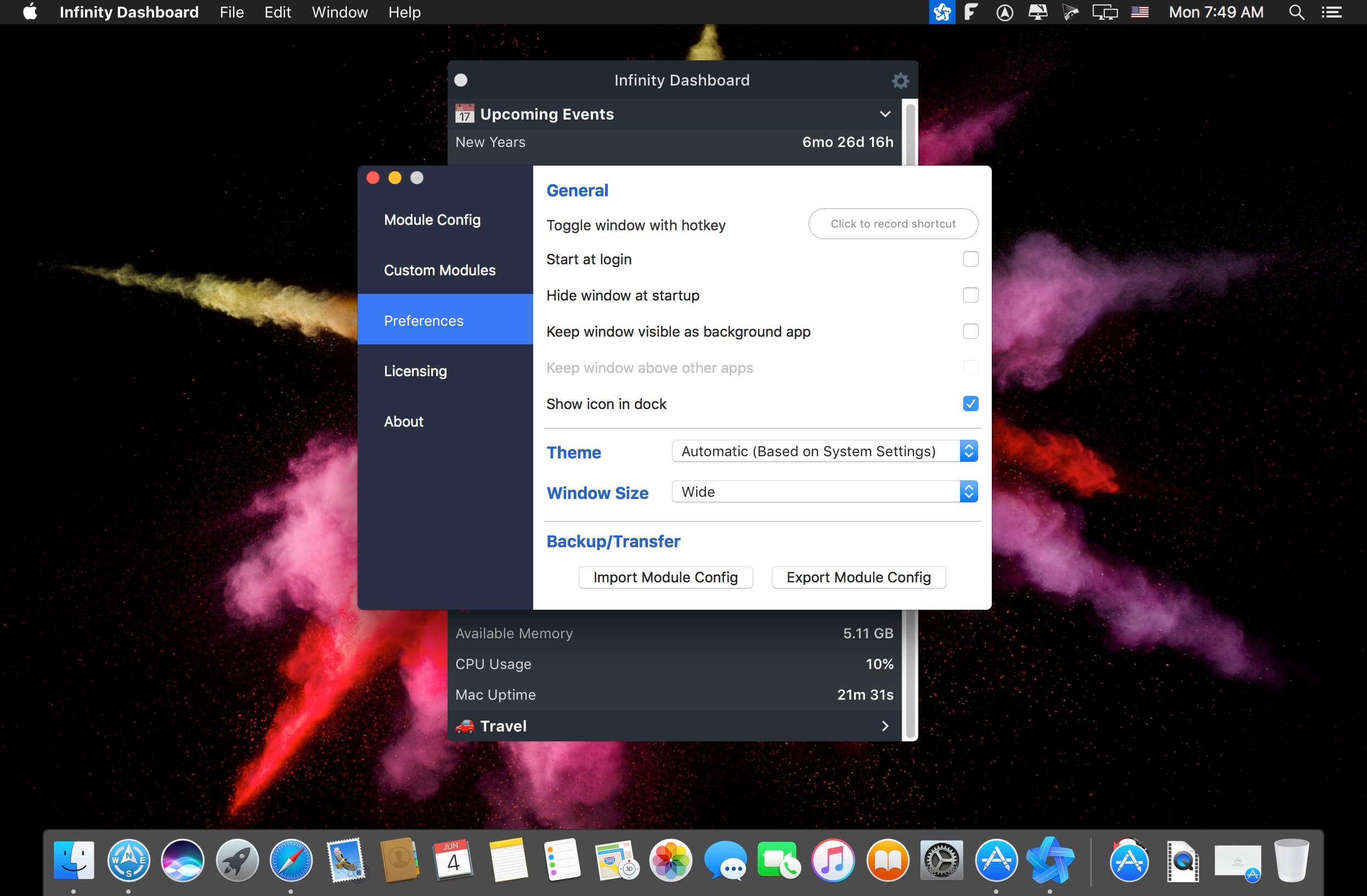
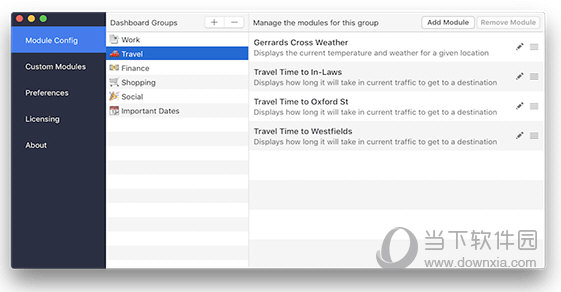
打开 Infinity Dashboard for Mac最新版 之后,你会发现它默认给了好几套模板。我的建议是先别贪多,挑一个看着顺眼的,然后把不常用的模块删掉。比如我只需要CPU、内存、网络速度和天气,其他的全关了。拖拽调整位置这个操作很跟手,想放哪就放哪。另外记得去偏好设置里把开机自启打开,不然每次手动启动挺烦的。字体大小和透明度也能调,根据你壁纸颜色来配,不然字看不清就白搭了。
用起来才知道的几个小细节
用了一段时间后发现几个说明书上没写的东西。第一,这软件对系统资源的占用其实很低,我特意开着活动监视器看了下,基本在1%以下,不用担心它自己变成负担。第二,如果你外接显示器,面板在不同屏幕上的位置可能会乱,需要重新拖一下。第三,有些数据模块刷新频率可以单独设置,天气没必要每分钟刷,改成半小时一次更省电。这些小地方调好了,体验会顺很多。
遇到问题怎么排查
万一装完打不开,先看系统版本够不够。Infinity Dashboard for Mac最新版 一般要求macOS 11以上,太老的系统可能不兼容。如果打开后闪退,试试把app拖到应用程序文件夹再运行,直接在dmg里运行有时候会出问题。还有网络相关的模块不显示数据,大概率是权限没给,去系统设置里把网络访问权限打开就行。实在搞不定就去官方社区搜一下,一般都能找到答案。
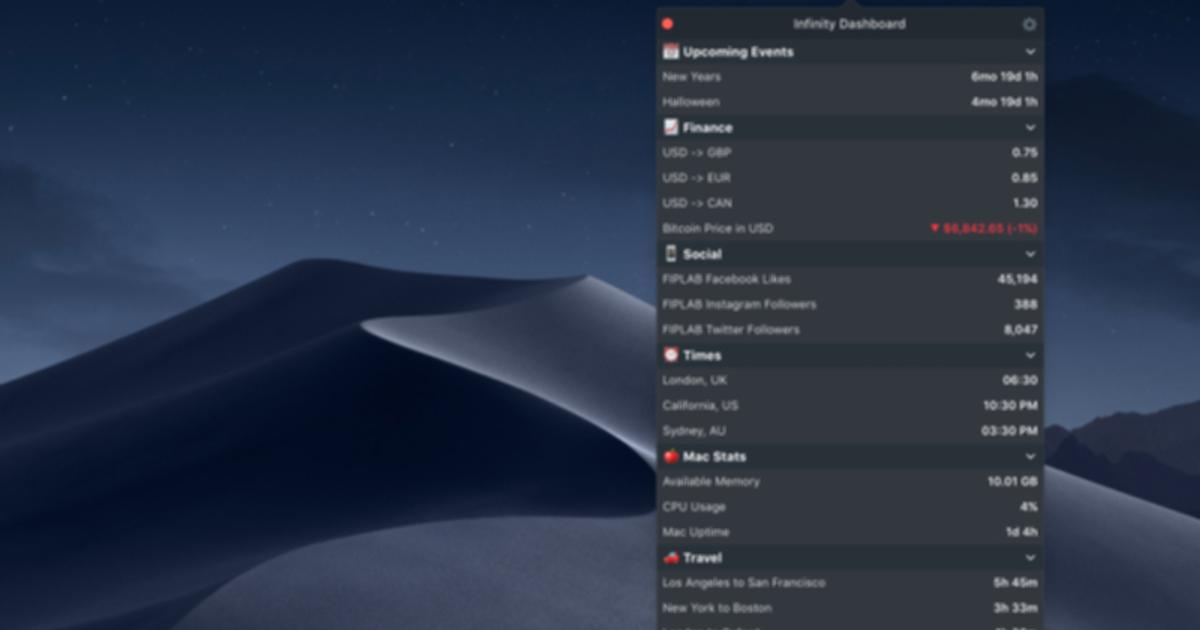
总的来说,Infinity Dashboard for Mac最新版 的安装门槛不高,关键就是找对下载源、按步骤拖拽、花几分钟调下配置。它不是什么颠覆性的大工具,但确实能让你的Mac桌面变得更有条理,信息获取更直接。如果你刚好在找这类仪表盘软件,不妨试试看,反正装完不喜欢删掉也就几秒钟的事。

 喜欢
喜欢  高兴
高兴 鬼脸
鬼脸 呵呵
呵呵 无聊
无聊 伤心
伤心