最近不少朋友在后台问我,Folio软件官方免费版到底去哪儿下才靠谱。说实话,我自己头一回找的时候也踩过坑,搜出来的前几个链接全是捆绑安装包,装完桌面多出一堆乱七八糟的图标。后来折腾了半天才摸清门道,今天就把整个下载安装过程掰开揉碎讲一遍,不管你是用Windows还是手机,照着做基本不会出问题。

类别: 学习阅读 大小:3.4M 语言:中文
先搞清楚Folio软件官方免费版能干啥
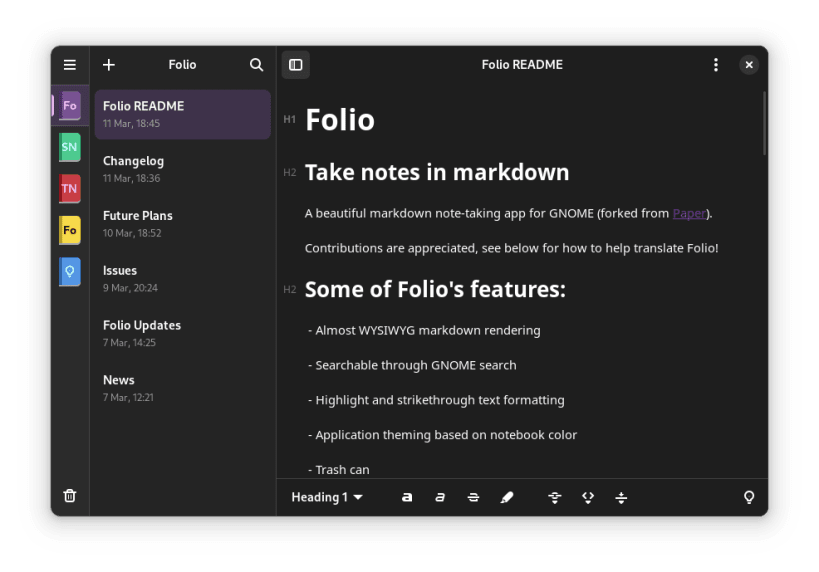
很多人其实不太清楚这软件具体能做什么,光听名字就下载了。简单说,Folio软件官方免费版主要用来做数字内容管理和个人资料整理,像你平时攒的网页书签、零散笔记、图片素材,都能归拢到一个地方。免费版功能已经挺全了,日常记录和整理完全够用,不是那种试用几天就催你付费的套路。我用了快两个月,没弹过一次付费窗口,这点挺良心。
下载前必须注意的几个坑
搜索Folio软件官方免费版的时候,千万别看见“官方”俩字就点。真正官网的域名很好认,页面干净,下载按钮就一个。那些满屏飘广告、下载按钮五颜六色的,基本是第三方下载站,给你塞个高速下载器算轻的。我建议直接记住官网地址,或者从正规软件库跳转。另外下载下来的安装包,右键看属性,正常大小在几十兆左右,如果只有几百KB,那多半是个下载器壳子,直接删掉别犹豫。

电脑端安装步骤拆解
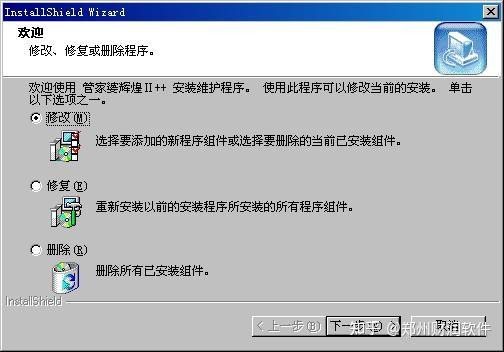
安装包下好之后,双击运行。第一屏是许可协议,勾上同意,点下一步。这里有个细节,安装路径别默认扔C盘,尤其你C盘空间紧张的话,手动改到D盘或E盘。接着会问你要不要创建桌面快捷方式,建议勾上,不然装完找不着。整个安装过程大概十几秒,进度条走完会提示完成。第一次打开Folio软件官方免费版,它会让你选语言和主题,中文简体选上,主题看个人喜好,我选的深色,晚上看着不刺眼。
手机端安装有啥不一样
手机装Folio软件官方免费版更简单,安卓机去官网扫码下APK,或者从Google Play搜。iOS用户直接App Store搜Folio就行。装完打开,权限请求里存储权限必须给,不然没法导入本地文件。通知权限看你自己,我关了,因为免费版推送不多,开着反而烦。手机版界面比电脑版简洁,底部三个标签页,上手零难度。
装完先做这三项设置
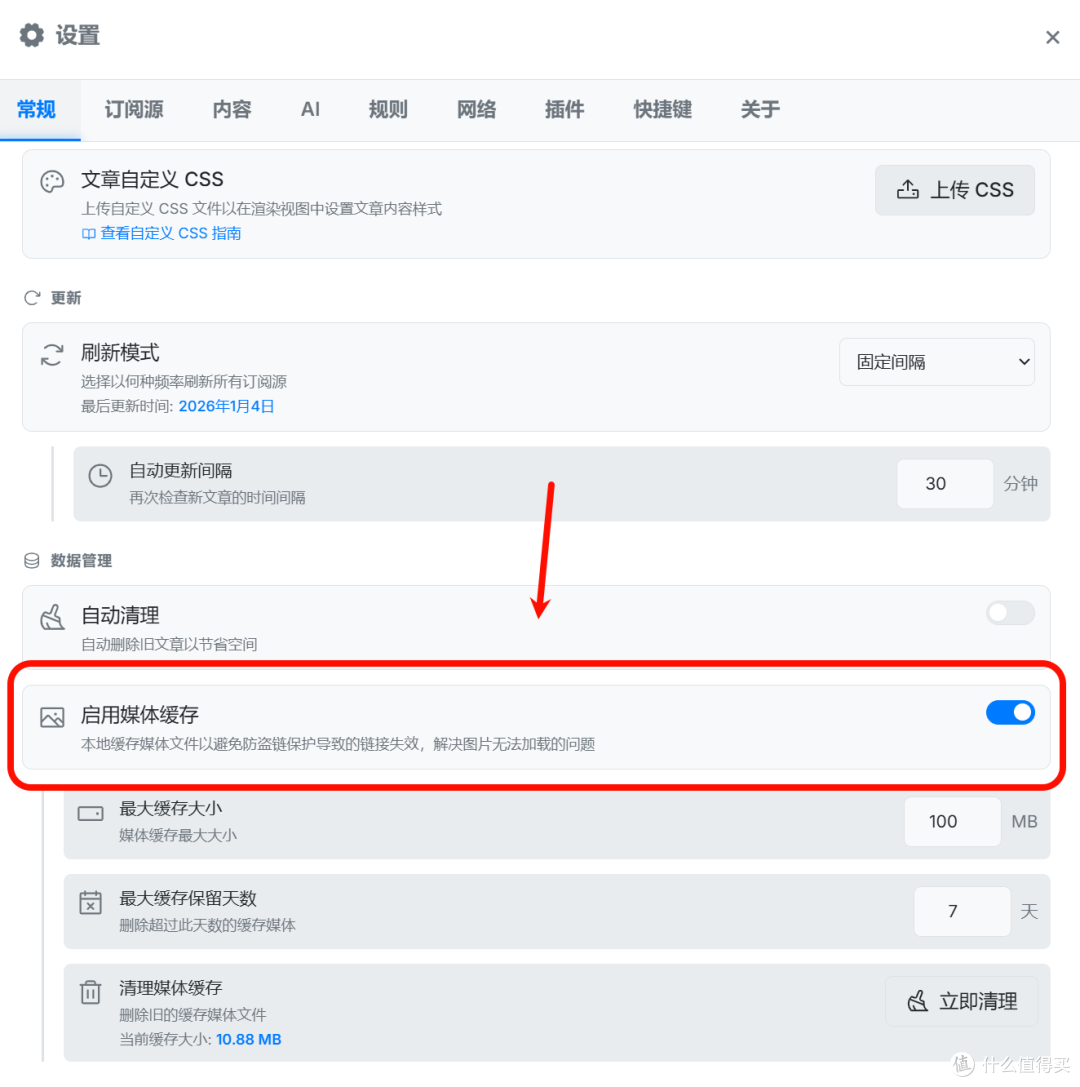
别急着往里塞东西,先把设置调好。第一,去偏好设置里把自动备份打开,免费版给的空间虽然不大,但备份个配置文件绰绰有余,万一重装系统能省不少事。第二,改默认存储路径,同样别放C盘。第三,如果你打算多设备同步,在账户里登录一下,免费版支持两台设备同步,够用了。这三步花不了一分钟,但后面用起来会顺手很多。
常见报错和解决办法
有人装完打开闪退,大概率是缺运行库,去微软官网下个最新的Visual C++运行库装上就好。还有提示“无法写入配置文件”的,那是权限问题,右键软件图标,选以管理员身份运行。另外Folio软件官方免费版偶尔会误报病毒,因为安装包没买数字签名,把杀毒软件暂时关掉再装,装完加个信任区就行。这些都是我自己遇到过的,不是网上抄来的通用话术。
到底值不值得长期用
说实话,免费版能做到这个程度已经超出我预期了。没广告、没强制登录、核心功能不阉割,对于轻度到中度的整理需求完全够。如果你非要拿它当团队协作工具,那肯定不够,但个人用绝对没问题。反正不要钱,装上试试又不亏,觉得不合适卸载也就一分钟的事。

 喜欢
喜欢  高兴
高兴 鬼脸
鬼脸 呵呵
呵呵 无聊
无聊 伤心
伤心