换了新手机,最头疼的不是挑机型,而是旧手机里那一堆东西怎么搬过去。通讯录、照片、微信聊天记录、各种App账号,手动弄一遍能折腾大半天。最近我用易享换机助手安卓客户端试了试一键换机,说实话比我预想的省事不少,下面把我自己折腾的过程和踩过的坑都写出来,给同样要换机的朋友做个参考。
这软件到底是干嘛的,适合哪些人用
简单说,易享换机助手安卓客户端就是装在安卓手机上的一款数据迁移工具。它的核心用途就一个:把旧手机里的资料整包搬到新手机。适合的人群挺明确,一是刚买了新安卓机、旧机还在手上的普通用户;二是帮爸妈长辈换机、懒得一项项设置的;三是手机坏了但还能开机,想赶紧把数据导出来的。要注意,它主打的是安卓到安卓,跨系统换机的话体验会打折扣,这点后面我会说。
下载安装要注意什么,别下到山寨的
这一步我必须重点提醒。搜易享换机助手安卓客户端的时候,网上冒出来一堆名字差不多的下载页,有的点进去捆绑一堆东西。我自己的做法是优先走官方渠道或者正规应用市场,看清楚开发者信息再装。装完第一次打开,它会要一堆权限,通讯录、存储、位置这些,别嫌烦,换机就是靠这些权限干活。如果某个权限不给,后面传输大概率会中断,我就是一开始没给存储权限,传照片传到一半卡住了,重新授权才搞定。
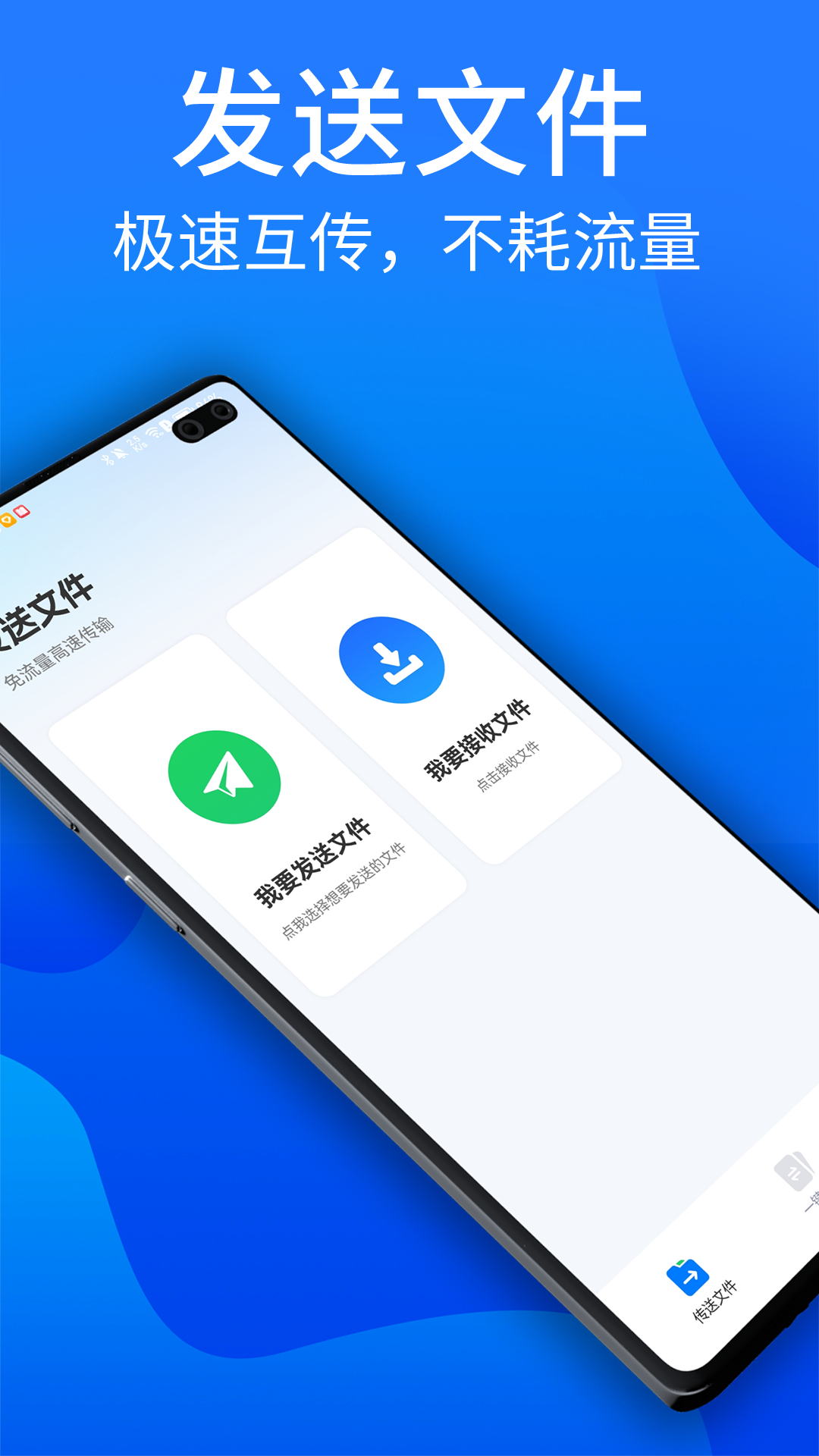
一键换机的具体步骤,跟着点就行
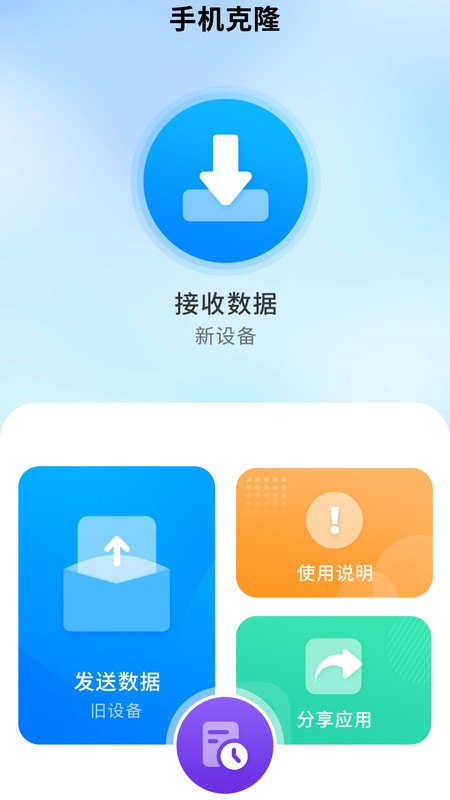
两台手机都装好易享换机助手安卓客户端之后,旧机选“发送”,新机选“接收”,然后扫码或者连同一个WiFi就能配对。这里有个细节,两台手机最好连同一个路由器,别一个用流量一个用WiFi,不然速度慢得让人抓狂。配对成功后勾选要传的内容,通讯录、短信、照片、视频、音乐、文档都能选,点开始就等着进度条走完。我第一次传了大概8个G的照片和视频,用了十几分钟,还算能接受。传完之后新机桌面布局、部分App数据也能跟着过去,省了重新登录的麻烦。
实际用下来,哪些地方让我觉得值
最直观的感受就是省心。以前换机我得用数据线连电脑,再一个个文件夹拖,现在易享换机助手安卓客户端一键换机基本是点几下就完事。另外它传微信聊天记录这块比我预期好,虽然不能百分百还原所有表情包,但文字和图片记录都在,对普通人来说够用了。还有个小惊喜,旧机上的闹钟、备忘录这些零碎东西也能带过去,这种细节挺加分。
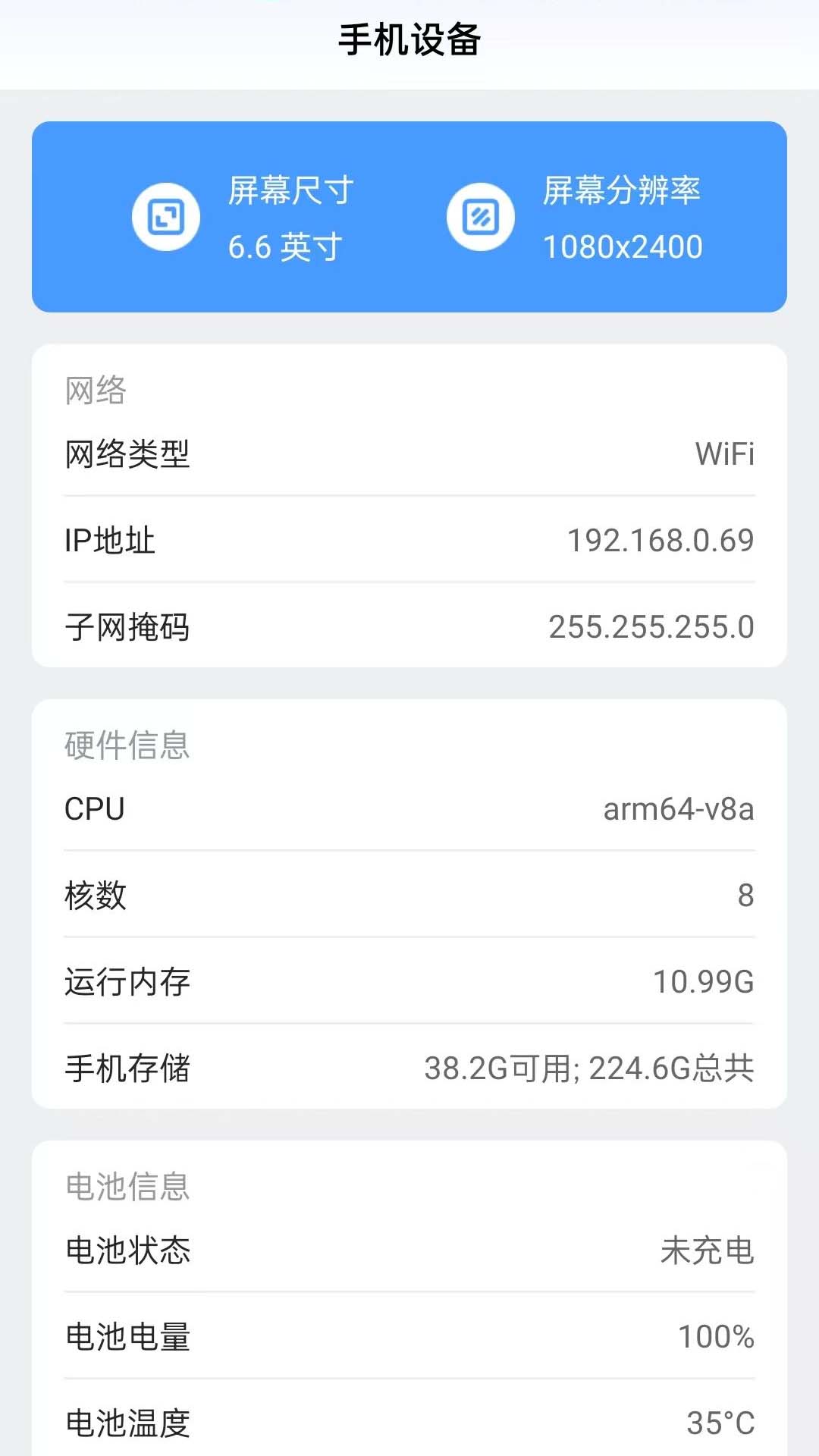
踩过的坑和几个实用提醒
先说坑。第一,传输过程中别切后台,我有一次切出去回了个消息,结果连接断了,只能重来。第二,旧手机电量最好保持在50%以上,传到一半没电关机就尴尬了。第三,如果旧机里东西特别多,建议分批传,先传通讯录和照片这些刚需的,视频和大型游戏数据放后面。再说提醒,易享换机助手安卓客户端传完之后别急着把旧机恢复出厂,先在新机上核对一遍通讯录和照片数量,确认没问题再清旧机,这是血泪教训。
跨系统换机和常见问题解答
如果你是安卓换苹果,或者苹果换安卓,易享换机助手安卓客户端就不是最优解了,这种跨系统场景还是用官方迁移工具更稳。另外经常有人问传过去的数据会不会丢,我的经验是只要中途不断连、权限给足,基本不会丢。还有人问能不能只传某几类,可以的,勾选的时候把不想要的取消就行。最后说一句,换机前把旧机重要资料额外备份一份到电脑或云盘,双保险总没错。
总的来说,易享换机助手安卓客户端一键换机这个功能,对不想折腾的普通用户来说确实实用。步骤不复杂,关键是把权限、网络、电量这几件事提前弄好,剩下的交给它自己跑就行。希望这篇分享能帮你顺顺利利把旧机数据搬到新手机,少走点弯路。

 喜欢
喜欢  高兴
高兴 鬼脸
鬼脸 呵呵
呵呵 无聊
无聊 伤心
伤心