最近不少人在找多系统工具箱官方版,说实话这东西确实挺实用,尤其手里设备多、系统版本杂的朋友,装一个能省不少事。但网上乱七八糟的下载站太多了,稍不注意就下到捆绑一堆全家桶的假包。今天我就按自己实际折腾的经验,把多系统工具箱官方版下载安装的完整流程讲一遍,从哪下、怎么装、装完怎么用,尽量说人话,看完你自己就能搞定。

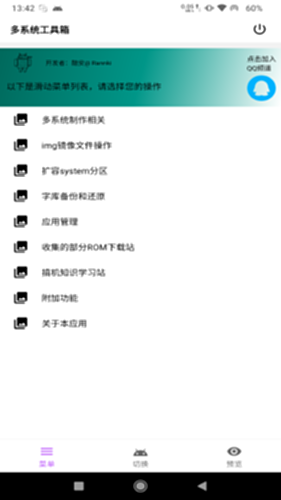
先搞清楚多系统工具箱官方版到底是干嘛的
别急着下载,先弄明白它解决什么问题。简单说,多系统工具箱官方版就是把一堆系统维护、启动修复、分区管理、驱动备份这类小工具打包到一起的集合软件。平时电脑出点小毛病,或者你想给旧机器重装系统、做个U盘启动盘,不用一个个去翻工具,打开它基本都能找到对应功能。它和那些单一功能的软件不一样,胜在集成度高,界面也相对清爽。我第一次用是因为一台老笔记本进不去系统,用里面的引导修复功能救回来的,当时就觉得这玩意值得留着。
多系统工具箱官方版下载渠道怎么选才安全
这是最关键的一步。多系统工具箱官方版一定要走官方渠道,别图省事在搜索结果里随便点。常见坑就是某些下载站把安装包重新打包,塞进去好几个推广软件,装完桌面多一堆图标。我的做法是优先找官网,认准域名和页面底部的备案信息;如果官网不好找,就去一些口碑老、审核严的软件站,但下载前看清楚文件大小和更新时间,异常小或者很久没更新的直接跳过。下载完先别双击,右键看属性里的数字签名,正规包一般有签名信息。这一步花不了一分钟,能帮你躲掉大部分麻烦。
安装过程其实没难度,但有几个选项要留意
双击安装包之后,一路下一步没问题,但中途要停一下。第一,安装路径别放C盘默认位置,尤其你C盘本来就紧张,换个盘符更稳。第二,注意看有没有附带勾选项,比如“推荐安装某某浏览器”“加入用户体验计划”这类,不需要的全部取消。第三,如果是绿色版,解压后直接运行主程序就行,不用安装。我自己习惯用安装版,因为后续更新方便。装完第一次打开,多系统工具箱官方版可能会提示你选择语言或者初始化配置,按默认走就行,后面都能改。
装好之后先做这几件事,省得后面抓瞎
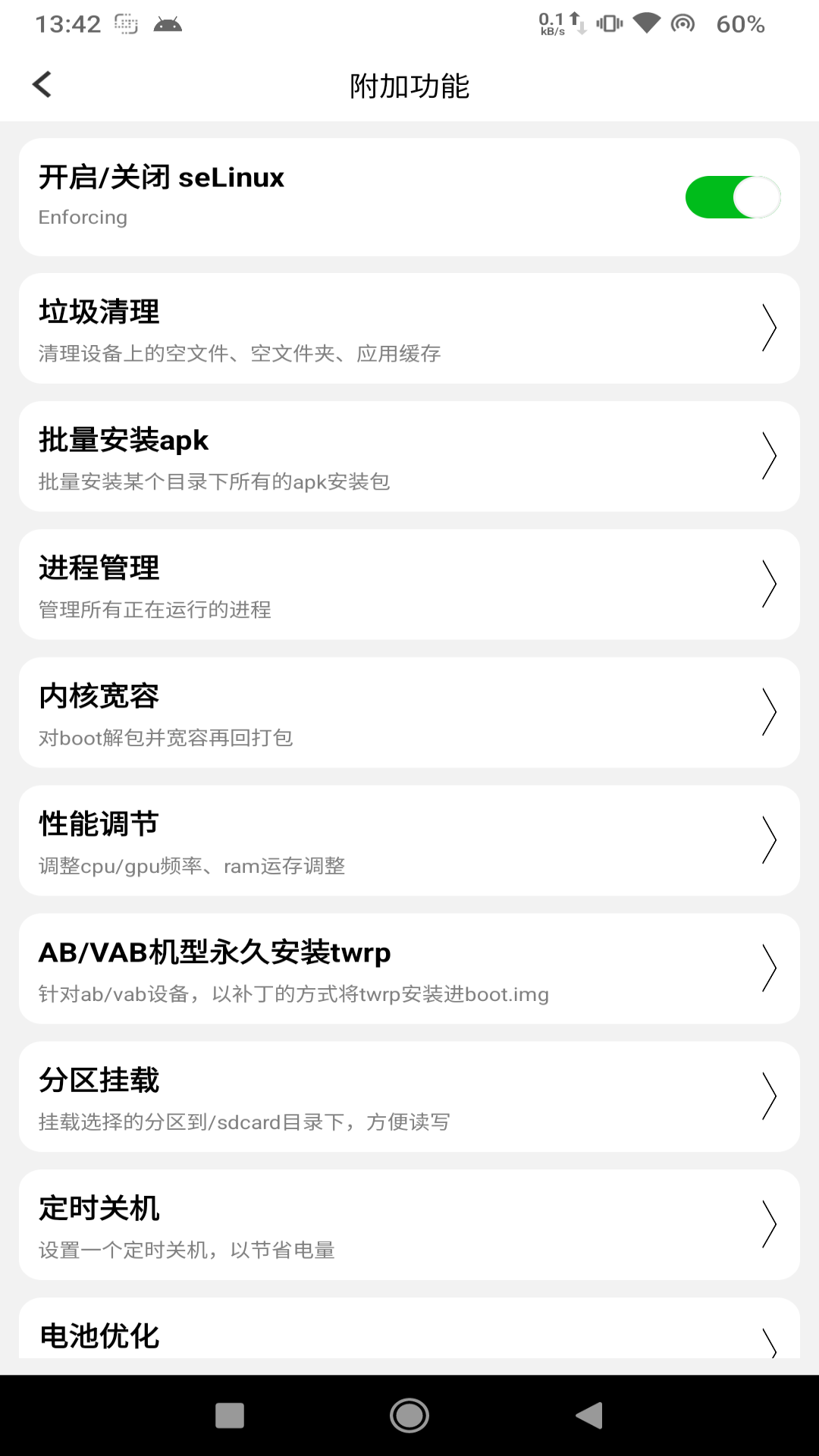
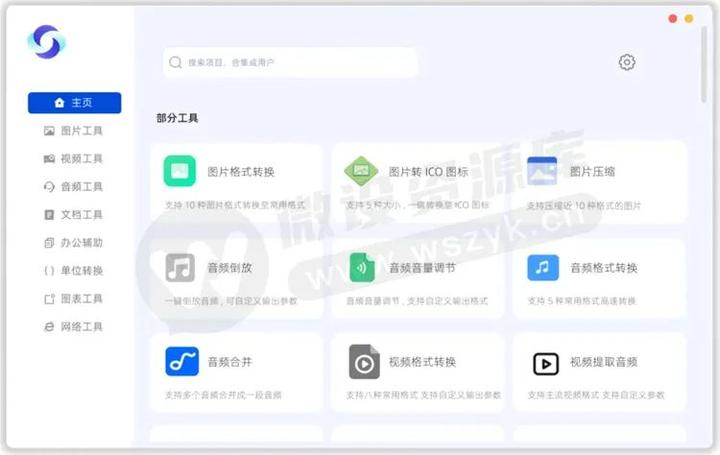
很多人装完就扔那了,其实花两分钟设置一下体验差很多。打开多系统工具箱官方版,先去设置里把更新检查打开,保证用的是较新版本;然后看看工具箱里的模块列表,把常用的比如分区工具、引导修复、驱动管理拖到快捷区,下次直接用。另外建议做个启动U盘,这东西关键时刻能救命。我上次帮朋友修电脑,就是提前用多系统工具箱官方版做好了启动盘,到那直接插上就干活,省得现场下载。还有,别乱删它自带的配置文件,不然后面某些功能可能报错。
移动端能不能用多系统工具箱官方版
有人问手机上行不行。目前多系统工具箱官方版主要还是面向Windows电脑端,功能最全。手机端有一些类似工具,但和这个不是一回事,别下错了。如果你主要用手机,建议先确认清楚再找对应版本,别硬装PC版,装上也跑不起来。这点我踩过坑,白白浪费了半小时。
常见问题和小提醒
安装失败多半是杀毒软件拦截,临时关掉或者加白名单再试。打开报错的话,看看是不是缺运行库,装个常用运行库合集一般能解决。还有,别把多系统工具箱官方版装在中文路径特别深的文件夹里,有时候会出莫名其妙的问题。最后提醒一句,工具再好也只是辅助,重要数据平时该备份还得备份,别等出事才想起来。
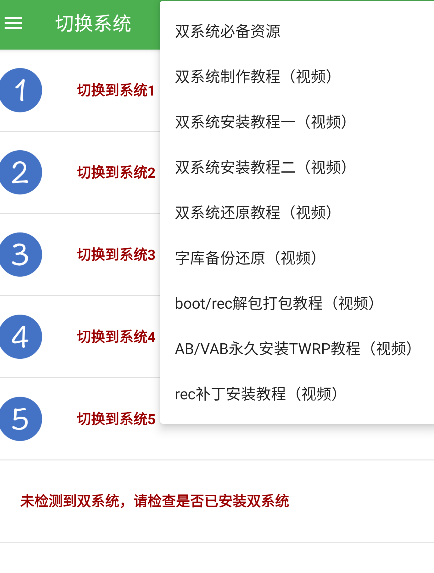
总的来说,多系统工具箱官方版下载安装并不复杂,核心就两点:认准官方渠道,安装时多看一眼选项。按上面步骤走,基本一次成功。装好之后慢慢摸索里面的功能,你会发现它比想象中好用。

 喜欢
喜欢  高兴
高兴 鬼脸
鬼脸 呵呵
呵呵 无聊
无聊 伤心
伤心