最近硬盘又红了,一看全是之前剪视频攒下来的素材和截图,一个个手动压太折腾。后来朋友丢给我一个叫 Compresto 的工具,说是 Compresto Mac版 专门做本地批量媒体压缩的,不用上传云端,这点我挺在意。用了差不多两周,今天就把自己的使用感受、参数怎么调、哪些地方容易踩坑,一次性说清楚,给同样被大文件折磨的Mac用户一个参考。

类别: 影音娱乐 大小:9.9M 语言:中文
为啥我放弃了在线压缩,转头用本地工具
以前图省事,都是搜在线压缩网站,传上去等它压完再下载。小文件还行,稍微大点的视频,传半天不说,还老担心素材泄露。尤其做游戏视频剪辑的,有些未发布的预告片、CG片段,真不敢往别人服务器上扔。Compresto Mac版 最打动我的就是纯本地运行,断网也能压,文件不出电脑,心里踏实。而且它支持批量拖拽,一次丢几十个文件进去,该干嘛干嘛,压完直接替换原文件或者另存,省事。
批量压缩到底怎么操作,说下我的步骤
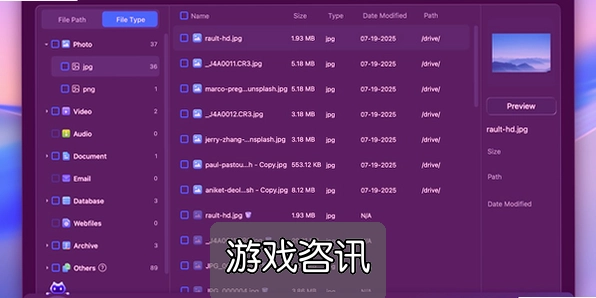
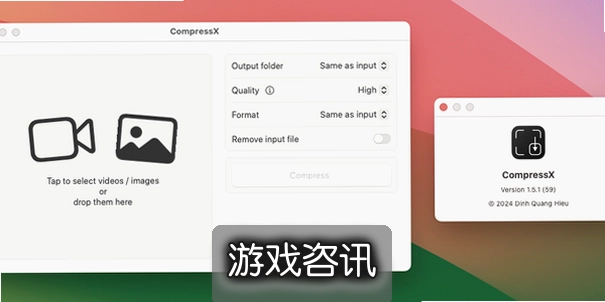
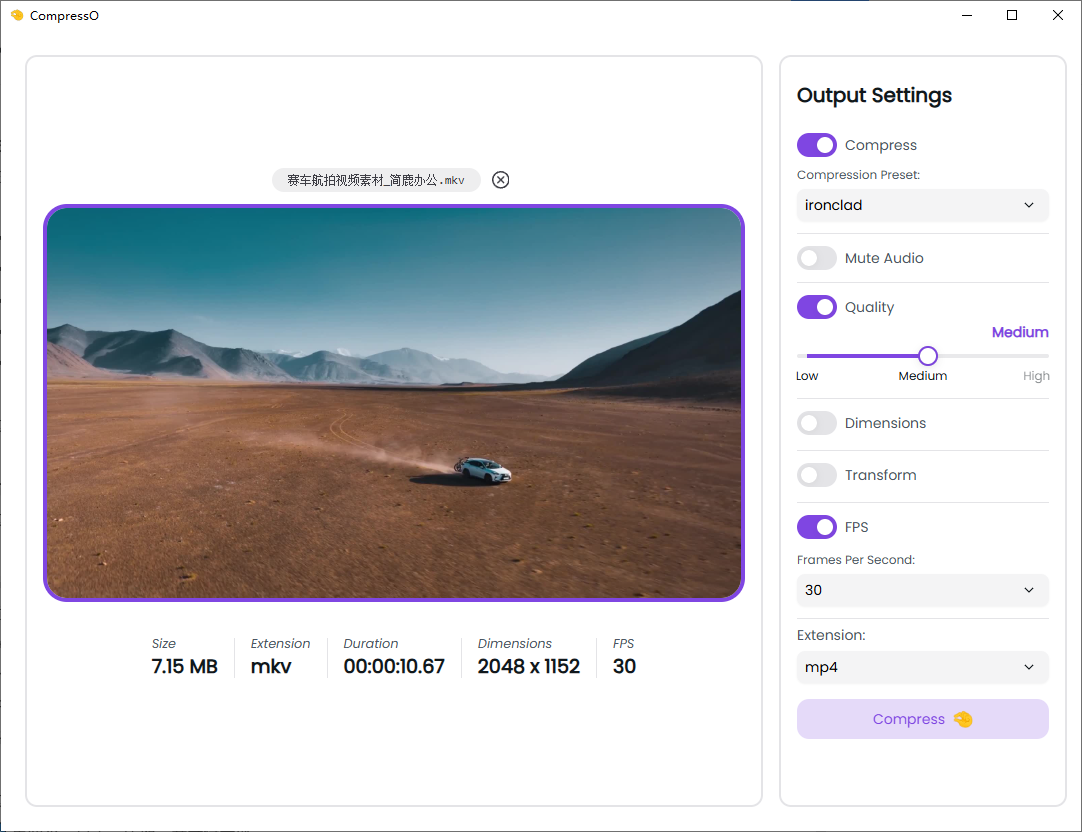
打开软件后,左边是文件列表区,直接把要压的图片、视频拖进去。注意一点,它默认是保持原格式,如果你想转成webp或者mp4,得在输出设置里手动勾。我一般压游戏截图和壁纸,选质量70%左右,肉眼几乎看不出差别,体积能小一半多。视频的话,码率别压太狠,不然动作场面会糊。设置好输出文件夹,点开始,剩下的就交给它了。速度方面,M1芯片的MacBook Air压十个G左右的素材,大概十几分钟,比我想象中快。
参数怎么调才不翻车,几个实测经验
刚开始用的时候,我图省事直接选了“极限压缩”,结果压出来的游戏壁纸边缘发虚,放大看细节全没了。后来老老实实手动调:图片质量拉到75到80之间,视频分辨率保持原样,只降码率。还有那个“智能压缩”选项,它会对不同文件类型自动匹配参数,适合懒人,但如果你对某类文件有特殊要求,还是自己设更靠谱。Compresto Mac版 有个好处是能保存预设,我设了一个“游戏截图专用”和一个“视频素材专用”,下次直接调用,不用重复调。
踩过的坑:这些地方要注意
第一个坑,批量压缩时如果文件名有特殊符号,偶尔会报错,建议先把文件名里的奇怪字符去掉。第二个坑,压完的视频如果原文件在iCloud里没下载到本地,它会提示找不到文件,得先确保文件已经同步到本地。第三个坑,别一次性拖太多超大视频进去,虽然支持批量,但内存占用会飙高,我试过拖了三十多个4K片段,风扇直接起飞,后来分批压就没事了。这些都是真实遇到的,不是说明书上会写的。
哪些人适合用,哪些人没必要
如果你经常要处理游戏截图、录屏、CG素材,又不想上传云端,那 Compresto Mac版 挺合适。做自媒体的、搞游戏攻略截图的、收集壁纸的,都能用上。但如果你只是偶尔压一两张图,系统自带的预览导出其实也够,没必要专门装。另外它目前只有Mac版,Windows用户得找别的方案。
最后说下值不值得装
我用了这段时间,最大的感受就是省心。不用来回传文件,不用盯着进度条,批量丢进去就行。压缩率虽然不敢说全网最强,但胜在稳定、本地、免费功能就够用。如果你也在找 Compresto Mac版 这类本地批量媒体压缩工具,建议先下个试试,拿几个不重要的文件练手,熟悉了再批量处理重要素材。反正不花钱,试错成本低。

 喜欢
喜欢  高兴
高兴 鬼脸
鬼脸 呵呵
呵呵 无聊
无聊 伤心
伤心