家里遥控器一多真是头疼,电视一个、空调一个、机顶盒又一个,沙发缝里翻半天还找不着。后来听朋友提到万能遥控器一键馆这东西,说是能智能匹配全屋家电,我一开始还挺怀疑的,毕竟以前也下过那种红外遥控App,匹配半天对不上码。抱着试试看的心态折腾了几天,没想到还真挺省事。下面就把我自己的使用过程和一些踩过的坑整理出来,给同样被遥控器搞烦的朋友参考。
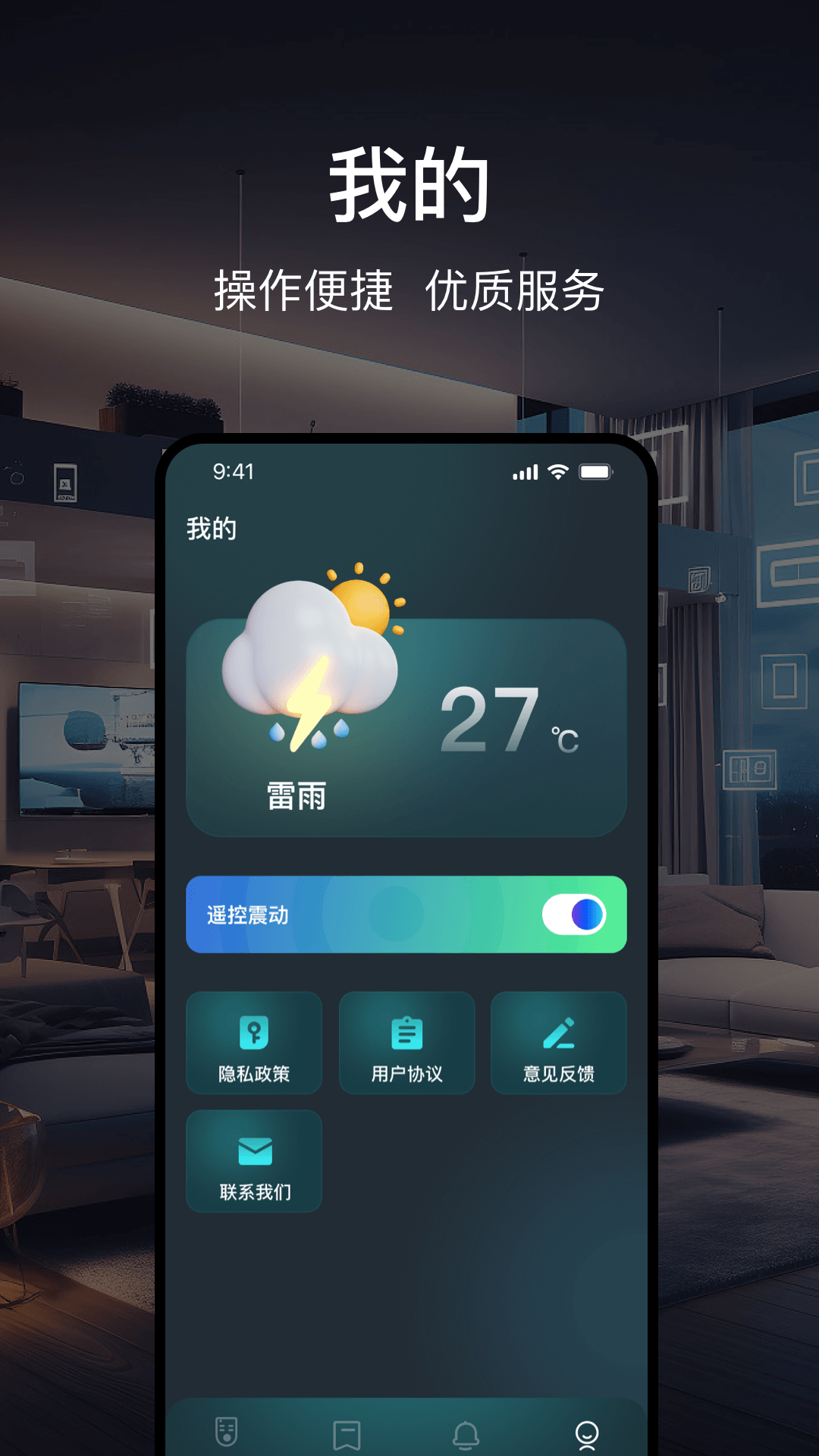
万能遥控器一键馆到底是干嘛的
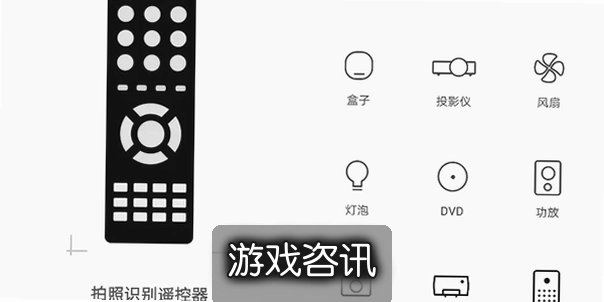
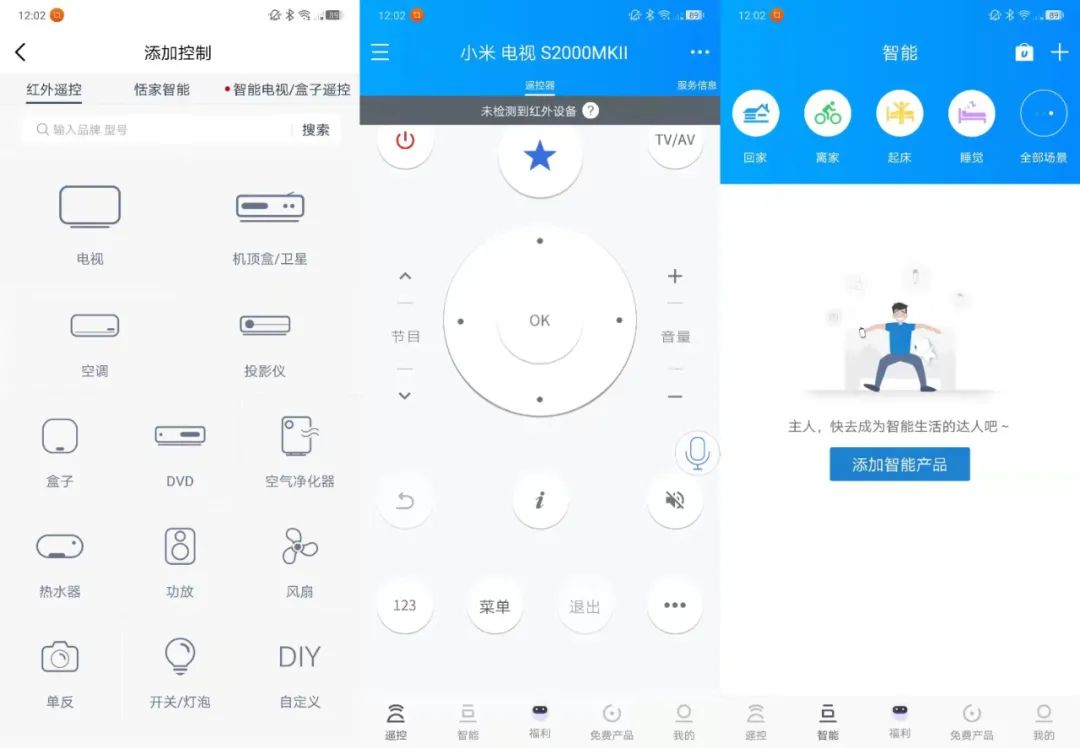
简单说,它就是一个把各种家电遥控功能集中到手机上的工具。你不需要再去买那种几十块钱的万能遥控器硬件,只要手机带红外或者支持蓝牙,打开万能遥控器一键馆,选品牌、选型号,它就能自动匹配对应码库。空调、电视、机顶盒、风扇、投影仪这些常见家电基本都能覆盖。我第一次打开的时候,界面没有想象中那么复杂,首页直接就是添加设备的入口,点进去按分类找就行。家电类型分得挺细,空调里面还分挂机、柜机、中央空调,电视也分智能电视和普通电视,选的时候稍微留意一下别选错,不然匹配出来的按键会对不上。
智能匹配全屋家电的实际操作流程
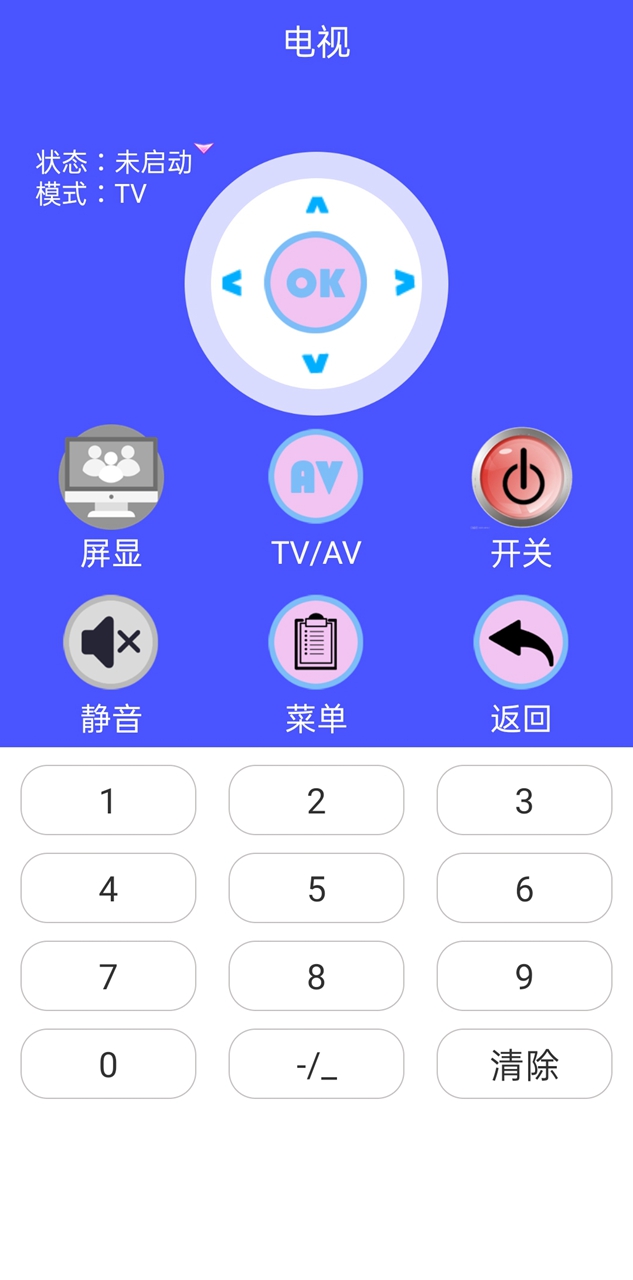
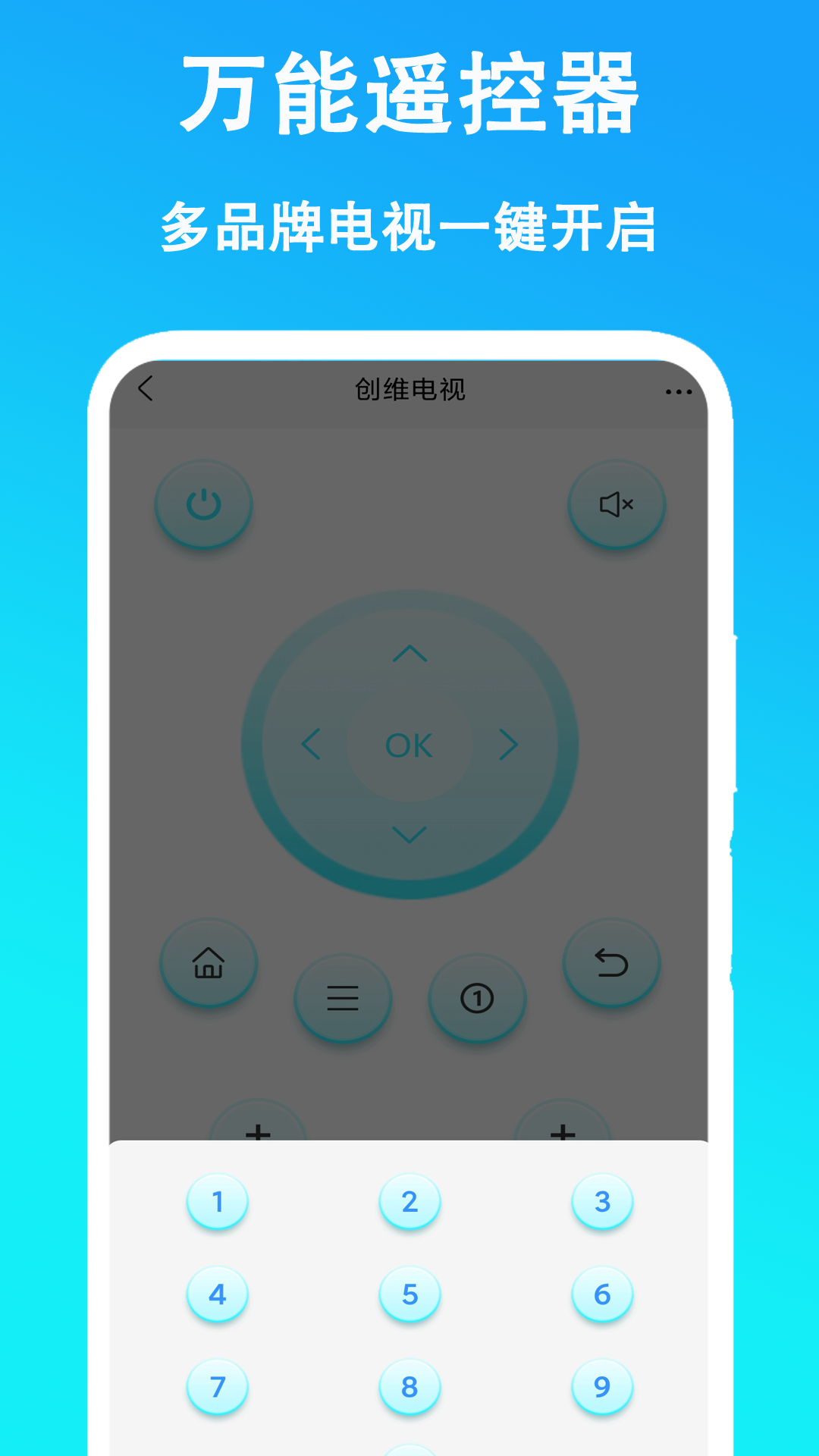
我拿家里那台老格力空调先试的。打开万能遥控器一键馆,点添加设备,选空调,再选格力,然后它会让你对着空调按一下电源键测试。这里有个细节,手机红外口要对着空调接收窗,中间别挡东西,我第一次没对准,试了三次都没反应,差点以为App坏了。对准之后很快就匹配上了,响应速度还行,不算秒开但也没延迟。接着我又加了电视和机顶盒,电视是小米的,机顶盒是电信送的,两个都在码库里能找到。全部加完之后,手机上就多了几个遥控面板,左右滑动切换,比翻沙发找遥控器舒服多了。有一点要提醒,部分蓝牙家电需要手机蓝牙开着才能控制,红外家电则必须手机本身带红外发射器,现在很多中低端手机把这个砍了,买之前先确认一下自己的机型。
匹配失败怎么办,几个亲测有用的办法
不是每次都能一次成功。我加那台老风扇的时候就卡住了,码库里有类似型号但按了没反应。后来试了几个办法:一是换品牌试,有些贴牌家电实际用的是别的厂商方案;二是用万能遥控器一键馆里的手动学习功能,拿原装遥控器对着手机红外口按一下,让它自己学;三是干脆用按键测试逐个试码,虽然费点时间但基本能试出来。另外App更新码库也挺重要,我用的那个版本更新后多了不少新品牌,之前搜不到的现在能搜到了。如果实在匹配不上,也别死磕,有些太冷门的家电确实不在库里,这种就老老实实用原装遥控器吧。
全屋家电匹配好之后怎么管理
设备加多了之后,管理就成了问题。我的习惯是按房间分组,客厅一组、卧室一组,这样找起来快。万能遥控器一键馆一般都有分组或者收藏功能,把常用的空调电视放最前面。还有一个比较实用的点是场景模式,比如设置一个“看电影”,一键把电视、机顶盒、音响都打开,虽然我用的频次不高,但家里老人挺喜欢,不用一个个去点。另外记得把配置备份一下,换手机的时候能直接恢复,不然重新匹配一遍挺烦的。
哪些人适合用,哪些人别折腾
如果你家里遥控器超过三个,又经常找不到,那万能遥控器一键馆确实能省心不少。租房党尤其合适,不用每个房子都配一堆遥控器。但要是你手机没红外功能,家里家电又大多是红外控制的,那就得再配个外接红外头,多一步操作。还有就是特别老的家电,码库里没有的,也别抱太大期望。我自己的感受是,它解决的是“遥控器多且乱”的问题,不是“所有家电都能控”的问题,心态放平就好。
几个容易忽略的小细节
最后说几个我踩过的坑。第一,手机红外口位置一般在顶部,别用手指头挡着。第二,匹配的时候环境别太亮,有些空调接收窗对强光敏感。第三,万能遥控器一键馆里的码库更新不是实时的,新出的家电可能得等一阵子。第四,如果同时用多个遥控App,注意别让它们抢红外权限,我之前就遇到过两个App打架,删掉一个才正常。整体来说,这东西上手不难,花个十几分钟把家里常用家电加一遍,后面就省事了。

 喜欢
喜欢  高兴
高兴 鬼脸
鬼脸 呵呵
呵呵 无聊
无聊 伤心
伤心