刚接触iSlide的朋友,十有八九会卡在第一步:装完了插件,面板也弹出来了,但看着一堆按钮完全不知道从哪下手。我当初也是这样,下了iSlide结果在PPT里干瞪眼,后来摸索了一段时间才算是把它用明白了。这篇文章不走那种官方说明书的路线,就是把我自己踩过的坑和总结出来的顺手用法分享出来,帮新手朋友少绕点路,快速把iSlide用起来。

iSlide到底是个啥,先搞明白它能干嘛
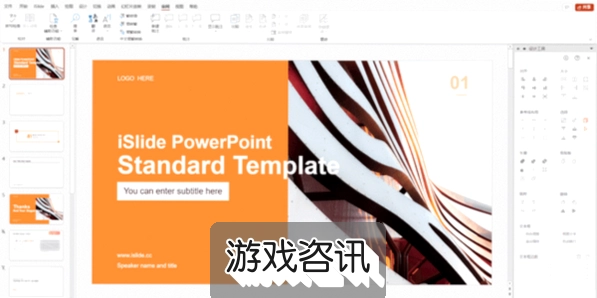
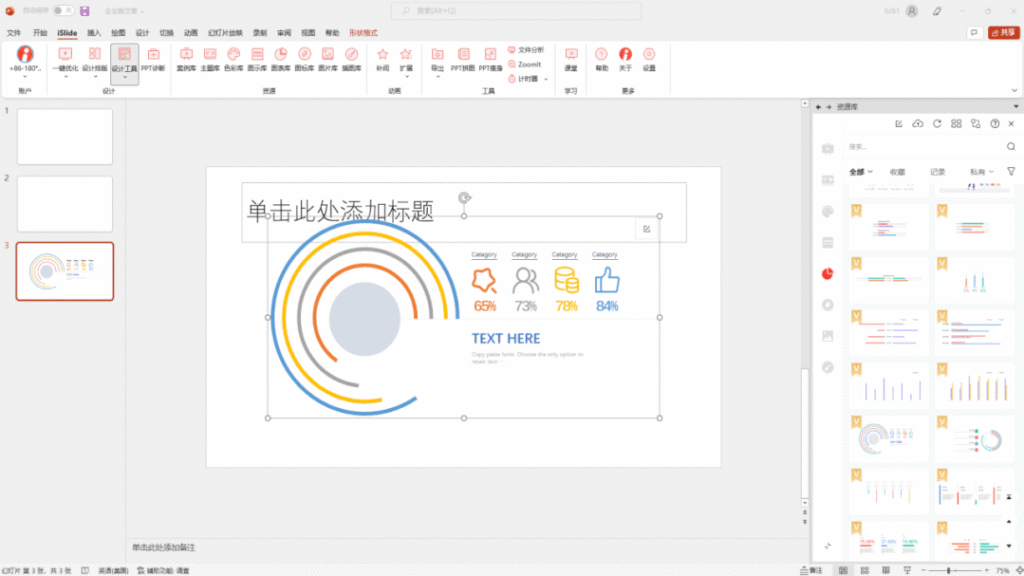
简单说,iSlide是一款PPT插件,装好之后会嵌在PowerPoint或者WPS里面,多出一个选项卡。它的核心作用就是帮你省时间——排版、配色、图标、图表、图片这些做PPT最费劲的活儿,它都能一键搞定。很多人以为iSlide只是个素材库,其实它的一键优化和设计排版功能才是真正好用的地方。你要是经常做汇报、做课件,装一个iSlide能省下大量调格式的时间。
安装和激活,新手最容易卡住的地方
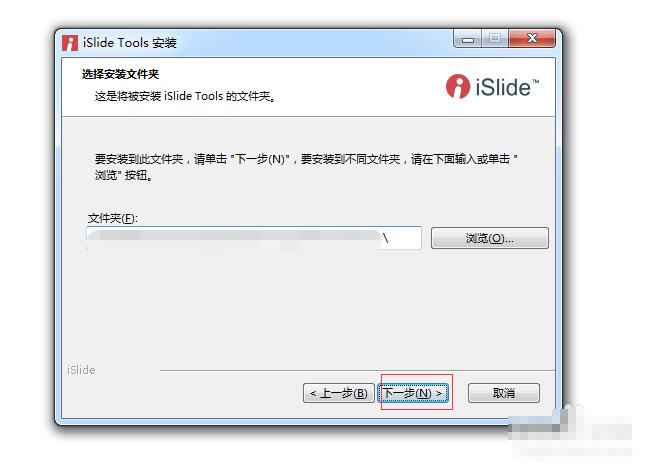
去iSlide官网下载安装包,安装过程一路下一步就行,装完之后打开PPT,顶部菜单栏会多出一个iSlide选项卡。如果你打开PPT没看到,大概率是插件被禁用了,去PPT的文件-选项-加载项里把它重新勾上就好。免费版已经能用不少基础功能,但像一键优化里的一些高级配色和图标库,需要登录账号才能用。注册一个账号登录进去,基础功能就够新手折腾了。有一点要注意,iSlide对Office版本有要求,太老的版本可能装不上,建议用2016以上的版本。
一键优化:新手最先该学会的功能
打开一个PPT,随便选中几页幻灯片,点iSlide的一键优化,里面有几个特别实用的选项。比如统一字体,能把你整份PPT里乱七八糟的字体全部换成一种,再也不用一页一页去改。还有统一段落,行距、段前段后间距一键统一。我最常用的是智能参考线,打开之后拖动元素会自动对齐,做排版的时候特别顺手。新手先把这几个基础优化用熟,PPT的整洁度马上就能提升一个档次。
设计排版和模板库,快速出效果的关键
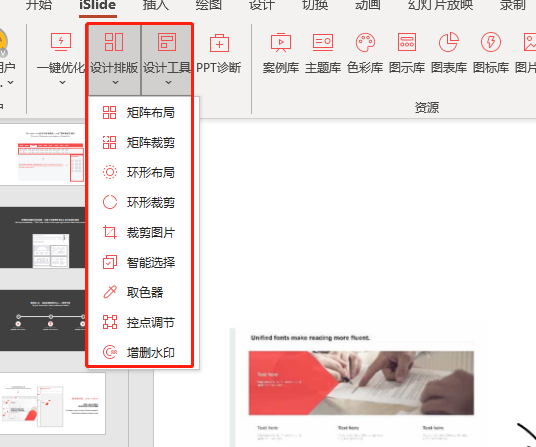
iSlide的设计排版功能里有个矩阵布局和环形布局,选中多个形状或图片,一键就能排成整齐的网格或者圆环,做团队介绍页、产品展示页的时候特别省事。另外它的模板库里有大量现成的PPT模板和图示,直接搜索关键词就能找到对应的页面,插入到自己的PPT里改改文字就能用。对于不太会从零设计页面的新手来说,这个素材库能救急。不过要注意,免费模板和付费模板都有,下载前看清楚标识。
图标、图表和图片,做PPT的三大件怎么用
iSlide的图标库是我用得最多的功能之一,里面有几万个矢量图标,搜索关键词就能找到,颜色还能跟着PPT主题色自动变。做流程图、列要点的时候,加个图标比纯文字好看太多。图表功能里内置了各种数据图表样式,选一个插入,数据直接改就行,比PPT自带的图表省事。图片库里可以搜免费可商用的图片,直接拖进幻灯片。这三样配合起来用,一份看起来挺专业的PPT很快就能拼出来。
几个新手常问的小问题和避坑提醒
有人问iSlide支不支持WPS,答案是支持的,安装的时候选对应版本就行。还有人问装了iSlide之后PPT变卡怎么办,一般是素材加载的问题,可以在设置里关掉一些不常用的在线素材自动加载。另外提醒一句,iSlide的很多功能需要联网,离线状态下部分素材和模板是用不了的。最后,别一上来就想着把所有功能都用一遍,先把一键优化和图标库这两个用熟,做PPT的效率就已经能提上来了。

总的来说,iSlide这个插件对新手挺友好的,关键是别被它功能多吓到,挑几个高频用的先练手,用着用着就顺了。希望这篇教程能帮你快速上手,做PPT少熬几个晚上。

 喜欢
喜欢  高兴
高兴 鬼脸
鬼脸 呵呵
呵呵 无聊
无聊 伤心
伤心