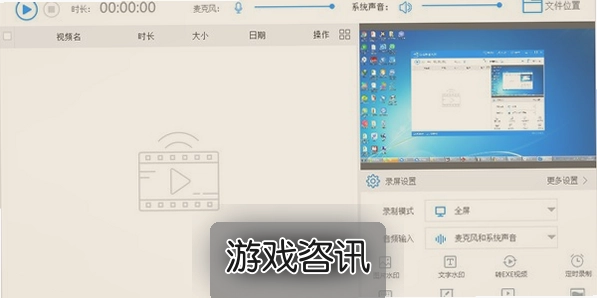
最近不少朋友问我,想找个录屏工具怎么这么难,要么录出来糊成一片,要么打着游戏突然掉帧卡成PPT。其实我自己也折腾过好一阵子,从免费到付费试了七八款,最后发现好哈屏幕录制这个方向确实靠谱,但具体用哪个工具、怎么设置,里面门道还挺多。今天就结合我自己的踩坑经历,把高清流畅不卡顿的实用录屏方案一次性说清楚,不管你是录游戏、录网课还是做教程,看完都能少走弯路。
为什么你录出来的画面总是糊?
很多人第一次录屏,默认打开就用,结果回放一看,字看不清、动作拖影,白忙活一场。问题基本出在三个地方:码率太低、帧率没调对、编码器选错了。我刚开始用某款免费工具录游戏,明明游戏里跑得挺顺,录出来跟幻灯片似的,后来才发现它默认帧率只有15帧,码率也压得特别狠。好哈屏幕录制这类需求的核心其实就是两点——画面清楚、过程不卡。所以选工具的时候,先看它支不支持自定义帧率和码率,一般录游戏建议60帧、码率拉到8000kbps以上,录网课这类静态内容30帧就够,码率4000左右画面已经很干净了。另外编码器优先选硬件加速,N卡用NVENC,A卡用AMF,能明显减轻CPU负担,边录边玩也不容易掉帧。
好哈屏幕录制到底该选哪款工具?
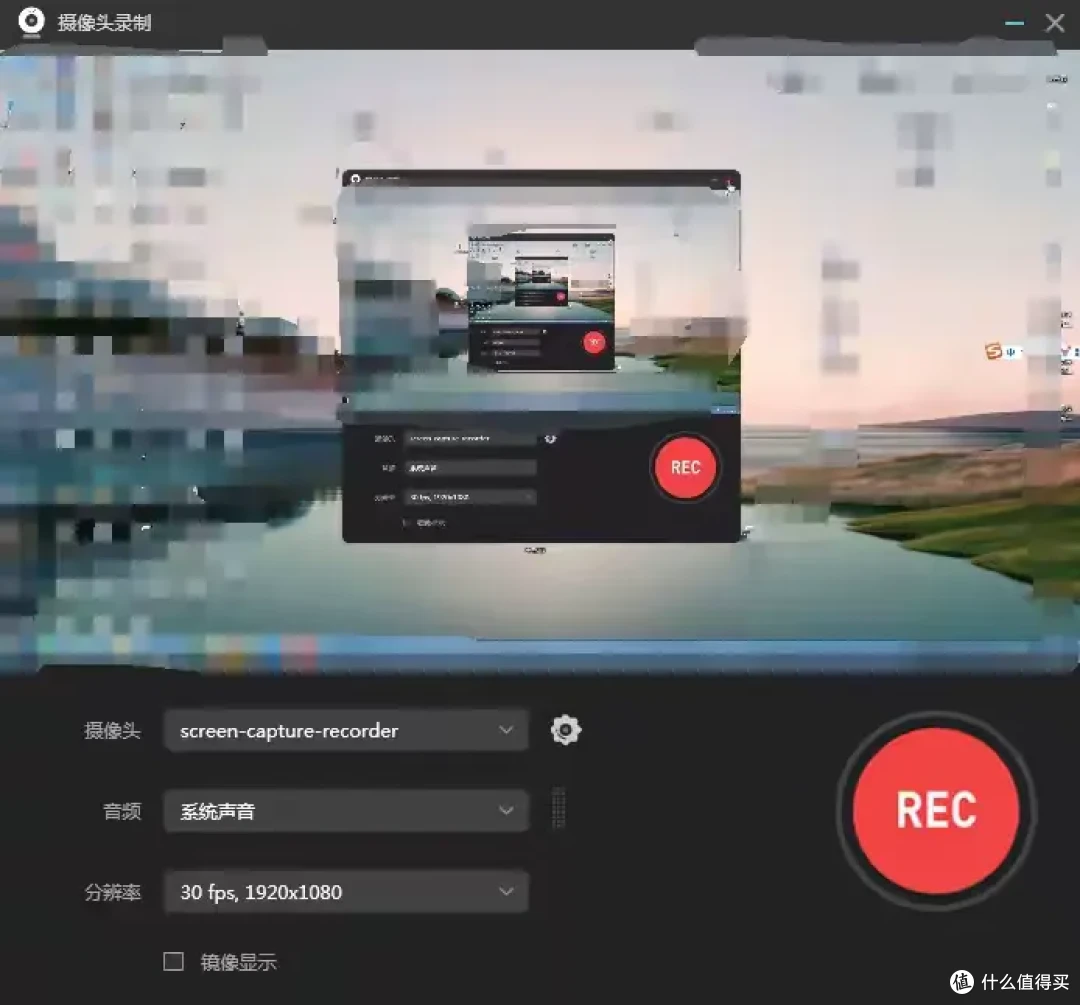
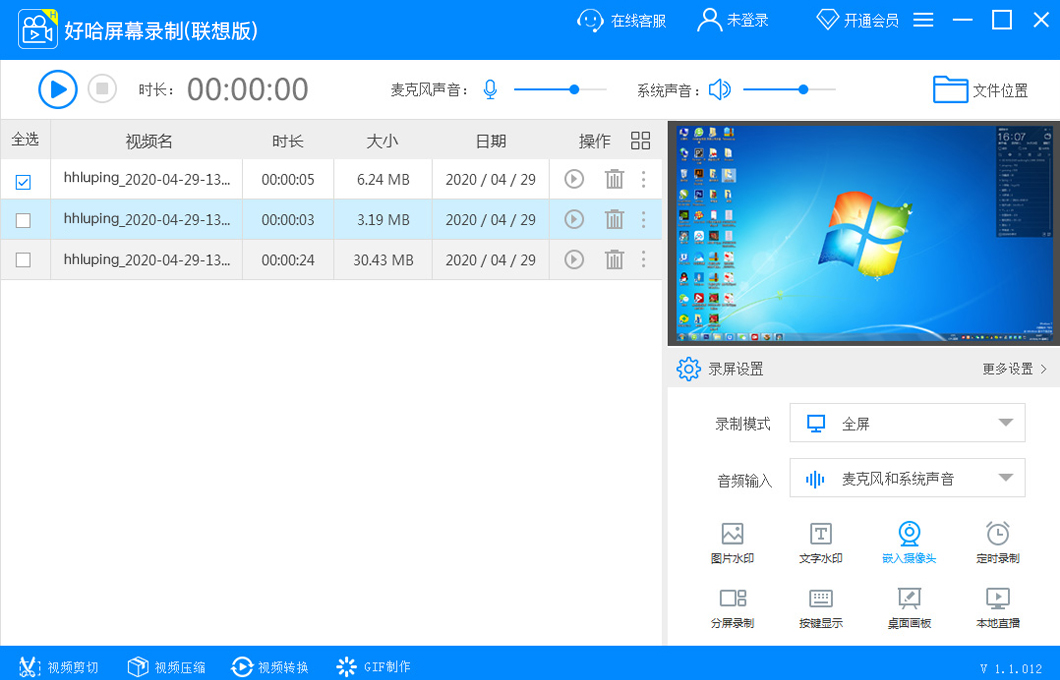
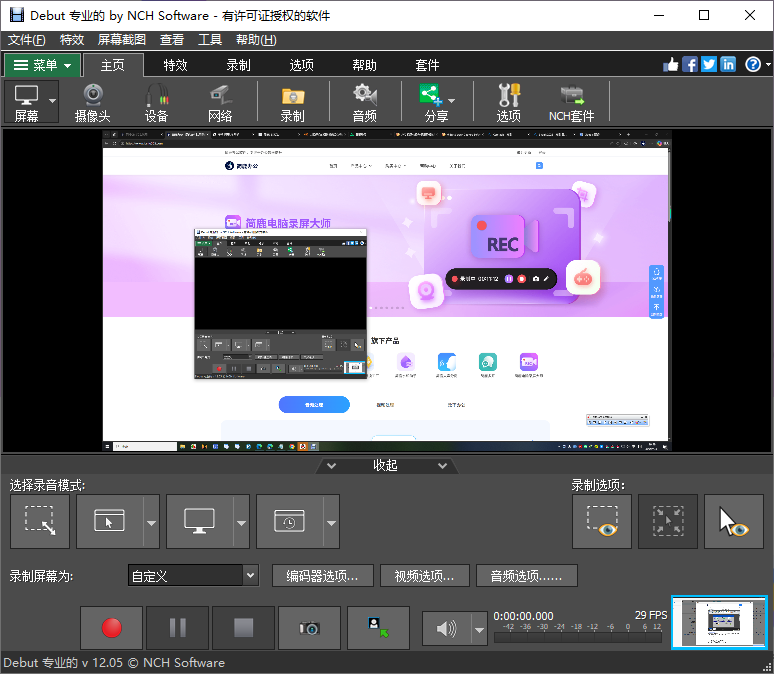
市面上打着高清录屏旗号的软件不少,但真正能做到长时间录制不卡顿的,其实就那么几款。我按自己的使用场景排了个序,你们可以对号入座。如果你主要是录游戏,OBS Studio依然是首选,免费开源,参数调好了画质和流畅度都没得挑,缺点是上手门槛稍高,第一次设置得花点时间。要是图省事,Bandicam和Camtasia表现也很稳,Bandicam体积小、录制稳定,Camtasia更适合做教程后期剪辑一体。还有一类是像好哈屏幕录制这种轻量级方案,适合只想快速录个屏、不想折腾参数的朋友,打开就能用,默认设置已经优化过,基本不会出现卡顿问题。我自己的习惯是,打游戏用OBS,录教程用Camtasia,临时录个操作步骤就用轻量工具,分工明确效率最高。
几个让录制更流畅的隐藏设置
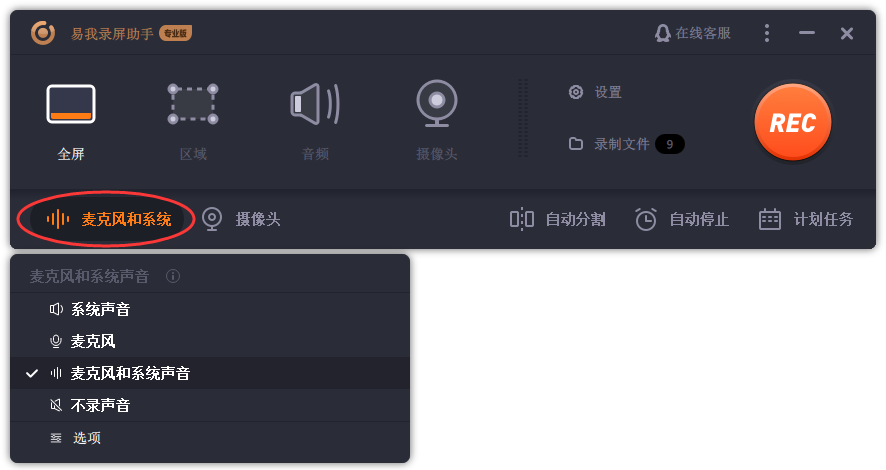
工具选对了,设置没调好照样白搭。分享几个我踩坑之后总结的小技巧。第一,录制前把无关后台程序关掉,尤其是浏览器和聊天软件,它们抢CPU和内存特别厉害。第二,如果录游戏,把游戏本身设置成窗口化或无边框窗口模式,全屏模式下有些录制工具会出各种奇怪问题。第三,输出格式优先选MP4,兼容性好,万一录制中断文件也不容易损坏。第四,硬盘空间留足,高清录制一小时可能占好几G,C盘满了录制直接崩。第五,也是很多人忽略的一点——麦克风和系统声音分开录,后期想调整音量或者去掉某一路声音都方便。这些设置调好之后,好哈屏幕录制的体验会明显提升一个档次,卡顿和音画不同步的问题基本能解决九成。
免费和付费到底差在哪?
经常有人纠结要不要花钱买录屏软件。我的看法是,看你的使用频率和用途。如果只是偶尔录个屏发群里,免费工具完全够用,像OBS、Captura这些都不花钱,功能也齐全。但如果你靠录屏吃饭,比如做游戏解说、录网课卖钱,那付费工具省下来的时间成本绝对值回票价。付费工具一般强在稳定性、售后支持和一些自动化功能上,比如自动分段录制、云端存储、一键分享这些。我自己是混合用的,核心生产工具买的付费版,辅助场景用免费工具补位。别盲目追求全付费或者全免费,按需搭配最划算。
录完之后文件太大怎么办
录完一看,一个十分钟的视频好几个G,传网盘传半天,发给别人也麻烦。这时候就需要压缩。压缩也有讲究,不能直接往死里压,不然画质全毁了。我的做法是先用录制工具自带的压缩功能过一遍,一般能压掉三四成体积,画质损失很小。如果还不够,再用HandBrake这类专业压缩工具,把码率降到原来的六成左右,分辨率不变,肉眼基本看不出区别。另外提醒一句,录制的时候别一味追求超高码率,够用就行,码率翻倍体积也翻倍,画质提升却没那么明显。好哈屏幕录制的平衡点在于找到清晰度和文件大小的最佳组合,这个得根据自己的实际需求慢慢调。
新手最容易踩的三个坑
最后说几个新手常犯的错误,提前避开能省不少事。第一个坑是录完才发现没录上声音,原因通常是音频源没选对,录之前一定先试录十秒检查一下。第二个坑是录制过程中电脑突然卡死,多半是CPU占用太高,这时候要么降低录制参数,要么换硬件加速编码。第三个坑是文件存到了系统盘,录到一半提示空间不足,养成好习惯,录制前先把输出路径改到空间充足的盘符。这几个问题看着小,真遇上了特别耽误事。希望这篇分享能帮你顺利搞定好哈屏幕录制这件事,找到趁手的工具,录出清晰又流畅的画面。

 喜欢
喜欢  高兴
高兴 鬼脸
鬼脸 呵呵
呵呵 无聊
无聊 伤心
伤心