最近后台老有人问我 AI CAD官方版2026最新版 到底去哪儿弄,装完打不开怎么办。说实话我自己前后折腾了三台电脑,有台式有轻薄本,中间踩的坑不算少,今天就把整个流程捋一遍,尽量说人话,你照着做基本能一次过。这篇不只是丢个下载入口,重点是把安装前中后容易翻车的地方都讲清楚,尤其是刚接触CAD绘图的新手,看完能省不少时间。

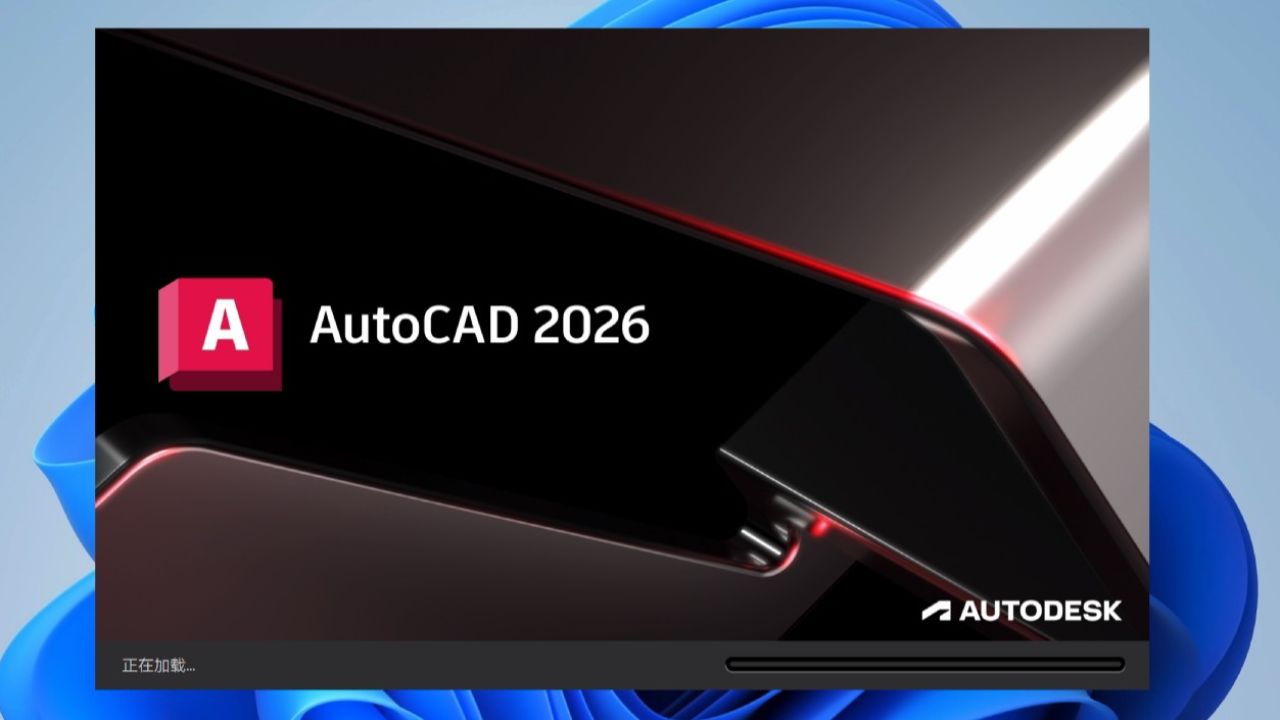
先搞清楚你该下哪个包,别急着点下载
很多人一搜 AI CAD官方版2026最新版 就随便点个结果,下下来发现是32位或者旧版本,装到一半提示系统不兼容。我的建议是先看自己电脑是Win10还是Win11,64位基本是标配了,现在2026版对系统要求比前几年高一点,老Win7机器可能跑不起来。另外安装包体积不小,建议留出至少10G的C盘空间,别问我怎么知道的,我第一回就是空间不够,解压到一半直接卡死。
还有一点,下载渠道尽量走官方或者靠谱的软件站,别去那种满屏弹窗的小站,捆绑一堆东西不说,装完CAD没装上,桌面多了五六个游戏图标,清理起来特别烦。
安装前必须做的两件事,少一件都可能失败
第一件,把杀毒软件和Windows Defender的实时保护先关掉。这不是让你一直关着,是安装过程中它会误删一些组件,导致装完打开闪退。我第二次装的时候就是忘了关,结果主程序打不开,重新装了一遍才好。装完确认能正常运行了,再把杀毒开回来,该加白名单加白名单。
第二件,右键安装程序选“以管理员身份运行”。别小看这一步,权限不够的话,有些文件写不进系统目录,后面激活或者加载插件就会出问题。这两步做完再开始点下一步,能避开一大半的玄学故障。
安装路径和组件选择,别一路无脑下一步
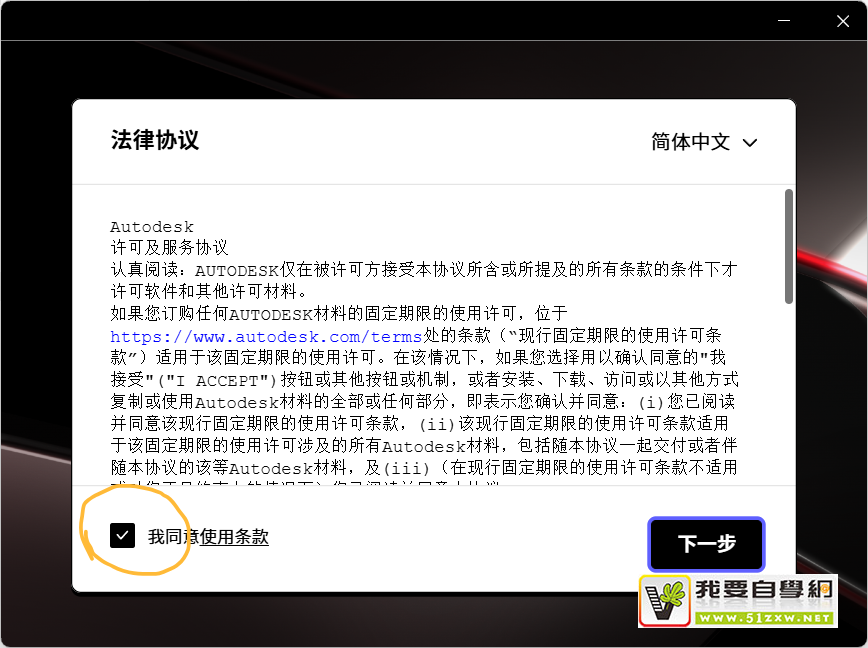
到了选安装位置那一步,默认是C盘,如果你C盘是固态而且空间够,直接默认也行。但要是C盘快满了,就改到D盘或者E盘,路径里千万别带中文和特殊符号,老老实实用英文,比如D:\CAD2026这种。我见过有人路径写了“新建文件夹(2)”,结果装完找不到主程序,就是中文路径闹的。
组件选择那块,如果你是做二维绘图为主,一些三维渲染和动画模块可以先不勾,能省不少空间,后面需要再补装也行。但如果你不确定自己以后用不用,那就默认全选,省得回头缺组件又得重装。这一步没有绝对对错,看你自己的使用习惯。
装完之后打不开?先排查这几个常见问题
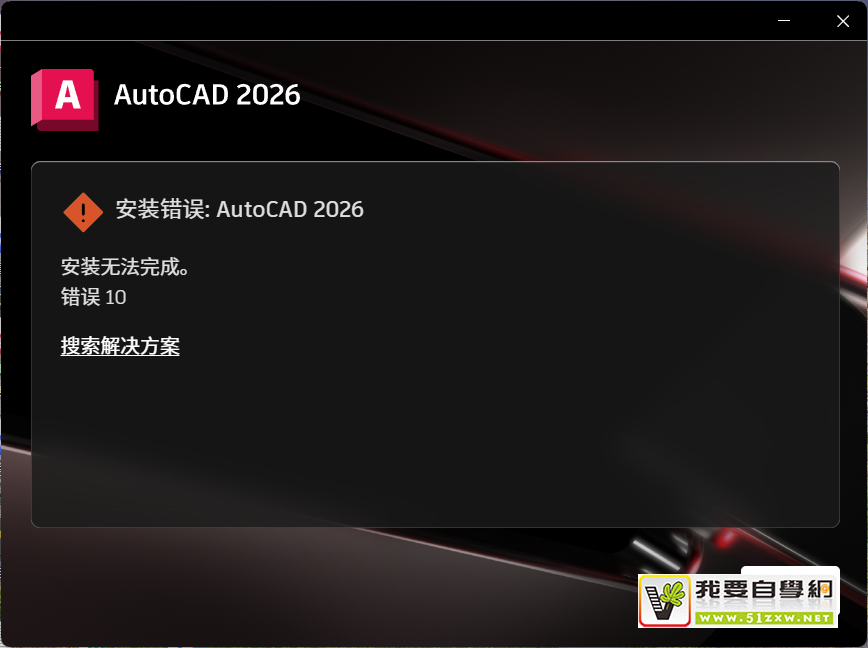
装完桌面图标双击没反应,或者弹个报错框,先别急着卸载重装。最常见的原因是缺少运行库,比如.NET Framework或者VC++运行库,去微软官网下个最新的装上,大概率能解决。还有就是显卡驱动太老,2026版对图形性能有点要求,更新一下显卡驱动再试。
如果提示许可证或者激活相关的问题,检查一下你是不是没关杀毒就激活了,或者激活工具被拦截了。另外,安装的时候如果中途断网了,也可能导致激活不完整,重新走一遍激活流程就行。实在搞不定,去官方社区搜一下报错代码,一般都有现成的解决方案。
新手第一次打开,先调这几个设置会顺手很多
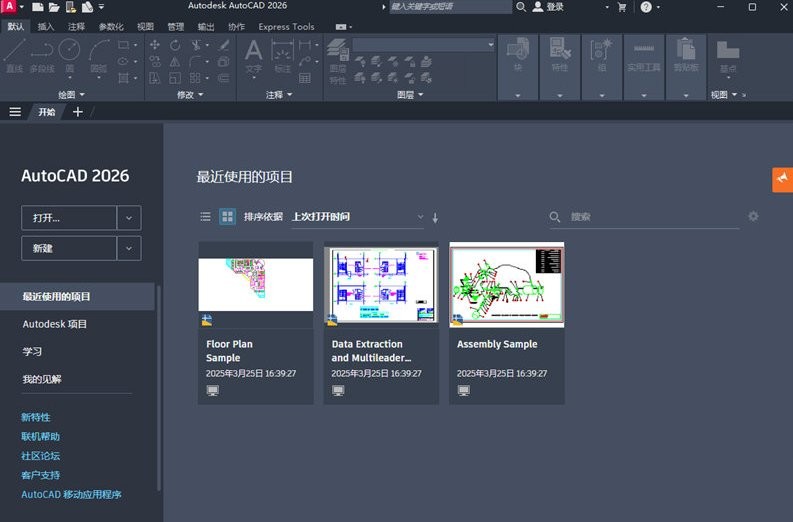
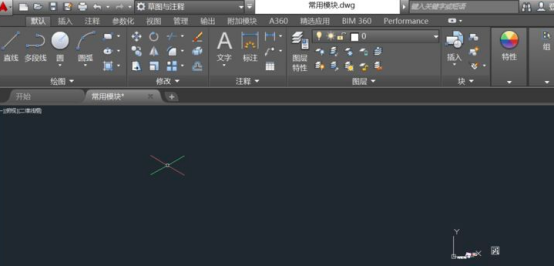
好不容易装好了,打开之后别急着画图。先把工作界面调成自己习惯的,经典模式和草图与注释模式差别挺大,新手建议先用经典模式,工具栏一目了然。然后去选项里把自动保存时间改短一点,比如5分钟,CAD这东西万一崩溃,没保存就白干了,别问我为什么强调这个。
还有鼠标右键的行为、十字光标大小这些,花十分钟按自己顺手的方式设置一下,后面画图效率会高很多。AI CAD官方版2026最新版 在智能辅助方面比老版本强不少,但前提是你得把基础环境调舒服了,不然再智能的功能你用着也别扭。
关于版本选择和后续更新,说点实在的
现在网上能搜到各种版本的 AI CAD官方版2026最新版,有精简版、完整版、绿色版,我的建议是尽量用完整版,精简版虽然小,但经常缺字体库或者打印样式,画着画着发现少东西很影响心情。绿色版免安装看着方便,但换电脑或者系统更新后容易出问题,不太推荐长期用。
更新方面,2026版后续会有小版本补丁,主要修bug和优化性能,看到提示可以更,但别在赶图的时候更,万一更完要重新配置就耽误事了。平时养成备份配置和常用模板的习惯,换电脑或者重装的时候直接导入,能省很多重复劳动。好了,差不多就这些,按这个流程走,装好AI CAD官方版2026最新版 基本不会有大问题,剩下的就是多练手了。

 喜欢
喜欢  高兴
高兴 鬼脸
鬼脸 呵呵
呵呵 无聊
无聊 伤心
伤心