说实话,平时上班上课谁还没个需要把纸质文件转成电子版的时候。以前我都是对着电脑一个字一个字敲,眼睛都快看花了。后来同事给我推了全能极速扫描王,用了一段时间发现确实省事。今天就把我自己用这款工具的真实感受写出来,包括一键提取文字到底清不清晰、什么场景下最好用、有哪些坑要避开,给还在犹豫的朋友一个参考。
拍完就能转文字,不用再手打
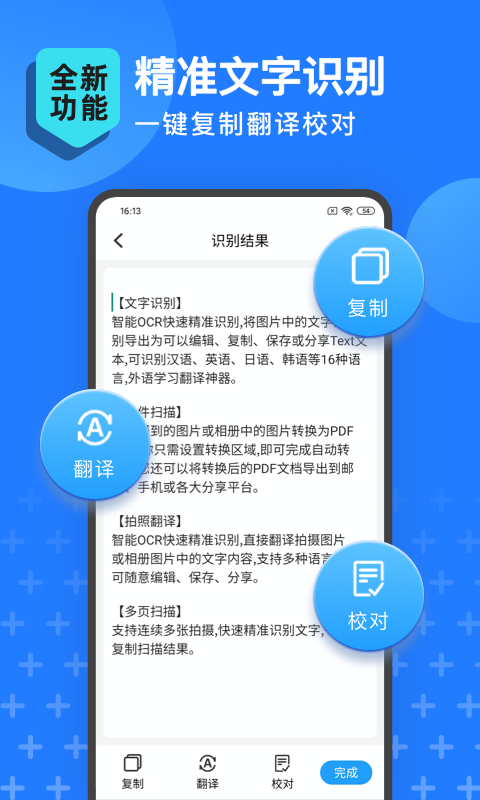
我第一次用全能极速扫描王是处理一份租房合同。当时房东发的纸质版,我想存个电子档,又懒得逐句敲。打开软件对着合同拍了一张,等了大概两三秒,文字就出来了。说实话我当时预期不高,觉得能认个七七八八就行,结果一看,连合同里那些小字条款都识别出来了,标点符号也没乱。全能极速扫描王的识别速度确实快,基本就是拍完就出结果,不用盯着进度条干等。
后来我又试了手写的课堂笔记,字迹不算工整的那种。识别率比印刷体差一些,但把连笔不太厉害的部分都认出来了,稍微改几个字就能用。所以如果你主要是处理打印文件、书本、PPT 投屏这些,全能极速扫描王完全够用。
清晰度这块,比我想的要好
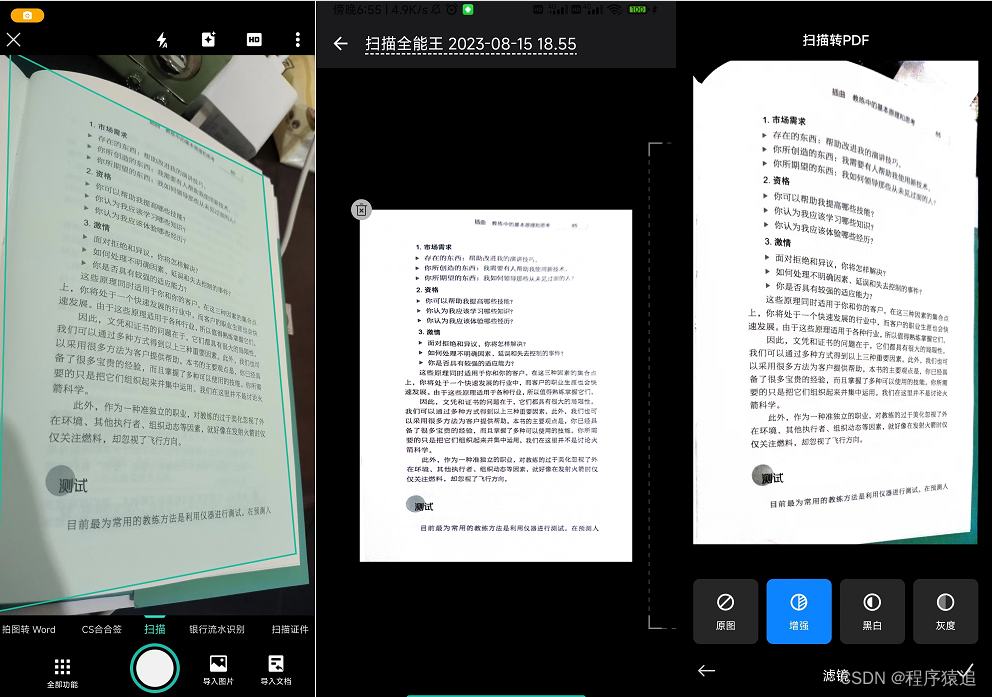
很多人关心扫描出来的文字清不清晰。全能极速扫描王会自动做图像处理,比如把拍歪的矫正过来、把阴影去掉、把底色变白。我试过在光线不太好的教室里拍课本,原图看着发灰,但处理完之后文字边缘很锐利,导出成图片或者 PDF 都很干净。如果你要提取文字发给别人,直接复制粘贴就行,不会出现那种糊成一团的情况。
有一点要提醒,拍的时候尽量让手机稳一点,别抖。虽然全能极速扫描王有防抖优化,但抖得太厉害还是会影响识别。另外纸张如果有折痕,最好用手压平再拍,不然折痕位置的字可能会认错。
这几个功能用顺手了效率翻倍
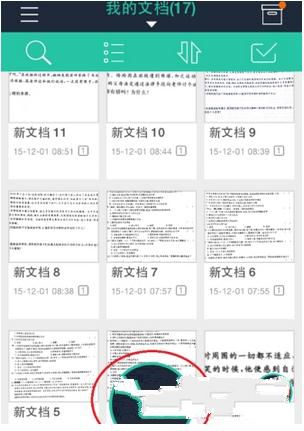
用久了发现全能极速扫描王不只是扫描。它有个批量处理,我一次拍十几页笔记,它能挨个识别完,不用一张一张操作。还有翻译功能,遇到英文说明书直接扫完就出中文,省得再去查词典。导出格式也挺全,TXT、PDF、Word 都能选,我一般导 Word 方便二次编辑。
另外它支持相册导入。有时候朋友发来的截图里有文字,我懒得重新打,直接导进全能极速扫描王就能提取出来。这个功能看着小,但用起来真的省事。
哪些人最适合用
学生党肯定排第一。拍板书、拍教材、拍试卷,全能极速扫描王能帮你把重点快速整理成电子笔记。办公族也用得上,合同、发票、会议纪要,扫完直接存档或者发邮件。还有做自媒体的朋友,看到书里好的段落拍下来转成文字,引用起来方便。如果你经常需要把纸上的东西变成能编辑的文字,全能极速扫描王值得装一个。
说几个我踩过的小坑
第一,别在太暗的地方拍。虽然软件会提亮,但光线太差识别率还是会掉。第二,如果文件上有手写签名或者印章,识别出来可能会变成乱码,这部分手动改一下就行。第三,免费版有次数限制,如果你用量大,可以考虑开个会员,具体看自己需求。总体来说全能极速扫描王的一键提取文字功能对得起它的名字,清晰度也够用,日常场景基本都能覆盖。
最后总结一句,工具好不好用得自己试。全能极速扫描王在扫描识别这个细分领域做得挺扎实,没有花里胡哨的东西,就是拍完出字、字还清楚。你要是正好有这方面的需求,不妨下载试试,反正基础功能不花钱。

 喜欢
喜欢  高兴
高兴 鬼脸
鬼脸 呵呵
呵呵 无聊
无聊 伤心
伤心