最近老有朋友问我,刚买了Mac想学画画,到底装啥软件合适。说实话我自己也是从一头雾水过来的,试过好几款,最后留在电脑里天天用的就是MyBrushes for Mac。这玩意对新手是真的友好,不像有些专业软件一打开满屏按钮直接劝退。今天就把我摸索出来的经验唠一唠,给刚入门的兄弟姐妹们指条路,少踩几个坑。
为啥说它适合刚碰Mac绘画的人
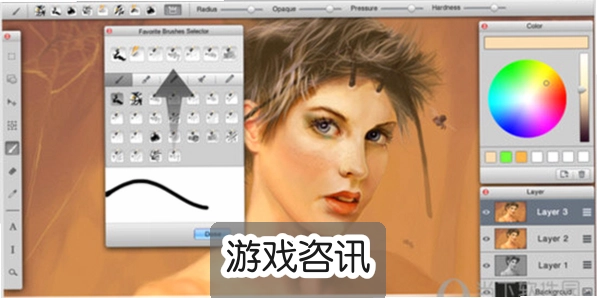
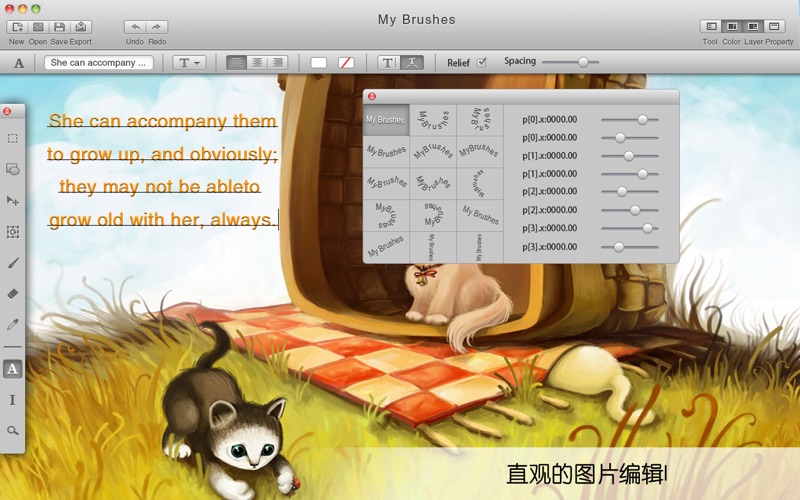
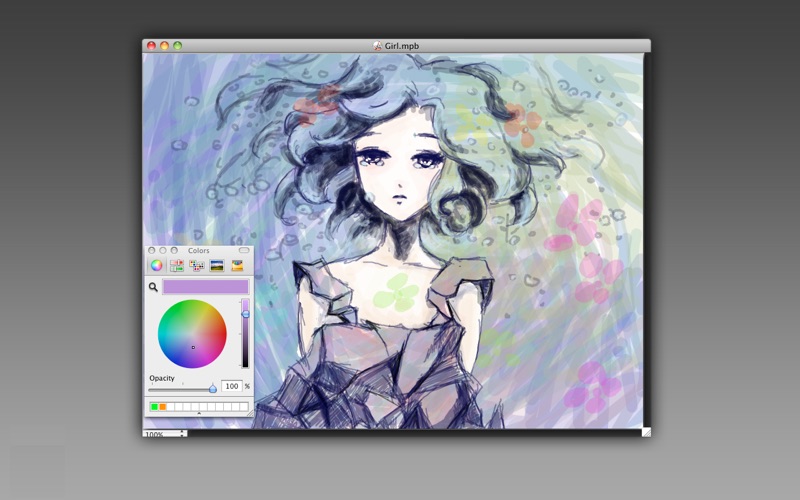
先说最直观的,MyBrushes for Mac装完打开,界面干干净净,左边工具栏右边图层,中间画布,基本不用看教程就能猜出哪个是干啥的。我当年第一次用的时候,连说明书都没翻就画了个歪歪扭扭的苹果。它不像PS那么沉,启动快,对电脑配置要求也不高,老款MacBook Air跑起来也不卡。这点对预算有限的学生党太重要了,没必要为了画画再换台新电脑。
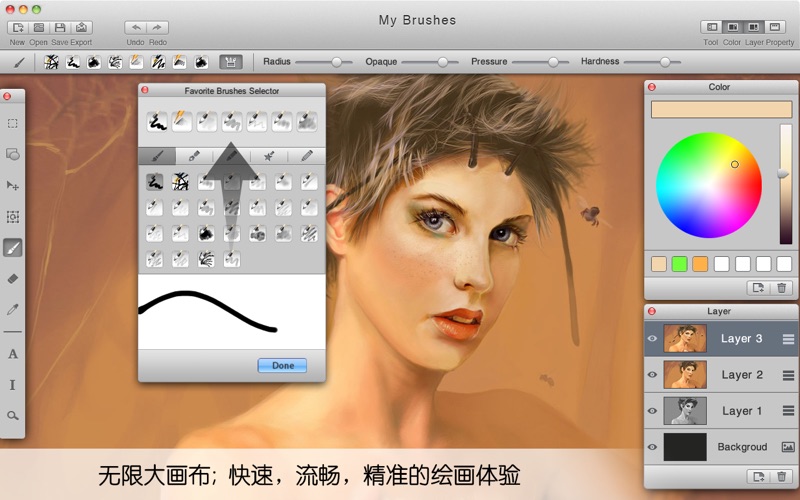
再一个就是它的笔刷库,自带的那一堆已经够新手玩很久了。铅笔、水彩、马克笔、喷枪,分类清楚,点一下就能用。我见过不少新手一上来就到处找笔刷包,其实真没必要,先把自带的玩明白再说。
下载安装和第一次设置别马虎
下载渠道我就不多说了,官网或者App Store搜名字就行。装好之后第一次打开,有个地方要注意,就是画布尺寸。新手容易犯的错是默认尺寸直接开画,结果画完发现分辨率太低,放大就糊。我的建议是,想画头像或者小插画,至少开个2000乘2000像素,分辨率300,这样后面想打印或者发到网上都够用。
还有个设置是压感,如果你用的是数位板,记得在偏好设置里把压感打开,不然画出来的线粗细一样,跟鼠标画的没区别。我当时不知道,傻乎乎画了一星期才发现,气得拍大腿。
图层和快捷键,新手必须刻进DNA
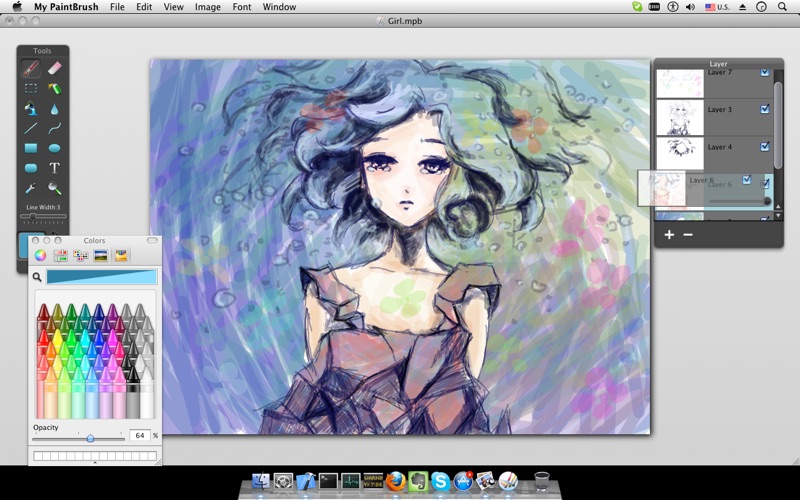
图层这玩意是Mac绘画软件的核心,MyBrushes for Mac的图层逻辑很简单,新建、删除、合并、调透明度,跟大多数软件差不多。新手记住一个原则就行:线稿一个层,上色一个层,背景一个层。别全挤在一个层上画,后期想改能哭出来。我就干过这事,画完发现线稿想调细一点,结果跟颜色糊在一起,只能重画。
快捷键也得记几个常用的。Command+Z撤销这个不用说了,Command+Shift+N新建图层,Command+J复制图层,B切换笔刷,E切换橡皮擦。这几个记住了,效率能翻倍。刚开始可能不习惯,用两天就成肌肉记忆了。
新手练手画点啥不容易放弃
别一上来就挑战复杂的人物全身像,容易打击自信心。我建议从简单的小物件开始,比如一个苹果、一杯咖啡、一片叶子。用MyBrushes for Mac自带的铅笔笔刷勾线,再用柔边笔刷上色,十几分钟就能出一张,发朋友圈还能收获几个赞。这种正反馈对新手特别重要。
等手熟一点了,可以试试临摹喜欢的插画师作品。注意是临摹不是描图,看着原图自己画,画完对比一下差距在哪。我当初临摹了一整本速写本,虽然丑,但进步是真快。
几个我踩过的坑给你避一避
第一个坑,别乱装网上的笔刷包。有些笔刷格式不兼容,装进去软件直接崩,我丢过没保存的画,血的教训。第二个坑,画的时候记得时不时按Command+S,MyBrushes for Mac虽然有自动保存,但万一闪退呢。第三个坑,别用太小的画布练手,画细节的时候笔刷都施展不开,难受得很。
最后唠两句
其实Mac绘画软件选哪个不是最重要的,重要的是赶紧动手画起来。MyBrushes for Mac给新手提供了一个门槛很低的起点,功能全,界面友好,还便宜。你要是刚入门,别纠结了,装上它,今天就开始画第一笔。画得丑没关系,谁还不是从歪歪扭扭的线条开始的呢。坚持一个月,回头看你第一张画,自己都能笑出声,但也会庆幸当时没放弃。

 喜欢
喜欢  高兴
高兴 鬼脸
鬼脸 呵呵
呵呵 无聊
无聊 伤心
伤心